搜索:
搜索到 29 篇与 的结果-
 在OpenWrt上弄个Alist-encrypt,让你的某盘安全又便捷 大家好!最近发现了一个真正能改变你网盘使用方式的工具——Alist-encrypt!不仅能够提升网盘的安全性,还能让你在OpenWrt设备上轻松搭建个人的加密存储和在线影院。今天我将详细介绍如何在OpenWrt上使用docker-compose部署和配置Alist-encrypt,让你的文件管理更加安全和便捷!Alist-encrypt是一个专为Alist网盘设计的加密代理工具,支持对文件进行加密传输和在线解密播放。它使用了RC4和AES-CTR等安全算法,保证了数据的机密性和传输速度,特别适合于需要保护隐私数据的用户。在OpenWrt上通过docker-compose安装Alist-encrypt步骤:1.为了在OpenWrt上部署Alist-encrypt,OpenWrt固件建议从openwrt.ai下载刷入,你需要确保已经安装了Docker和docker-compose。如果你的设备还没有安装,请按照下面方法。使用网页登录到你的OpenWrt设备控制台,打开“服务”-“终端”。通过以下命令更新软件包列表并安装Docker和docker-compose:opkg update opkg install docker dockerd docker-compose2.安装alist服务,之前有介绍,请查看相关文档。可快速安装luci-app-alist插件。3.配置docker-compose.yml文件创建目录如/data/docker/alist-encrypt,进入目录编辑配置docker-compose.yml文件,用于启动Alist-encrypt服务:mkdir -p /data/docker/alist-encrypt cd /data/docker/alist-encrypt vi docker-compose.ymldocker-compose.yml内容:version: '3' services: alist-encrypt: image: prophet310/alist-encrypt:beta restart: unless-stopped hostname: alist-encrypt container_name: alist-encrypt volumes: - ./alist-encrypt:/node-proxy/conf environment: TZ: Asia/Shanghai ALIST_HOST: 192.168.1.251:5244 # 替换为你的Alist主机地址和端口 ports: - 5344:5344 network_mode: bridge记得保存退出。4.启动Alist-encrypt服务配置完成后,使用docker-compose启动Alist-encrypt服务:docker-compose up -d5.配置和使用Alist-encrypt1)访问配置页面:打开浏览器,访问 http://你的OpenWrt设备的IP:5344/public/index.html2)登录管理界面:默认管理员账号为admin,密码为123456。3)设置路径规则:在配置页面上,你可以设置路径的正则表达式,例如:movie_encrypt/*,用于指定需要加密传输的文件夹。4)通过Alist-encrypt代理访问:浏览器打开http://你的OpenWrt设备的IP:5344/,即可访问到代理后的Alist服务,除了多了一个标识,跟直接访问完全没有什么区别。Alist-encrypt的功能和优势通过Alist-encrypt,你可以:实现对Alist网盘内容的加密传输,确保文件安全性。在webdav客户端上上传和下载加密文件,保护隐私数据。在线解密播放加密的视频,查看加密的图片,保持网盘操作的便捷性和安全性。现在,你可以将你的网盘变成一个私人影院,安全地管理和享受高品质的多媒体内容!嘿嘿,你想要放的内容,你懂我懂啊。更多关注:www.9418666.xyz
 -
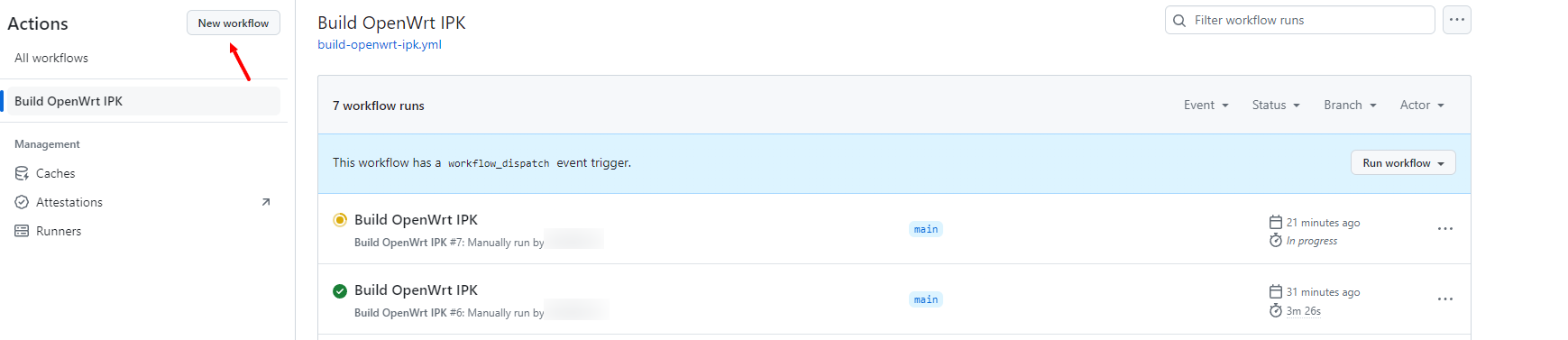
GitHub Action帮你自动构建个人OpenWrt IPK包 嘿,小伙伴们👋,今天带来的是一篇非常给力的教程!这次我们要揭秘如何使用GitHub Action构建OpenWrt IPK包。小白也能轻松搞定,快来看看吧!准备工作:在Github上创建一个账号,并新建一个项目,然后打开Actions面板,创建一条新的工作流new workflow,命名为build-openwrt-ipk.yml。下面开始对里面的内容进行介绍。一、基础配置在GitHub Action中,先来看看我们的基础配置部分,从基本的name和on事件开始配置:name: Build OpenWrt IPK on: workflow_dispatch: inputs: architecture: description: 'Target architecture' required: true default: 'x86-64' package: description: 'Package to build' required: true default: 'luci-app-alwaysonline'这里,我们设置了一个手动触发的workflow,并且允许用户选择目标架构和要构建的包。二、构建工作流程接下来是构建的核心部分。我们在jobs下定义了一个名为build的工作流程:jobs: build: runs-on: ubuntu-latest steps: - name: Checkout repository uses: actions/checkout@v2 - name: Set up Docker uses: docker/setup-buildx-action@v1第一步是检查出代码库,第二步是设置Docker环境。Docker是我们构建OpenWrt IPK包的关键工具。三、构建IPK包下面是构建IPK包的具体步骤: - name: Build IPK run: | docker pull openwrt/sdk:${{ github.event.inputs.architecture }} docker run --name openwrtsdk -e FORCE_UNSAFE_CONFIGURE=1 -e TERM=xterm openwrt/sdk:${{ github.event.inputs.architecture }} /bin/bash -c " echo 'src-git kiddin9 https://github.com/kiddin9/openwrt-packages' >>feeds.conf.default && ./scripts/feeds update -a && ./scripts/feeds install ${{ github.event.inputs.package }} && make defconfig && make package/${{ github.event.inputs.package }}/{clean,compile} -j$(nproc) && find /builder/bin/packages -name '*${{ github.event.inputs.package }}*.ipk' " docker cp openwrtsdk:/builder/bin/packages ./packages这一部分代码解释起来很简单:我们先从Docker拉取OpenWrt的SDK镜像,然后运行一些脚本来更新feeds,安装指定的包,最后编译生成IPK包并复制到本地。备注:这里引用的包源为: github.com/kiddin9/openwrt-packages ,可以到此项目下查询有哪些可用的包哦,如有更好的包源也可用自行增加或替换哦。四、上传IPK包和生成Release构建完IPK包后,我们需要上传这些包作为artifact: - name: Upload IPK as artifact uses: actions/upload-artifact@v2 with: name: ipk-files path: packages/**/*.ipk然后,我们生成一个release tag,并创建一个新的GitHub Release: - name: Generate release tag id: tag run: | echo "::set-output name=release_tag::$(date +"%Y.%m.%d_%H-%M")_${{ github.event.inputs.architecture }}_${{ github.event.inputs.package }}" - name: Create Release and Upload Asset uses: softprops/action-gh-release@v1 with: files: ./packages/**/*${{ github.event.inputs.package }}*.ipk tag_name: ${{ steps.tag.outputs.release_tag }} name: Release ${{ steps.tag.outputs.release_tag }} draft: false prerelease: false env: GITHUB_TOKEN: ${{ secrets.GITHUB_TOKEN }}备注:如遇到GITHUB_TOKEN权限问题,请打开github项目Settings->Actions->General->Workflow permissions,圈选 Read and write permissions后Save。将所有内容合并配置到yml文件后,我们就可以run workflow,根据你的实际情况填入OpenWrt设备的架构和luci-app-xxx的包名,就可以开始运行了。完成后,我们的IPK包就被上传到了GitHub Release,方便进行下载和使用啦!看吧,是不是很简单?整个过程只需要配置几个步骤,就可以自动化地构建和发布OpenWrt IPK包。绝绝子,实在是太方便了!希望大家都能学会这个技能,赶快去试试吧!👨💻👩💻更多关注:www.9418666.xyz
-
在OpenWrt上部署AI工作流工具LangFlow,简单好用 小伙伴们,今天我要给大家推荐一个超级好用的AI神器——LangFlow!😍 这款开源框架可以让你轻松构建多代理和RAG应用,简直就是开发者的宝藏!✨LangFlow不仅支持Python,还完全可以定制,兼容各种LLM和向量存储,妥妥的开发神器!💻LangFlow的界面非常直观,简化了AI模块的操作,让开发者能够快速原型并将他们的创意变成强大的现实解决方案。这不就是我们一直在寻找的高效工具吗?💡接下来,和大家一起在OpenWrt上部署LangFlow。放心,这个过程超级简单,小白都能搞定!💪首先,你需要拥有一台不错的OpenWrt设备,还没有的来这里找找呗: 迷你主机 ,设备的固件可以从openwrt.ai下载刷入,最后确保你的设备上安装了git-http,docker,dockerd和docker-compose插件。如果还没有安装,可以参考相关教程在软件包进行安装。安装好后,按以下步骤操作:1.克隆LangFlow仓库:打开终端("服务"-"终端"),进入可用目录,如/data/docker,运行命令克隆LangFlow的代码仓库。🌟cd /data/docker git clone https://github.com/langflow-ai/langflow.git2.进入docker_example目录,运行Docker Compose文件:使用cd命令进入docker_example目录,这里包含了我们需要的Docker Compose文件。📁运行命令启动Docker Compose服务。cd langflow/docker_example docker-compose up -dLangFlow服务将会在http://你的OpenWrt设备IP:7860/上可用。🚀3.Docker Compose配置详解在Docker Compose配置文件中,我们启动了两个服务:langflow和postgres。💼1)LangFlow服务使用langflowai/langflow:latest镜像,暴露端口7860。依赖postgres服务。环境变量包括LANGFLOW_DATABASE_URL和LANGFLOW_CONFIG_DIR。数据卷映射:langflow-data -> /var/lib/langflow。2)PostgreSQL服务使用postgres:16镜像,暴露端口5432。环境变量包括POSTGRES_USER、POSTGRES_PASSWORD和POSTGRES_DB。数据卷映射:langflow-postgres -> /var/lib/postgresql/data。3)切换到特定版本的LangFlow如果你想使用特定版本的LangFlow,可以在Docker Compose文件中修改langflow服务的镜像字段。例如,使用1.0-alpha版本:image: langflowai/langflow:1.0-alpha这样,你就可以轻松切换到指定版本的LangFlow啦!🔄怎么样,是不是超级简单?还等什么,赶紧试试吧!💪 有问题随时查询官方文档哦~❤️文档地址: docs.langflow.org 更多关注:www.9418666.xyz
-
OpenWrt打造你的Media伺服器!Midarr配置全攻略 你有没有遇到过这样的情况🤔:下载了大量的电影和剧集,但苦于没有一个合适的媒体服务器来管理它们?今天,我要给大家介绍一款神器✨——Midarr!这是一个轻量级的媒体服务器,绝对好用到哭😭。它可以完美地搭配Radarr和Sonarr使用,让你的媒体管理变得无比简单。Midarr是什么?它是一个极简的媒体服务器,专为那些希望用最少资源管理媒体库的小伙伴设计。不同于其他媒体服务器,Midarr不需要大量配置,易于安装和使用,适合新手小白使用。它的设计理念就是:简洁、高效、易用💡。接下来,和大家一起在OpenWrt上通过Docker Compose部署Midarr-server。别担心,操作步骤很简单,轻轻松松能做👍。准备一台OpenWrt设备,建议从openwrt.ai下载刷入固件。步骤一:安装Docker和Docker Compose在OpenWrt上安装Docker和Docker Compose是部署Midarr的第一步。打开你的OpenWrt终端(“服务”-“终端”),输入以下命令:opkg update opkg install git-http docker dockerd docker-compose步骤二:创建Docker Compose文件在你的OpenWrt设备上找到一个目录来存放Midarr,如/data/docker。然后在该目录下命令拉取项目:git clone https://github.com/midarrlabs/midarr-server.git进入midarr-server目录,找到docker-compose.yml,根据你的实际情况进行修改,内容如下:version: "3" services: midarr: container_name: midarr build: . ports: - 4000:4000 volumes: - ./:/app - ./dev/library:/library environment: - APP_URL=http://midarr:4000 - DB_HOSTNAME=postgresql - DB_HOSTNAME_TEST=postgresql-test - DB_USERNAME=my_user - DB_PASSWORD=my_password - DB_DATABASE=my_database - [email protected] - SETUP_ADMIN_NAME=admin - SETUP_ADMIN_PASSWORD=somepassword - OAUTH_CLIENT_ID=someClientId - OAUTH_CLIENT_SECRET=someClientSecret - OAUTH_ISSUER_URL=http://localhost:8081 - OAUTH_AUTHORIZE_URL=http://localhost:8081/authorize - OAUTH_TOKEN_URL=http://localhost:8081/token - OAUTH_REDIRECT_URI=http://localhost:8081/auth/callback - OAUTH_USER_URL=http://localhost:8081/user - VAPID_PUBLIC_KEY=BDntLA3k5K1tsrFOXXAuS_9Ey30jxy-R2CAosC2DOQnTs8LpQGxpTEx3AcPXinVYFFpJI6tT_RJC8pHgUsdbhOk - VAPID_PRIVATE_KEY=RVPPDBVNmJtSLoZ28jE1SumpG4HyhhCPfcix3bvxbLw - VAPID_SUBJECT=mailto:[email protected] - RADARR_BASE_URL=http://radarr:7878 - RADARR_API_KEY=d031e8c9b9df4b2fab311d1c3b3fa2c5 - SONARR_BASE_URL=http://sonarr:8989 - SONARR_API_KEY=1accda4476394bfcaddefe8c4fd77d4a depends_on: postgresql: condition: service_healthy postgresql-test: condition: service_healthy radarr: condition: service_healthy sonarr: condition: service_healthy command: sh -c "chmod u+x entry-local.sh && ./entry-local.sh" postgresql: container_name: postgresql image: postgres ports: - 5432:5432 environment: - POSTGRES_USER=my_user - POSTGRES_PASSWORD=my_password - POSTGRES_DB=my_database healthcheck: test: "exit 0" postgresql-test: container_name: postgresql-test image: postgres environment: - POSTGRES_USER=my_user - POSTGRES_PASSWORD=my_password - POSTGRES_DB=my_database healthcheck: test: "exit 0" radarr: container_name: radarr image: linuxserver/radarr:version-5.2.6.8376 ports: - 7878:7878 volumes: - ./dev/radarr/config.xml:/config/config.xml - ./dev/library:/library environment: - PUID=1000 - PGID=1000 healthcheck: test: "exit 0" sonarr: container_name: sonarr image: linuxserver/sonarr:version-3.0.9.1549 ports: - 8989:8989 volumes: - ./dev/sonarr/config.xml:/config/config.xml - ./dev/library:/library environment: - PUID=1000 - PGID=1000 healthcheck: test: "exit 0"步骤三:启动Midarr在配置好docker-compose.yml文件后,进入文件所在的目录,运行以下命令启动Midarr:docker-compose up -d启动后,会开始构建Midarr的镜像,并拉取相关镜像后在后台运行。你可以通过浏览器访问http://你的OpenWrt设备IP:4000来管理你的媒体库。是不是很简单呢😊?步骤四:配置Midarr首次访问Midarr时,你需要进行一些基础配置。按照界面提示,设置好你的媒体库路径,添加你的Radarr和Sonarr账户信息,就可以愉快地使用了。这个过程非常简单直观,小白也能轻松搞定👶。Midarr的强大之处在于它的简洁和高效。无论是媒体管理的新手还是老司机,都可以从中受益。它不仅让你的媒体库管理变得轻松,还能与其他媒体管理工具无缝衔接,让你彻底告别杂乱无章的媒体文件。通过以上步骤,你就成功在OpenWrt上部署了Midarr服务器🎉。这款宝藏媒体服务器,不仅安装简单,使用方便,还能大大提高你的媒体管理效率。无论是电影迷还是剧集控,Midarr都能满足你的需求。赶紧动手试试吧,绝对让你大呼好用哭了😭。小伙伴们,快冲!更多关注:www.9418666.xyz
-
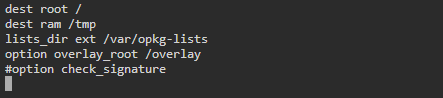
OpenWrt设备软件源配置秘诀,建议收藏 小伙伴们好,今天咱们来聊聊OpenWrt设备的配置📱。OpenWrt是一款超级强大的开源路由器操作系统,但要真正玩转它,配置软件源是必须掌握的技能!话不多说,马上开始吧!第一步:删除opkg配置中的签名检查首先我们需要删除 /etc/opkg.conf 文件中的 option check_signature 这一行。这样做是为了避免安装软件包时的签名检查问题。具体操作如下:vi /etc/opkg.conf # 删除 option check_signature 这一行,没有就无需处理第二步:选择合适的软件源根据你的设备CPU架构(括号内为架构代码),选择对应的软件源进行配置。别担心,已经为大家整理好啦👇:64位PC软路由 (X86_64)软件源: src/gz openwrt_kiddin9 https://dl.openwrt.ai/latest/packages/x86_64/kiddin9更新频率:日更推荐使用,还没有的来这里看看哦: 迷你主机厂商 32位PC软路由 (i386_pentium4)软件源: src/gz openwrt_kiddin9 https://dl.openwrt.ai/latest/packages/i386_pentium4/kiddin9更新频率:日更R2S/R4S等 (aarch64_generic)软件源: src/gz openwrt_kiddin9 https://dl.openwrt.ai/latest/packages/aarch64_generic/kiddin9更新频率:日更{card-default label="友善电子Nanopi R2S开源RK3328边缘计算开发板 双千兆网口1GB内存" width=""}【到手价】167.00元【下单链接】https://m.tb.cn/h.gRm5Xrt 友善电子Nanopi R2S开源RK3328边缘计算开发板 双千兆网口1GB内存{/card-default}{card-default label="现货友善NanoPi R4SE RK3399开发板R4S版32G eMMC r5s r6s rk3588" width=""}【券面额】200元【到手价】1426.30元【下单链接】https://m.tb.cn/h.gier2Xm 现货友善NanoPi R4SE RK3399开发板R4S版32G eMMC r5s r6s rk3588{/card-default}树莓派4B等 (aarch64_cortex-a72)软件源: src/gz openwrt_kiddin9 https://dl.openwrt.ai/latest/packages/aarch64_cortex-a72/kiddin9更新频率:日更{card-default label="树莓派4B Raspberry Pi 4 OpenCV 4g 8g 5 主板开发板python套件" width=""}【券面额】5元【到手价】239.00元【下单链接】https://m.tb.cn/h.giB9BE0 树莓派4B Raspberry Pi 4 OpenCV 4g 8g 5 主板开发板python套件{/card-default}树莓派1等 (arm_arm1176jzf-s_vfp)软件源: src/gz openwrt_kiddin9 https://dl.openwrt.ai/latest/packages/arm_arm1176jzf-s_vfp/kiddin9更新频率:日更{card-default label="树莓派1B+开发板 raspberry pi B+开发套件 多功能便携微型电脑" width=""}【券面额】90元【到手价】866.34元【下单链接】https://m.tb.cn/h.giORfHb 树莓派1B+开发板 raspberry pi B+开发套件 多功能便携微型电脑{/card-default}k2p, ac2100等 (mipsel_24kc)软件源: src/gz openwrt_kiddin9 https://dl.openwrt.ai/latest/packages/mipsel_24kc/kiddin9更新频率:日更{card-default label="询价#k2p斐讯K2P路由器,包好用,月光银颜色,质量很好,金属" width=""}【到手价】125.00元【下单链接】https://m.tb.cn/h.giBmiE3 询价#k2p斐讯K2P路由器,包好用,月光银颜色,质量很好,金属{/card-default}{card-default label="小米 双频千兆路由器穿墙 4A千兆家用高速无线路由千兆5G中小户型覆盖学生宿舍全屋覆盖穿墙wifi游戏光纤" width=""}【到手价】99.00元【下单链接】https://m.tb.cn/h.giBNfiV 小米 双频千兆路由器穿墙 4A千兆家用高速无线路由千兆5G中小户型覆盖学生宿舍全屋覆盖穿墙wifi游戏光纤{/card-default}GL-AR300M, NETGEAR WNDR4300等 (mips_24kc)软件源: src/gz openwrt_kiddin9 https://dl.openwrt.ai/latest/packages/mips_24kc/kiddin9更新频率:日更{card-default label="glinet AR300M16迷你无线路由器百兆双网口家用WiFi转有线支持802.1X协议校园网学生宿舍便携式" width=""}【到手价】179.00元【下单链接】https://m.tb.cn/h.giBnPT9 glinet AR300M16迷你无线路由器百兆双网口家用WiFi转有线支持802.1X协议校园网学生宿舍便携式{/card-default}{card-default label="包好NETGEAR网件 WNDR4300 V3 有线千兆" width=""}【到手价】300.00元【下单链接】https://m.tb.cn/h.giBMvEh 包好NETGEAR网件 WNDR4300 V3 有线千兆{/card-default}N1, 红米AX6, 小米AX6S等 (aarch64_cortex-a53)软件源: src/gz openwrt_kiddin9 https://dl.openwrt.ai/latest/packages/aarch64_cortex-a53/kiddin9更新频率:日更{card-default label="新品N1盒子电视盒子旁路由智能4K高清盒子游戏盒子投屏F大定制系" width=""}【到手价】131.50元【下单链接】https://m.tb.cn/h.gRmO41P 新品N1盒子电视盒子旁路由智能4K高清盒子游戏盒子投屏F大定制系{/card-default}{card-default label="小米路由器Redmi红米AX6S无线千兆高速双频wifi6家用大户型可穿墙" width=""}【到手价】239.00元【下单链接】https://m.tb.cn/h.giBKSnL 小米路由器Redmi红米AX6S无线千兆高速双频wifi6家用大户型可穿墙{/card-default}斐讯K3, 华硕RT-AC68U, RT-AC88U等 (arm_cortex-a9)软件源: src/gz openwrt_kiddin9 https://dl.openwrt.ai/latest/packages/arm_cortex-a9/kiddin9更新频率:日更{card-default label="斐讯k3c" width=""}斐讯k3c【到手价】120.00元【下单链接】https://m.tb.cn/h.giOluiM 斐讯k3c{/card-default}{card-default label="asus华硕RT-AC68U千兆双频智能家用wifi无线路由器穿墙王mesh组网" width=""}【到手价】510.00元【下单链接】https://m.tb.cn/h.gieypmt asus华硕RT-AC68U千兆双频智能家用wifi无线路由器穿墙王mesh组网{/card-default}华硕RT-ACRH17, RT-AC58U等 (arm_cortex-a7_neon-vfpv4)软件源: src/gz openwrt_kiddin9 https://dl.openwrt.ai/latest/packages/arm_cortex-a7_neon-vfpv4/kiddin9更新频率:日更{card-default label="ASUS华硕RT-ACRH17 无线WiFi家用千兆端口智能议价产品" width=""}【到手价】127.50元【下单链接】https://m.tb.cn/h.gRmM8OP ASUS华硕RT-ACRH17 无线WiFi家用千兆端口智能议价产品{/card-default}GL-iNet AXT1800、AX1800等 (arm_cortex-a7)软件源: src/gz openwrt_kiddin9 https://dl.openwrt.ai/latest/packages/arm_cortex-a7/kiddin9更新频率:日更{card-default label="glinet AXT1800千兆路由器wifi6便携式迷你智能家用端口双频无线带USB小型NAS网络存储支持奇游联机宝" width=""}【到手价】509.00元【下单链接】https://m.tb.cn/h.gRmL0ec glinet AXT1800千兆路由器wifi6便携式迷你智能家用端口双频无线带USB小型NAS网络存储支持奇游联机宝{/card-default}Linksys WRT1900ACS等 (arm_cortex-a9_vfpv3-d16)软件源: src/gz openwrt_kiddin9 https://dl.openwrt.ai/latest/packages/arm_cortex-a9_vfpv3-d16/kiddin9更新频率:日更{card-default label="询价Linksys 思科 WRT1900acs V2 双频无线千" width=""}【券面额】5元【到手价】696.25元【下单链接】https://m.tb.cn/h.giV0S1Q 询价Linksys 思科 WRT1900acs V2 双频无线千{/card-default}玩客云等 (arm_cortex-a5_vfpv4)软件源: src/gz openwrt_kiddin9 https://dl.openwrt.ai/latest/packages/arm_cortex-a5_vfpv4/kiddin9更新频率:日更{card-default label="玩客云WS1608,NAS网络储存。配电源适配器。二手拆机," width=""}【券面额】2元【到手价】65.00元【下单链接】https://m.tb.cn/h.gRmJzYn 玩客云WS1608,NAS网络储存。配电源适配器。二手拆机,{/card-default}NETGEAR R7800等 (arm_cortex-a15_neon-vfpv4)软件源: src/gz openwrt_kiddin9 https://dl.openwrt.ai/latest/packages/arm_cortex-a15_neon-vfpv4/kiddin9更新频率:日更{card-default label="网件Netgear R7800 Nighthawk X4S(议价)" width=""}【到手价】218.00元【下单链接】https://m.tb.cn/h.giOKJwP 网件Netgear R7800 Nighthawk X4S(议价){/card-default}树莓派5等 (aarch64_cortex-a76)软件源: src/gz openwrt_kiddin9 https://dl.openwrt.ai/latest/packages/aarch64_cortex-a76/kiddin9更新频率:日更{card-default label="树莓派5 Raspberry Pi 5代 套件 4g 8g 开发板 Arm Cortex-A76 5b" width=""}【券面额】5元【到手价】239.00元【下单链接】https://m.tb.cn/h.giBvXNZ 树莓派5 Raspberry Pi 5代 套件 4g 8g 开发板 Arm Cortex-A76 5b{/card-default}第三步:配置opkg软件源确定你的设备CPU架构后,按以下步骤配置opkg软件源:vi /etc/opkg/customfeeds.conf # 添加你选择的源,例如: src/gz openwrt_kiddin9 https://dl.openwrt.ai/latest/packages/x86_64/kiddin9保存并退出后,更新opkg源:opkg update这就完成啦!是不是很简单?🎉 现在你已经成功配置好了OpenWrt的软件源,接下来可以自由安装各种插件和软件包啦!有上面的设备就能做,真的是好用到哭😭。小伙伴们,赶紧试试吧!更多关注:www.9418666.xyz