


你有没有遇到过这样的情况🤔:下载了大量的电影和剧集,但苦于没有一个合适的媒体服务器来管理它们?今天,我要给大家介绍一款神器✨——Midarr!这是一个轻量级的媒体服务器,绝对好用到哭😭。它可以完美地搭配Radarr和Sonarr使用,让你的媒体管理变得无比简单。
Midarr是什么?它是一个极简的媒体服务器,专为那些希望用最少资源管理媒体库的小伙伴设计。不同于其他媒体服务器,Midarr不需要大量配置,易于安装和使用,适合新手小白使用。它的设计理念就是:简洁、高效、易用💡。
接下来,和大家一起在OpenWrt上通过Docker Compose部署Midarr-server。别担心,操作步骤很简单,轻轻松松能做👍。
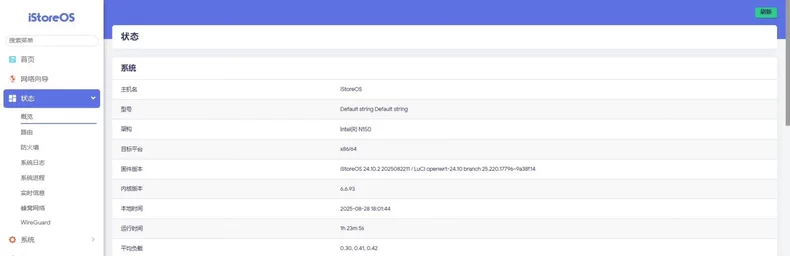
准备一台OpenWrt设备,建议从openwrt.ai下载刷入固件。
步骤一:安装Docker和Docker Compose
在OpenWrt上安装Docker和Docker Compose是部署Midarr的第一步。打开你的OpenWrt终端(“服务”-“终端”),输入以下命令:
opkg update
opkg install git-http docker dockerd docker-compose
步骤二:创建Docker Compose文件
在你的OpenWrt设备上找到一个目录来存放Midarr,如/data/docker。然后在该目录下命令拉取项目:
git clone https://github.com/midarrlabs/midarr-server.git进入midarr-server目录,找到docker-compose.yml,根据你的实际情况进行修改,内容如下:
version: "3"

services:

  midarr:
    container_name: midarr
    build: .
    ports:
      - 4000:4000
    volumes:
      - ./:/app
      - ./dev/library:/library
    environment:
      - APP_URL=http://midarr:4000

      - DB_HOSTNAME=postgresql
      - DB_HOSTNAME_TEST=postgresql-test
      - DB_USERNAME=my_user
      - DB_PASSWORD=my_password
      - DB_DATABASE=my_database

      - [email protected]
      - SETUP_ADMIN_NAME=admin
      - SETUP_ADMIN_PASSWORD=somepassword

      - OAUTH_CLIENT_ID=someClientId
      - OAUTH_CLIENT_SECRET=someClientSecret
      - OAUTH_ISSUER_URL=http://localhost:8081
      - OAUTH_AUTHORIZE_URL=http://localhost:8081/authorize
      - OAUTH_TOKEN_URL=http://localhost:8081/token
      - OAUTH_REDIRECT_URI=http://localhost:8081/auth/callback
      - OAUTH_USER_URL=http://localhost:8081/user

      - VAPID_PUBLIC_KEY=BDntLA3k5K1tsrFOXXAuS_9Ey30jxy-R2CAosC2DOQnTs8LpQGxpTEx3AcPXinVYFFpJI6tT_RJC8pHgUsdbhOk
      - VAPID_PRIVATE_KEY=RVPPDBVNmJtSLoZ28jE1SumpG4HyhhCPfcix3bvxbLw
      - VAPID_SUBJECT=mailto:[email protected]

      - RADARR_BASE_URL=http://radarr:7878
      - RADARR_API_KEY=d031e8c9b9df4b2fab311d1c3b3fa2c5
      - SONARR_BASE_URL=http://sonarr:8989
      - SONARR_API_KEY=1accda4476394bfcaddefe8c4fd77d4a
    depends_on:
      postgresql:
        condition: service_healthy
      postgresql-test:
        condition: service_healthy
      radarr:
        condition: service_healthy
      sonarr:
        condition: service_healthy
    command: sh -c "chmod u+x entry-local.sh && ./entry-local.sh"

  postgresql:
    container_name: postgresql
    image: postgres
    ports:
      - 5432:5432
    environment:
      - POSTGRES_USER=my_user
      - POSTGRES_PASSWORD=my_password
      - POSTGRES_DB=my_database
    healthcheck:
      test: "exit 0"

  postgresql-test:
    container_name: postgresql-test
    image: postgres
    environment:
      - POSTGRES_USER=my_user
      - POSTGRES_PASSWORD=my_password
      - POSTGRES_DB=my_database
    healthcheck:
      test: "exit 0"

  radarr:
    container_name: radarr
    image: linuxserver/radarr:version-5.2.6.8376
    ports:
      - 7878:7878
    volumes:
      - ./dev/radarr/config.xml:/config/config.xml
      - ./dev/library:/library
    environment:
      - PUID=1000
      - PGID=1000
    healthcheck:
      test: "exit 0"

  sonarr:
    container_name: sonarr
    image: linuxserver/sonarr:version-3.0.9.1549
    ports:
      - 8989:8989
    volumes:
      - ./dev/sonarr/config.xml:/config/config.xml
      - ./dev/library:/library
    environment:
      - PUID=1000
      - PGID=1000
    healthcheck:
      test: "exit 0"
步骤三:启动Midarr
在配置好docker-compose.yml文件后,进入文件所在的目录,运行以下命令启动Midarr:
docker-compose up -d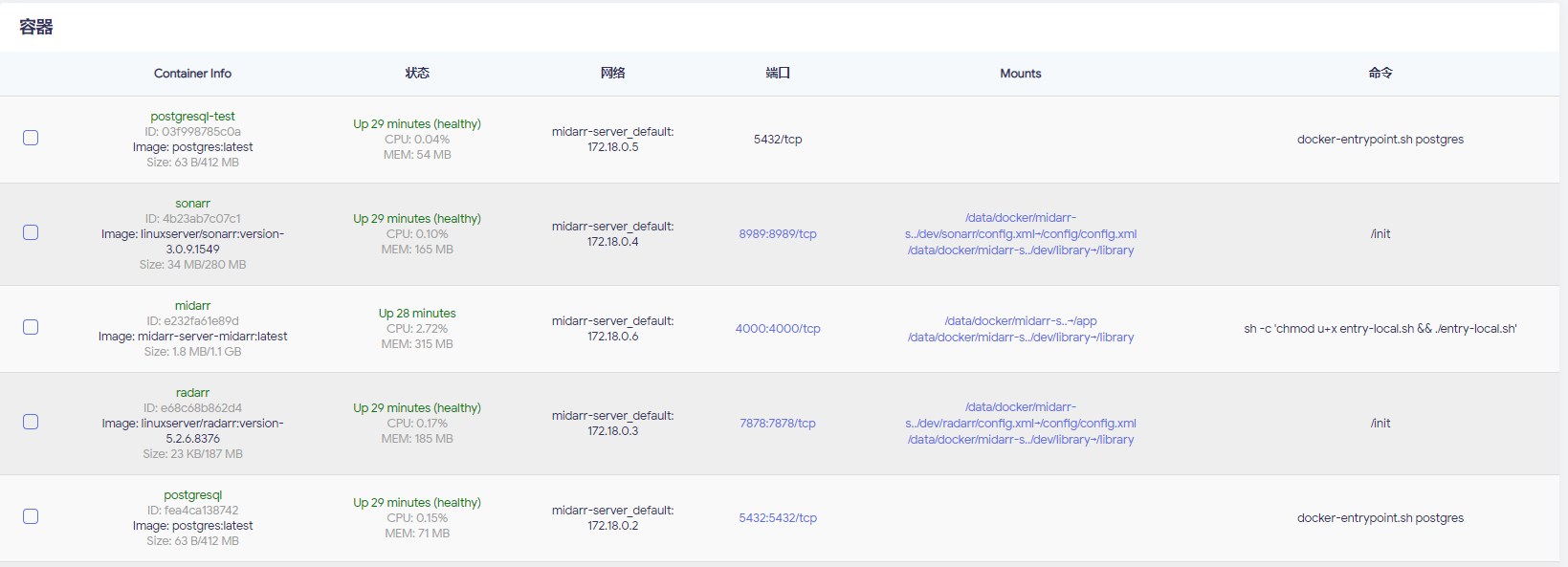
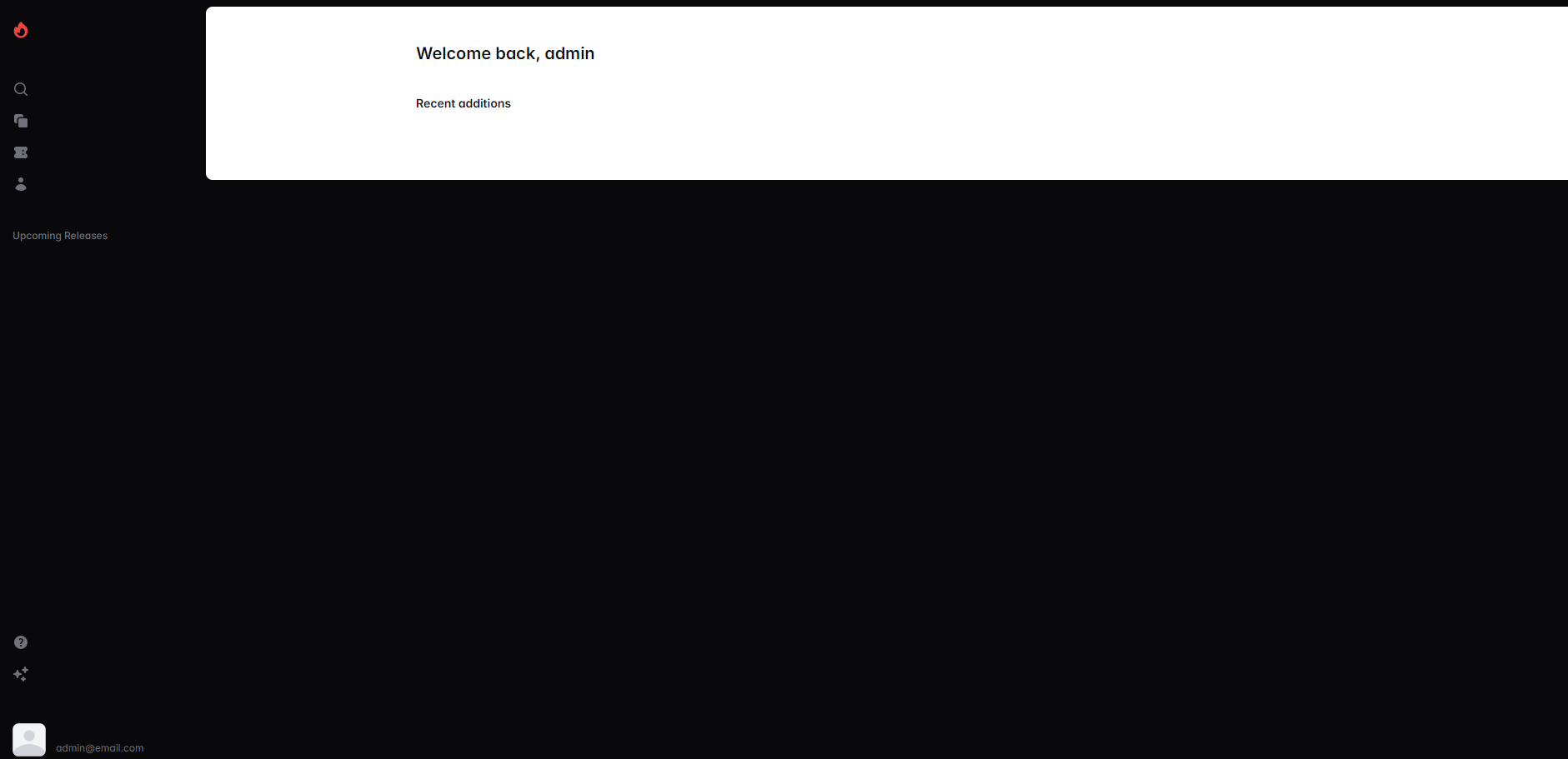
启动后,会开始构建Midarr的镜像,并拉取相关镜像后在后台运行。你可以通过浏览器访问http://你的OpenWrt设备IP:4000来管理你的媒体库。是不是很简单呢😊?
步骤四:配置Midarr
首次访问Midarr时,你需要进行一些基础配置。按照界面提示,设置好你的媒体库路径,添加你的Radarr和Sonarr账户信息,就可以愉快地使用了。这个过程非常简单直观,小白也能轻松搞定👶。
Midarr的强大之处在于它的简洁和高效。无论是媒体管理的新手还是老司机,都可以从中受益。它不仅让你的媒体库管理变得轻松,还能与其他媒体管理工具无缝衔接,让你彻底告别杂乱无章的媒体文件。
通过以上步骤,你就成功在OpenWrt上部署了Midarr服务器🎉。这款宝藏媒体服务器,不仅安装简单,使用方便,还能大大提高你的媒体管理效率。无论是电影迷还是剧集控,Midarr都能满足你的需求。
赶紧动手试试吧,绝对让你大呼好用哭了😭。小伙伴们,快冲!
更多关注:www.9418666.xyz



评论 (0)