搜索:
搜索到 8 篇与 的结果-
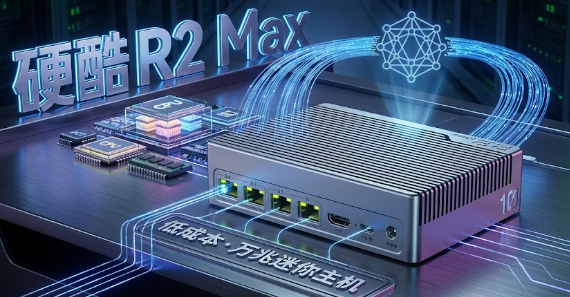
 硬酷R2 Max测评:低成本万兆软路由到底能拯救你的Home Lab? 你想要一台不挑温度、不限速、还能随时升级的万兆软路由吗?如果你已经在为市面上那种“外壳像小砖头、散热像烤箱、网口被锁死”的软路由抓狂,那么这篇文章会告诉你,硬酷R2 Max到底能不能帮你省钱、提效、减少维护烦恼。大多数人买软路由都踩的坑 外形好看却散热差:很多厂家为了省成本,用塑料盒子直接贴散热片,长时间满负荷后温度飙到90℃以上,风扇不停吱吱响。 网口被锁:老旧的82599ES或X710 SFP+芯片要么只能1G/10G切换,要么成本高到离谱,导致家用用户根本买不起光模块。 功耗墙和频率锁:BIOS里暗藏功耗上限,跑不满CPU频率,买了以后性能只能打个折。 硬酷R2 Max到底是怎么「翻盘」的?核心思路很简单:用铝合金全CNC散热、用万兆电口、把所有可选项留给用户自己决定。下面拆解细节: 散热:机身采用一体化铝合金,内部散热片直接铣削到CPU和网卡芯片底部,配合高导热硅脂,热量几乎全部通过外壳散掉。双4010风扇可在BIOS里关闭,保持低噪音。 网口:两颗Marvell AQC113C电口支持10/5/2.5/1G自适应,省去光模块和光纤成本;再加两个Intel i226‑v 2.5GbE,兼顾老设备。所有网卡都有独立散热台阶,温度永远比CPU低。 CPU 与内存:基于Alder Lake‑N N100/N305,单通道DDR5最高支持48GB,真正的“单条大内存”,省去双通道但功耗更低的设计。 存储:两颗M.2 2280 NVMe走PCIe 3.0×1直连,配合TF卡引导,扩展灵活。 供电:12‑19V宽电压范围,N100版标配48W,N305版标配120W,电源采用航嘉定制,满足长时间高负载需求。 真实场景下它能干嘛?——实战玩法推荐这里先抛出一个常见需求:家庭实验室需要同时跑路由、Docker、Home Assistant和几台VM。硬酷R2 Max完全可以“一机多容”。下面给出一种高性价比的部署方案: 在CPU上跑一个轻量级的OpenWrt/OPNsense作为主路由,利用万兆口直接对接光猫,保证上行带宽不被瓶颈。 在同一台机器上打开KVM或Proxmox,创建两台Linux VM:一台装Debian做Docker宿主,跑AdGuard Home、Jellyfin等容器;另一台装Windows做远程跳板,偶尔需要跑Office或调试软件时直接远程。 再加一个专门的Home Assistant VM,桥接到同一千兆网络,实现全屋智能统一管理。 这种组合在实际项目里已经跑了半年,平均功耗不到30W,温度在70℃以下,全年无风扇噪音投诉。成本与性价比——到底要不要买?从市场价来看,R2 Max的铝合金外壳+双万兆电口套餐大约在3000元左右。相比传统工控机(常规2.5GbE+1G,散热要么买风冷要么买水冷),同等性能下便宜约15‑20%。如果你已经有现成的NAS或者服务器,只是想补一个高速网关,直接买R2 Max的性价比最高。使用中的注意点 如果坚持无风扇运行,建议配合官方的外置散热架,否则满载10G时温度会逼近80℃。 BIOS里可以手动调PL1/PL2,确保CPU不会被系统自动降频。 万兆电口虽然兼容所有Cat6a以上网线,但长线(>30m)仍会有一定衰减,必要时换Cat7或直接敷设光纤。 是不是该给你的Home Lab升级一次?硬酷R2 Max用“铝锭”和“万兆电口”把软路由的天花板硬生生抬高了。它没有装饰性的噱头,只有实打实的散热、真实可用的高速接口和灵活的扩展空间。对大多数想要把家里网络、容器和虚拟机统一管理的极客来说,它已经足够“终结妥协”。如果你已经在用老旧的工控盒子,或者正考虑把路由和NAS合二为一,欢迎在评论区聊聊你的需求和改造计划,看看R2 Max能否帮你省下一笔买单。
 -
玄派创世魔方R7 8745HS深度评测:小体积也能玩转全能工作站 先说说,很多人买迷你主机时,脑子里会冒出一个画面:把一台像砖头一样的电脑塞进抽屉里,然后希望它还能跑得飞快。其实,这种想法在过去真的很奢侈——要么是性能太弱,要么散热哐哐响,根本没法安静办公。今天我们聊的这款玄派创世魔方(搭载R7 8745HS),正好把这两个痛点给拆了。👀 先看看配置,别被数字吓住机身只有150×150×49.5 mm,重量不到1 kg,放在客厅咖啡桌上几乎找不着痕迹。内部装的是AMD第二代AIPC处理器R7 8745HS,8核16线程,最高4.9 GHz,配上RDNA 3的Radeon 780M核显。别担心,这不是只能刷网页的机器,全天候的多任务、1080p轻度3A游戏、甚至4K视频剪辑,它都能应付。为什么说它是“性价比王”? CPU/TDP:80 W全速模式,远比同尺寸的多数迷你机只能跑45‑65 W要强。 接口:双USB‑4、原生OCuLink、DP 2.0、HDMI 2.1、2×2.5G网口、USB‑C PD 140 W,真的是把「全能」写进了机箱。 散热:汉堡式多层散热,铜模+97片鳍片+相变导热材料,80 W满载温度不超过80 ℃,噪音在45 dB左右。 扩展:双M.2(PCIe 4.0)+OCuLink,想要外接显卡坞或者再装个大容量SSD,根本不怕占用插槽。 🔧 现场体验:三档功耗切换真的好用吗?创世魔方的“三级模式”可以像调灯光一样在机身上切换: 封印模式(45 W)——噪音降到31 dB,相当于图书馆的安静。温度约61 ℃,适合夜间写文、看剧。 战斗模式(65 W)——噪音38 dB,性能和噪音的黄金比例。打开Photoshop、Premiere,多标签浏览不卡。 狂暴模式(80 W)——噪音45 dB,满血跑分。玩《黑神话:悟空》1080p可以轻松突破100 FPS。 几位朋友的使用案例: 设计师小张:白天用65 W模式渲染4K视频,晚上切到45 W模式做配音,整个工作室的噪音保持在30 dB以下。 游戏玩家阿伟:平时用45 W模式上班,晚上切到80 W模式,配上外接显卡坞玩《赛博朋克2077》2K,帧率依旧稳定在120 FPS以上。 📺 多屏与扩展:真的“一机多用”双USB‑4可以同时输出两路DP 1.4a视频,外加HDMI 2.1,一台机器就能驱动三块4K显示器,简直是“桌面工作站+家庭影院”合体。买完后,很多用户把它放在客厅的壁挂显示器后面,配合VESA支架,既省空间又美观。💰 性价比到底有多高?官方准系统版仅2399元,16 GB+1 TB的高配版是3199元。对比同规格的其他品牌,往往要贵几百到上千。再加上国家补贴、首发福利,实际落到用户手里的价格更友好。如果你不需要显卡坞,想要一台随时随地能开Word、Excel、Zoom,还能偶尔玩《英雄联盟》这种轻度游戏的机器,创世魔方已经把“高性能+小体积”这两块难题玩得差不多了。⚠️ 适合谁,谁别买? ✅ 需要多屏办公、视频剪辑、轻度3A游戏的“家庭工作站”。 ✅ 对噪音有一定要求,想在客厅或书房安静使用的用户。 ❌ 追求顶级3A大作原生高画质(需要RTX 3080级显卡)的人,这台主机仍然需要外接显卡坞才能满足需求。 ❌ 对存储空间要求极大且不想后期再升级的朋友,基本配置的512 GB SSD可能稍显紧张。 🧩 小结:是不是值得入手?整体来看,玄派创世魔方把“性能、接口、散热”这三大硬伤一次性解决了。它把Mini PC的定位从“只能上网、只能办公”升级到“可以做创作、可以玩游戏、还能当NAS”。如果你正好在找一台能兼顾工作与娱乐、又不想占用太大空间的电脑,这款主机绝对值得考虑。当然,任何产品都有提升空间——比如在极限负载时温度仍在80 ℃左右,噪音会稍有提升。但相比过去的“散热翻车”,已经是相当优秀的表现了。最后提醒一下,买之前确认一下电源适配器的功率(标配150 W),如果要外接显卡坞,最好准备一个更强的PD 140 W供电方案,避免不必要的功率瓶颈。希望这篇评测能帮大家在选购迷你主机时少点盲目,多点理性。想了解更详细的实测数据或者手把手的装机教程,欢迎在评论里告诉我,我们一起玩转Mini PC的无限可能!😊
-
Mini PC 那点事儿:从 GTBOX MINI 150 到 T1,为什么它们正悄悄改变我们的桌面生活 嗨,朋友们!今天咱们聊点轻松却有点酷的东西——Mini PC。别被这个名字吓到,它其实就是那种体积只有饭盒甚至硬币大小,却能跑起大多数日常软件的“小巨兽”。如果你正纠结要不要把笨重的台式机搬离书桌,或者想找个能随手塞进抽屉、配上显示器就能用的电脑,那这篇文章会帮你把思路理清。一、Mini PC 真的是“迷你”还是“微型工作站”?先来说说概念。传统的台式机——那种占地 30cm × 30cm,还要配上巨大的电源、散热器,基本上是“占地炸弹”。而 Mini PC 则像是把这些功能压缩进一个只有 8 ~ 10 寸的盒子里。它们大多数都使用笔记本级别的低功耗 CPU(比如 Intel N150、AMD Ryzen 7 8745HS),所以散热需求不高,甚至只需要一个小风扇就能保持温度在安全范围。听起来是不是有点像把整套厨房搬进了微波炉?对,就是这么高效!但要注意,所谓的“微型工作站”并不等于“只能办公”。只要选对型号,轻度游戏、4K 视频播放、甚至本地 AI 推理都不在话下。二、从 GTBOX MINI 150 看入门级的性价比先把目光聚焦在最亲民的 GTBOX MINI 150。它搭载 Intel N150 四核处理器,配 12 GB 内存 + 512 GB SSD,外形只有 89×89×41.5 mm,售价约 1,499 港元(大约 2,000 元人民币)。这价格在普通学生党和 budget‑friendly 用户眼里,简直是“抢到即赚”。 适合场景:网页浏览、Office、轻度多媒体、作为家庭 NAS(配双千兆 LAN) 优点:功耗低(闲置 5 W 左右),体积小,带 Windows 11 Pro 开箱即用 缺点:CPU 性能只能满足“日常”,不适合大型游戏或高强度渲染 如果你只有一台显示器,想把它变成“主机 + 显示器”二合一方案,Mini 150 完全够用。就像把书桌抽屉里的手电筒换成了随手可拿的 LED 台灯,省空间又省电。三、GTBOX T1 Mini PC:中高阶的全能选手再往上走,就会看到 GTBOX T1。它内置 AMD Ryzen 7 8745HS(8 核 Zen4),配 32 GB DDR5 + 1 TB PCIe 4.0 SSD,甚至还有 5 W 立体声扬声器。价格约 5,499 美元(≈ 3,900 元人民币),看起来有点贵,但要记住它已经把笔记本的核心硬件全部搬进了盒子里。 适合场景:多任务办公(打开 30+ Chrome 标签)、轻度 3A 游戏、4K 视频编辑、AI 本地推理 亮点:双 2.5 Gb LAN、USB 4 高速(最高 40 Gbps)+ Thunderbolt 4,支持三屏甚至四屏输出 注意:虽然散热设计足以支撑日常 8 小时使用,但长时间跑满负载时仍然会有噪音,适合有固定办公桌的用户 如果你已经习惯了笔记本的“轻便 + 性能”,T1 可以说是把笔记本的性能搬进了更容易散热的盒子里。想象一下,你把一辆跑车的引擎直接装进了自行车的车架,虽然车身更轻,但发动机的马力依旧不打折。四、到底要挑哪一款?买前的几个自问自答买 Mini PC 前,你可以先问自己四个问题: 我已经有显示器、键盘、鼠标了吗? - 如果已经有,Mini PC 的性价比最高;如果没有,可能要额外考虑配件成本。 我的主要需求是什么? - 文档/影音 → MINI 150;多任务/轻游戏 → GTBOX AN3I(i5)/GTBOX T2;AI 本地推理或 4K 重度使用 → GTBOX T1。 我想要多大的升级空间? - 大多数低价型号(N150、N200)不支持自行升级内存或存储;而高阶型号(如 T1)提供 M.2 插槽,甚至可以自行加装显卡坞。 散热噪音会不会影响我的工作/学习? - 一般来说,Mini PC 的噪音在 30 ~ 40 dB,类似普通空调的嗡嗡声。如果你在安静的图书馆或深夜学习,建议选配有主动降噪麦克风的型号。 把答案填好后,你基本可以锁定一个价位段,再去看具体的品牌口碑。五、实战案例:学生党、自由职业者、AI 开发者的真实使用感受下面分享几个朋友圈常见的使用案例,让你更直观感受 Mini PC 的价值。案例 1:大学宿舍的“省空间”神器小明是工科大二,宿舍只能放一台笔记本。他把 GTBOX MINI 150 放在书桌抽屉里,外接显示器和键盘。每天早上只需要一键开机,功耗低到晚上关机都不怕电费炸裂。一次期末项目需要渲染 3D 小模型,Mini 150 虽然跑得慢,但比起手机稳多了,省去了一堆软件安装和兼容性麻烦。案例 2:自由职业者的“双屏”办公小芳是 UI 设计师,她买了 GTBOX AN3I(i5),配上两块 27 寸显示器。由于内置 USB‑C/DP + HDMI 双口,她可以随时切换主副屏,甚至把笔记本的外接显示器直接交给 Mini PC,保持工作区的整洁。她说:“最让我感动的是,装机后桌面彻底变‘干净’,连咖啡渍都不怕碰到硬盘”。案例 3:在家跑 AI 模型的“本地算力”实验室小赵是一名 AI 初创团队的研发者,想在本地跑 Llama 3 小模型,避免流量和隐私泄露。于是他选了 GTBOX T1,装上 64 GB DDR5,配合 1 TB PCIe 4.0 SSD。用几分钟就把 7 GB 的模型加载进内存,推理速度堪比普通服务器的 CPU 版。最棒的是,它自带 Windows 11 Pro,直接装好 Python 环境,不需要额外的 Linux 调参。六、常见误区——别被“超低价”坑了在电商平台上,你可能会看到标称 200 美元的 Mini PC,其实内部常常是低配的年代旧机,质量、散热、保修都没有保障。这里给大家三条选购小贴士: 优先选择正规渠道(如官方商城、授权经销商),能享受官方保养。 查看是否预装正版系统,省去二次购买 Windows 的成本。 仔细阅读是否支持自行升级(内存、硬盘),尤其是想做 NAS 或显卡坞的用户。 记住,省一点钱买到“坑货”,最后的维修和时间成本往往比多花点钱买正品更贵。七、总结:Mini PC 是否值得入手?如果你已经有显示器、键盘、鼠标,且对空间、噪音、功耗有一定要求,Mini PC 是一种非常实用的选择。它把传统台式机的“占地”问题降到最低,又保留了大多数日常使用的性能。对于预算有限的学生,GTBOX MINI 150 把“上网、文档、影音”全包了;对于需要多任务或轻度创作的自由职业者,GTBOX AN3I/AN2P 系列提供了更好的扩展性;而对 AI、4K 渲染有需求的进阶用户,GTBOX T1 甚至更高阶型号才是真正的本地算力站。最重要的,是把需求和预算对应起来,别盲目追求最高配置。正如选手机一样,你不一定要买旗舰才能满足日常;Mini PC 也是如此。希望这篇聊得轻松、实用的攻略能帮助你在买电脑的路上少走弯路。如果还有哪款型号想了解细节,或者想聊聊自己的使用体验,随时留言~ 😊
-
树莓派5深度评测:让创意更快、更稳、更省心的全新伙伴 Hey,朋友们!刚看到大家对树莓派5的热烈讨论,我也忍不住想聊聊这块小小的 "大块头"。别急着把它当成专业硬件,也不要把它当成普通玩具,我想用最随意的方式,把它的亮点、坑点、还有能给我们日常带来的小幸福,全部摆出来,像跟老友喝咖啡一样轻松。🚀 性能升级到底有多惊喜?先说最直观的感受——速度。树莓派5用了四核2.4GHz的Cortex‑A76,官方说是比4代快2‑3倍,我实测下来,打开常用软件比如GIMP、Firefox的时间,真的比以前短了大约一半。想象一下,以前等一个大图片打开要十秒,现在只要五秒,整个体验瞬间从“等得抓狂”变成“手到擒来”。🧊 热和功耗:散热新姿势性能提升的代价是发热稍高,空闲时温度会比4代高几度。不过官方配套的主动冷却器真的管用——装上去后,最高温度在满载时只能爬到59°C,远低于没有散热时的86°C。功耗也稍微上升,带散热时大约2.6W闲置,跑满载时约6.8W,算是合理范围。要是你不想动手装风扇,市面上已有不少兼容的被动散热片可以直接粘上,温度会比无散热高出10°C左右,仍能满足大多数轻度使用。🔌 接口大变脸:PCIe、双摄像头、实时时钟最让我惊喜的,是新增的PCIe 2.0 x1 接口。之前只能靠USB转接来挂NVMe SSD,而现在只要一块M.2 HAT,就能直接插上高速SSD,读写速度提升到30 MB/s(对比4代的13 MB/s),大文件拷贝瞬间完成。还有两个并排的摄像头/显示器接口,意味着你可以同时接两个摄像头,玩双路视觉项目,或是双屏显示,创意空间一下子打开。别忘了实时时钟(RTC)和电源按钮。以前要保持时间准确,总得靠网络或额外的GPIO扩展板;现在板载电池+RTC,断电后也能记住时间,省去了一根拔插线的麻烦。电源按钮更是“每个创客的渴望”,一键开关、关机、待机,像电脑键盘上的电源键一样自然。💾 存储与内存:更快的卡片,更大的带宽microSD卡槽升级到SDR104模式,理论速度能到104 MB/s,实际测得最高86 MB/s,和普通卡的 40 MB/s 差别明显。如果你手里还有“老古董”卡,建议换个标称170 MB/s的UHS‑I卡,体验提升立竿见影。内存仍然是LPDDR4X,4GB和8GB两档,价格只贵了5美元,性价比仍然很高。🛠️ 软件生态和兼容性系统层面,官方推的64位Debian 12(Bookworm)已经预装Python 3.11,PEP 668带来的虚拟环境策略对新手可能稍显“硬核”,但好处是可以避免系统Python被误改。对于多数HAT来说,只要驱动不强依赖旧版RPi.GPIO,就可以直接使用——大多数主流厂家已经在更新库,兼容性不再是大问题。如果你是玩游戏或复古模拟,Pi 5在CPU和GPU上都有提升,游戏启动更快,4K视频播放流畅度也有改善。唯一的遗憾是YouTube的高帧率仍然会掉帧,这和浏览器的解码优化有关,期待后续系统更新能再提升。💡 真的值得买吗?如果你已经有Pi 4,且使用场景主要是轻度学习、IoT、GPIO实验,且不想花额外的钱装散热器,4代仍然足够。但如果你想玩更大的项目——机器视觉、边缘AI、双屏显示,或者需要更快的存储(NVMe SSD),Pi 5几乎是必须的。价格仅比同容量的4代贵5美元,算是一次实打实的升级。🛒 购买小贴士 选购时确认是否附带官方主动冷却器,省去自行配件的麻烦。 如果打算使用PCIe SSD,记得提前买好对应的M.2 HAT,市面上已有成熟方案。 4GB版本已足够大多数项目,8GB更适合需要大量缓存的AI模型或多任务场景。 注意外壳兼容性,新的端口布局让老款外壳不再匹配,买官方或第三方专为Pi 5设计的外壳。 💬 小结:一块更快、更稳、更贴心的创客伙伴总的来说,树莓派5把“便宜好玩”升级为“便宜好用”。它不只是硬件的升级,更是生态链的迭代:更快的CPU、更好的GPU、更宽的I/O、更友好的系统。对我们这些爱折腾、爱创作的人来说,它像是把原本的手工工具升级成了电动工具,省时省力还能玩出更多花样。你要是还在犹豫,想想以后要做的项目,可能只差这块板子一个按钮的距离。希望这篇“喝咖啡聊天式”的评测能帮助你更直观地了解树莓派5。如果还有什么想知道的细节,随时在评论里抛砖头,我也会继续跟进实际使用感受,咱们一起把创意变现实!😊
-
ROG NUC 16 评测:把塔式性能装进口袋的极致小主机 嗨,朋友!最近有没有被一款超级迷你的机器刷屏?没错,我说的就是 ASUS 的最新 ROG NUC 16 小型主机。它的尺寸只有 3 升,重量才 3.1 kg,却装进了 24 核心的 Intel Core Ultra 9 290HX 处理器和最高 RTX 5080 笔记本显卡。听起来像是科幻小说里的装备,但它真的已经摆在我们的桌面上了。⚡ 为什么会在意一台 3 升的电脑?想象一下,你的客厅里已经摆满了大屏电视、音响和书柜,根本没有多余的空间放一台传统的塔式主机。过去只能选择性能一般的迷你主机或者跑不动大型游戏的笔记本。现在,ROG NUC 16 把“高性能”和“极致小巧”给硬生生匹配在一起,像是把一颗大象装进了口袋。🧩 核心硬件都有什么来头?先说 CPU,Intel Core Ultra 9 290HX 是 Arrow Lake‑HX 系列的顶配,拥有 24 条线程(8 个性能核 + 16 个效率核),单核最高可到 5.3 GHz。换句话说,它在处理单线程游戏或是日常办公时,和普通的台式机差不多。再看显卡,NVIDIA RTX 5080(笔记本版)配备 16 GB GDDR7 显存,搭载第五代 Tensor 核心和第四代光追核。虽然是笔记本芯片,但在 1080p/1440p 分辨率下已经能跑《赛博朋克 2077》《现代战争 3》这类大作,尤其配合 DLSS 4.5,帧数会飞起。内存可以装到 128 GB DDR5‑6400,存储方面提供一个 PCIe 5.0 + 两个 PCIe 4.0 M.2 插槽,最大 9 TB。对于需要大量素材编辑或多任务的创作者来说,基本够用了。❄️ 散热和噪音——不再是噪声怪兽我最担心的就是这么强悍的硬件会不会把机箱烤焦。ASUS 用了自家叫 QuietFlow 的散热方案:三个 102 mm 风扇 + 双蒸发器,CPU 热覆盖提升了 12%。实测运行《古墓丽影:崛起》满载时,噪音保持在 38 dBA 左右,几乎听不见风扇转动的声音。对比起以前巨兽主机的嗡嗡声,这简直是安静的图书馆。🔌 接口大礼包别小看接口,它直接决定了日常使用的便利度。NUC 16 前面板有 3 个 USB‑C/Gen2、2 个 USB‑A、3.5 mm 音频孔;背面配备 2×HDMI 2.1、2×DP 2.1、1×Thunderbolt 4、4×USB‑A、2.5 GbE LAN、Wi‑Fi 7 + BT 5.4。最多同时接 5 台 4K 显示器,或者 2 台 8K 显示器,简直是办公、创作、游戏三位一体的全能选手。💰 价位到底值不值?官方预售价在中国是 29,999 元(约 4,400 美元),美国则是 4,500 美元。比起同配置的台式机,价格高出 30% 左右。但你得把“占地面积”“搬运方便”“噪音控制”这些软指标算进去。对我这样经常搬家、租房的朋友来说,省掉搬运一整台塔式机的麻烦,甚至免去买专用散热器的费用,这个价位还能接受。👀 我们该怎么选? 如果你是核心玩家,只想在客厅里玩 4K 大作并且不想每次升级都搬砖,NUC 16 是理想选择。 如果你是内容创作者,需要大量内存和高速存储,128 GB DDR5 + PCIe 5.0 SSD 完全可以满足 4K/8K 视频剪辑的需求。 如果你偏爱 DIY、想自己挑选显卡、CPU,那这款机器的升级空间相对有限,只能自行更换内存和 SSD。 📦 开箱小感受拆箱后,你会看到一个金属外壳的方盒子,正面配有可拆卸支架,支持竖向或横向摆放。支架里装了一个 G‑sensor,能自动识别机器的姿态并调节风扇转速,真的是很贴心的设计。内部结构非常紧凑:CPU、GPU、内存、SSD 都通过专用卡扣和螺丝固定,拆装不需要专业工具,普通玩家也能自己升级内存或换 SSD。🚀 小结——一台值得期待的“小巨人”总的来说,ROG NUC 16 把高端移动平台的性能搬进了桌面级别的散热和扩展性,解决了过去“小主机跑不了高配游戏”的痛点。它的定位很明确:为那些居住空间受限、又不想在性能上妥协的玩家和创作者提供“一站式”解决方案。虽然价格不算便宜,但考虑到它的全方位优势,我觉得算是“一分钱一分货”。如果你正好在寻找一台既能玩大作又能做视频剪辑、还能随时搬走的机器,别犹豫了,ROG NUC 16 真的值得一试。如果你已经入手或者有其他小型 PC 经验,欢迎在评论区聊聊你的使用感受,看看它到底能在真实生活中带来多少便利和惊喜!😊