搜索:
搜索到 11 篇与 的结果-
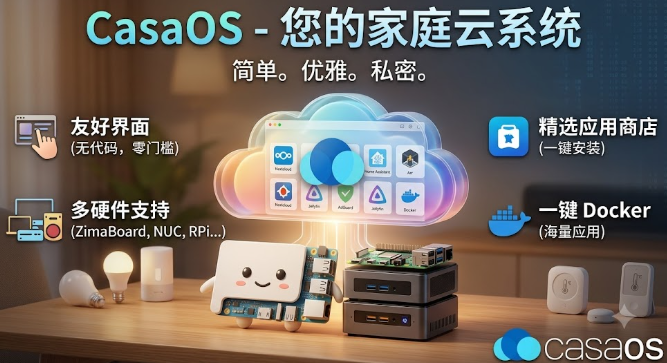
 教你用 CasaOS 把旧电脑变身家庭云,省钱又省心的完整实践 CasaOS 能让你把旧电脑或树莓派直接变成随手可用的家庭云,省钱又省心如果你一直在为 NAS 价格高、配置复杂而头疼,或者手里有一块闲置的 ARM 盒子却不知道怎么利用,这篇文章会手把手教你用 IceWhaleTech 的 CasaOS 把它们变成稳妥的个人云。“NAS 必须买专业设备” 很多人认为只有昂贵的 Synology、QNAP 才能跑 Docker、文件共享。 于是直接在各种线上商城里买软路由或直接放弃。 结果要么功能受限,要么成本还不如自己动手。 实际上,大多数家庭云需求(文件同步、媒体库、轻量自动化)只要一块支持网络的 ARM 板卡或旧 PC 就能搞定。CasaOS 的核心本质:一键安装 + Docker 即服务CasaOS 的设计哲学非常直接:一行 curl 命令,几分钟后一个带图形化 UI 的系统跑起来。它本身不提供业务功能,而是把 Docker 生态完整封装进了 UI,所有常用的 Nextcloud、Jellyfin、HomeAssistant 等都可以在“应用商店”里点几下装。下面是它的工作流程: 用户执行 curl -fsSL https://get.casaos.io | sudo bash 系统下载 Go 编写的安装脚本,自动检测系统发行版(Debian/Ubuntu/Armbian) 脚本安装 Docker、docker‑compose 并拉取 CasaOS 镜像 启动后打开 http://IP:80,进入 Web UI 在 UI 里可以看到系统状态、资源占用以及“一键装”列表 在两块不同硬件上部署的踩坑记1️⃣ 旧 PC(Intel i5、8 GB RAM): 先把 BIOS 里的 SATA 控制器改成 AHCI,防止磁盘识别慢。 系统装了 Ubuntu Server 20.04,脚本默认选择了“轻量模式”,省掉了不必要的监控服务。 第一次启动时 Docker 镜像下载慢,建议先在本地用 docker pull 预拉取,后续就快。 UI 中的系统信息可以直接看到 CPU 温度和负载,发现风扇转速异常时及时换散热片。 2️⃣ 树莓派 4B(4 GB): 官方镜像基于 Raspberry Pi OS Lite,先执行 sudo raspi-config 打开文件系统扩展。 默认的 swap 太小,手动把 /etc/dphys-swapfile 的大小调到 1 GB,避免大文件 copy 时 OOM。 挂载外接的 NTFS 移动硬盘时,只要在 UI 的「磁盘」页点“自动挂载”,CasaOS 会在后台调用 ntfs-3g,实测每次重启都能自动识别。 这两套机器的共同点是:资源占用不到 10% 的 CPU、200 MB 左右的内存,在日常文件传输、媒体播放时几乎感觉不到负重。为什么选 CasaOS 而不是 OpenMediaVault、TrueNAS Core 安装门槛:OpenMediaVault 需要手动分区、配置网络、安装插件;TrueNAS Core 对硬件要求更高(至少 8 GB ECC RAM)。CasaOS 只要一行命令。 UI 体验:CasaOS 采用现代化响应式布局,配色柔和;而 OMV UI 仍是传统的灰白页面,功能隐藏较深。 Docker 生态:CasaOS 把 Docker 当作“底层即服务”,所有容器都在 UI 统一管理;OMV 需要额外插件,TrueNAS 只在企业版才原生支持。 社区与文档:CasaOS 官方提供 YouTube 教程、Discord 讨论组,中文资料逐渐丰富;其他两者的中文社区相对分散。 所以,如果目标是“几分钟搞定家庭云”,CasaOS 的性价比最高。把 CasaOS 打造成影音中心在 UI 的“应用商店”里点装 Jellyfin,随后在设置里挂载已经自动识别的 NAS 硬盘,Jellyfin 会自动扫库。再配合外部的 Plex 或 Emby 客户端,就可以在电视、手机上流畅点播 4K 视频。想要更自动化?可以在 CasaOS 的“自定义安装”里写一个 docker‑compose,加入 radarr+sonarr + qBittorrent,实现下载‑整理‑播放全链路自动化。动手才是硬核总结一下:CasaOS 用最小的学习成本,提供了最完整的家庭云生态,足以满足大多数家庭用户的文件同步、媒体播放和轻度自动化需求。如果你手上有闲置的旧电脑、树莓派甚至是小型 ARM 盒子,赶紧把它们交给 CasaOS 吧,省钱又省心。如果你已经在使用 CasaOS,或者在部署过程中遇到卡点,欢迎在下方评论区吐槽、分享你的经验,大家一起进步~项目地址:https://github.com/IceWhaleTech/CasaOS
 -
WinBoat 让 Windows 软件在 Linux 桌面上自然出现的实战全指南 嗨,朋友们,今天我想跟你们聊聊最近在 Linux 社区闹得沸沸扬扬的 WinBoat。如果你跟我一样,平时在 Ubuntu、Fedora 或者其他发行版上玩转命令行、敲写脚本,却偶尔会碰到必须用 Windows 软件才能完成的工作——比如 Office、Photoshop,甚至是公司内部专属的 ERP 系统——那你一定会对这玩意儿产生浓厚兴趣。什么是 WinBoat?简而言之,WinBoat 把一整套 Windows 系统塞进 Docker 容器里,然后通过微软的 RemoteApp 协议把每个 Windows 程序的窗口「搬」到你的 Linux 桌面上。想象一下,你的电脑里既有一个看不见的 Windows 小厨房,里面煮着各种 Windows 软件,而我们只看到端上摆出来的菜——每道菜都是一个独立的窗口,就像普通的 Linux 软件一样。为什么要用它,而不是 Wine 或传统虚拟机? 兼容性:Wine 像是把 Windows 的指令翻译成 Linux 的语言,很多时候能跑,但也经常出现「这功能不支持」的尴尬。WinBoat 用真实的 Windows 环境,理论上任何能在 Windows 上跑的程序都能跑。 使用感受:传统的 VirtualBox、VMware 等虚拟机会打开一个完整的 Windows 桌面,你得在里面切换窗口、复制粘贴都要跳进跳出。WinBoat 把程序窗口直接放到 Linux 桌面,Alt‑Tab、任务栏、快捷键都自然工作。 入门门槛:如果你不想摸底层的 QEMU/KVM、手动写 XML 配置文件,WinBoat 提供了图形化向导,一步步点「下一步」就能把 Windows 安装好,连 ISO 下载和用户创建都帮你搞定。 上手前的准备这里有几条硬件和软件的「底线」,只要满足,就能顺利跑起 WinBoat: CPU 必须支持硬件虚拟化(VT‑x 或 AMD‑V),并在 BIOS/UEFI 中开启。 最低 4 GB 空闲内存(建议 8 GB 以上),至少 2 个 CPU 线程。 硬盘空余 32 GB(安装 Windows 镜像和容器会占大约 30‑40 GB)。 Docker(官方仓库版)+ Docker‑Compose v2,不支持 Docker Desktop。 FreeRDP 3.x(自带音频支持),在 Debian/Ubuntu 系统里通常是 freerdp3‑x11。 KVM 已在内核里启用(可以用 kvm‑ok 检查)。 如果你用的是 Podman,也可以,只是 USB 直通功能暂时不支持。一步步安装(以 Ubuntu 为例) 装 Docker:先把旧的 docker 包全部卸掉,随后按官方文档加仓库、安装 docker‑ce、docker‑compose‑plugin,记得把自己加入 docker 组,重启后 docker run hello‑world 能正常输出。 装 FreeRDP:sudo apt install freerdp3‑x11,确认 xfreerdp3 /version 能看到 3.x。 下载 WinBoat:去 GitHub Releases,挑选 .deb 或 AppImage,我个人更爱 AppImage,省去系统依赖,只要 chmod +x …AppImage 然后双击。 第一次启动:运行 winboat,向导会检查所有前置条件。检查通过后,它会让你选存放路径(默认 ~/winboat),选择 Windows 版本(10/11),输入本地用户名密码。接下来它会下载官方评估 ISO(约 7 GB),创建容器并在后台自动完成 Windows 安装。这个过程大概 30‑60 分钟,期间可以泡杯茶。 启动 Windows 应用:安装好后,WinBoat 主面板左侧有「Apps」列表,里面会显示所有检测到的 Windows 程序。点「Launch」就会弹出一个普通窗口,你可以像对待本地软件一样拖动、最大化、复制粘贴。 如果想装更多软件,只需要在 WinBoat 提供的「Windows Desktop」里打开完整的 Windows 桌面,正常下载安装即可。安装完后关掉桌面会话,回到「Apps」页面,新的程序会自动出现。我亲自试用的感受下面分享几个我在实际使用中的案例,帮助你判断它到底能不能满足你的需求。1️⃣ Office 套件(Word、Excel、PowerPoint)我把一台老旧的笔记本(i5‑8250U、8 GB RAM)换成了 Linux Mint,平时用 LibreOffice 还能,但同事经常发来带宏的 Excel 表,我必须用原版的 Office。WinBoat 安装完后,直接在「Apps」里点「Microsoft Word」,窗口响应流畅,粘贴、截图都没问题,甚至可以直接把 Word 文档拖进 Linux 的文件管理器,省去了共享文件夹的麻烦。2️⃣ Photoshop(轻度使用)说实话,Photoshop 对显卡有一定依赖,我的机器只有 Intel 集成显卡。WinBoat 目前没有 GPU 直通,所以渲染会慢一些,大约比原生 Windows 慢 30‑40%。但对于普通的图片裁剪、文字添加,这个延迟几乎感受不到,最关键的是「所有插件都能加载」——这点是 Wine 完全搞不定的。3️⃣ 开发者常用的 Notepad++ / Visual Studio Code(Windows 版)这类轻量编辑器启动几乎是即点即开的感觉,内存占用也很低。用 WinBoat 打开后,我发现它们竟然可以直接访问 Linux 主目录(在 Windows 里显示为 \host\Data),所以编辑代码、调试脚本时根本不需要来回拷贝文件。4️⃣ 游戏和高强度图形软件如果你想玩《Valorant》或《Fortnite》这类需要内核级防作弊的游戏,WinBoat 说不行。因为它跑在虚拟化环境里,防作弊会直接把你踢出。对于 3D 建模、渲染类软件(比如 Blender、Fusion 360),也因为缺少 GPU 直通,体验只能算是「能用但吃力」。这类需求还是建议走传统的完整 VM 并配合 GPU 直通,或者直接在 Windows 机器上跑。优点与不足的清单 优点 兼容几乎所有 Windows 程序(除 GPU 密集型和防作弊游戏)。 界面简洁,一键安装,适合不想折腾配置文件的用户。 文件共享自然,Linux 主目录直接挂载到 Windows,省去 Samba、共享文件夹的麻烦。 启动速度比完整 VM 快,容器启动只需要几秒,整体占用也比传统 VM 小。 不足 仍然需要 Windows 正版授权,否则会一直看到激活水印。 没有 GPU 加速,图形密集型软件会慢。 在 Wayland 环境下偶尔会出现窗口错位或尺寸异常,切 X11 可缓解。 Docker Desktop 不支持,必须手动装官方 Docker,稍微有点门槛。 Beta 版本,偶尔会卡死或更新不稳定,需要自行排查。 有哪些坑?我踩过的坑与解决办法 忘记把自己加进 docker 组。结果启动时提示「Cannot connect to the Docker daemon」,只要执行 sudo usermod -aG docker $USER 后登出再登录即可。 FreeRDP 版本不对。Ubuntu 24.04 里默认只有 freerdp2‑x11,需要手动装 freerdp3‑x11,否则启动 Windows 应用会出现黑屏。 磁盘空间不足。Docker 默认把卷放在 /var/lib/docker,如果根分区小于 100 GB,容易卡住。可以在启动时给容器指定自定义挂载点,或者把 /var/lib/docker 移动到大盘。 KVM 未开启。很多笔记本默认关闭虚拟化,启动时会提示「KVM acceleration cannot be used」。进入 BIOS,打开 VT‑x/AMD‑V,重启即可。 首次运行时出现「clipboard not working」的报错。只要重启 WinBoat 服务或重启容器,剪贴板会恢复。 和 WinApps 的对比如果你看过之前的老项目 WinApps,可能会好奇它们到底有什么区别。简而言之: WinApps 更「硬核」——需要手动编辑 YAML 配置、自己写脚本,适合想要极致自定义的老手。 WinBoat 更「软妹」——把所有配置封装进图形化向导,省去手写文件的痛苦。 两者底层都是 Windows VM + RemoteApp,只是实现方式不同。 如果你是 Linux 新手,或者只想快速跑 Office、Photoshop,推荐直接尝试 WinBoat;如果你已经在玩转 KVM、需要多 VM 共存、想把 Windows 桌面放在别的机器上,WinApps 仍有价值。总结 & 我的小建议整体来看,WinBoat 把「在 Linux 上使用 Windows 软件」这件事简化到了「点几下就能用」的程度。它并不完美——GPU 加速、企业级多用户共享仍是缺口——但已经足够解决大多数日常办公、轻度创意工作以及老旧业务系统的需求。如果你正打算摆脱 Windows 双系统的繁琐,又不想在 Wine 里挑三拣四,可以先在空闲的硬盘分区上试试 WinBoat。只要记得准备好 Windows 授权、挂好 Docker、确保 KVM 开启,你就能在 Linux 桌面上自然地打开 Word、Excel、甚至 Photoshop,仿佛它们天生就是 Linux 程序一样。最后,别忘了: 定期检查容器更新,复制快照备份重要数据。 如果遇到卡顿或黑屏,先确认 FreeRDP 版本、Docker 运行状态,再尝试重启容器。 保持系统整体 RAM 充足,给 WinBoat 分配的内存不要超过机器总内存的一半。 祝你玩得开心,Linux 与 Windows 的「奇妙共生」不再是梦!😊
-
NAS 进阶指南:一步步部署 Hermes Agent,打造你的私有化 AI 助手 NAS 进阶指南:一步步部署 Hermes Agent,打造你的私有化 AI 助手在私有化部署 AI 浪潮中,Hermes Agent 以其强大的自主任务处理能力和对本地大模型的良好支持,成为了技术爱好者们的首选。如果你拥有一台 NAS(群晖、威联通或自建 Linux NAS),将其部署在本地不仅能保护隐私,还能深度集成你的本地资源。本文将手把手教你如何在 NAS 环境下,通过 Docker 部署并配置一个生产级别的 Hermes Agent。建议收藏后实操。1. NAS 环境准备在开始之前,我们需要确保 NAS 的硬件和软件环境满足运行需求。 硬件建议: 建议 Intel/AMD x86_64 处理器,支持 AVX2 指令集。基础运行建议 4GB 以上内存;若需本地跑大模型,建议 16GB 或更高。 软件环境: 确保已安装最新版本的 Docker Engine(群晖用户请在套件中心安装 "Container Manager")。 2. Docker 环境配置为了提高部署效率,我们推荐使用 Docker Compose 进行部署。首先,通过 SSH 连接到 NAS,在共享文件夹下创建项目目录:mkdir -p /volume1/docker/hermes-agent/data mkdir -p /volume1/docker/hermes-agent/config cd /volume1/docker/hermes-agent3. Hermes Agent 容器部署在 hermes-agent 目录下创建 docker-compose.yml 文件:version: '3.8' services: hermes-agent: image: hermes-ai/agent:latest container_name: hermes-agent restart: always ports: - "8080:8080" volumes: - ./config:/app/config - ./data:/app/data environment: - API_KEY=${HERMES_API_KEY} - LLM_PROVIDER=openai - OPENAI_API_KEY=${OPENAI_API_KEY} - OPENAI_API_BASE=${OPENAI_API_BASE}4. 安全与维护建议 禁止公网直连: 默认 8080 端口不要直接暴露。 反向代理: 推荐使用 Nginx Proxy Manager,通过域名访问并开启 SSL。 备份策略: 使用 NAS 自带的备份工具(如 Hyper Backup)定期备份整个 hermes-agent 文件夹。 通过以上步骤,你已经在 NAS 上成功部署了一个功能完备的 Hermes Agent。它不仅是你的 24 小时在线助手,更是你私有数据中心智能化的核心。
-
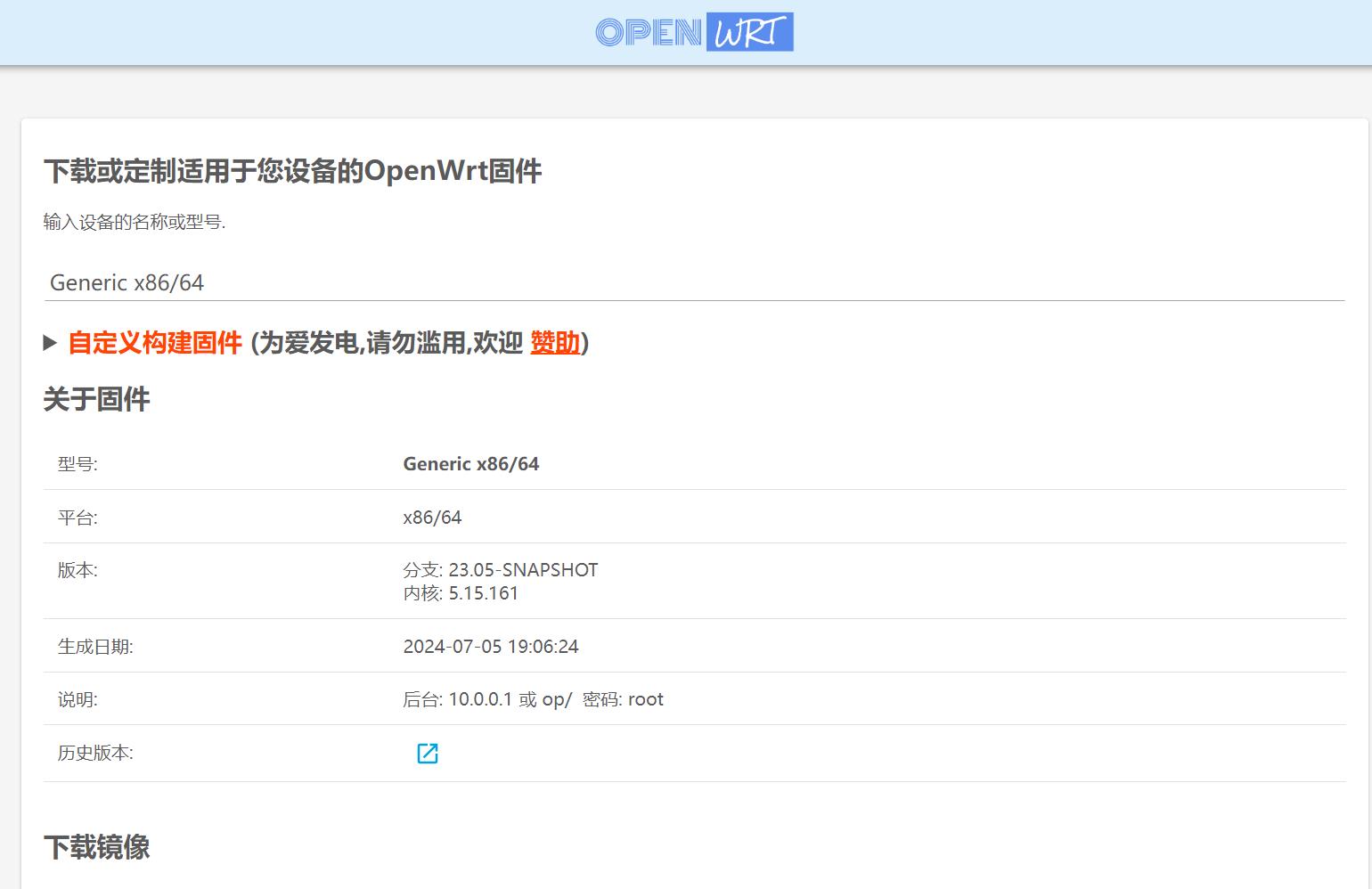
在OpenWrt上弄个Alist-encrypt,让你的某盘安全又便捷 大家好!最近发现了一个真正能改变你网盘使用方式的工具——Alist-encrypt!不仅能够提升网盘的安全性,还能让你在OpenWrt设备上轻松搭建个人的加密存储和在线影院。今天我将详细介绍如何在OpenWrt上使用docker-compose部署和配置Alist-encrypt,让你的文件管理更加安全和便捷!Alist-encrypt是一个专为Alist网盘设计的加密代理工具,支持对文件进行加密传输和在线解密播放。它使用了RC4和AES-CTR等安全算法,保证了数据的机密性和传输速度,特别适合于需要保护隐私数据的用户。在OpenWrt上通过docker-compose安装Alist-encrypt步骤:1.为了在OpenWrt上部署Alist-encrypt,OpenWrt固件建议从openwrt.ai下载刷入,你需要确保已经安装了Docker和docker-compose。如果你的设备还没有安装,请按照下面方法。使用网页登录到你的OpenWrt设备控制台,打开“服务”-“终端”。通过以下命令更新软件包列表并安装Docker和docker-compose:opkg update opkg install docker dockerd docker-compose2.安装alist服务,之前有介绍,请查看相关文档。可快速安装luci-app-alist插件。3.配置docker-compose.yml文件创建目录如/data/docker/alist-encrypt,进入目录编辑配置docker-compose.yml文件,用于启动Alist-encrypt服务:mkdir -p /data/docker/alist-encrypt cd /data/docker/alist-encrypt vi docker-compose.ymldocker-compose.yml内容:version: '3' services: alist-encrypt: image: prophet310/alist-encrypt:beta restart: unless-stopped hostname: alist-encrypt container_name: alist-encrypt volumes: - ./alist-encrypt:/node-proxy/conf environment: TZ: Asia/Shanghai ALIST_HOST: 192.168.1.251:5244 # 替换为你的Alist主机地址和端口 ports: - 5344:5344 network_mode: bridge记得保存退出。4.启动Alist-encrypt服务配置完成后,使用docker-compose启动Alist-encrypt服务:docker-compose up -d5.配置和使用Alist-encrypt1)访问配置页面:打开浏览器,访问 http://你的OpenWrt设备的IP:5344/public/index.html2)登录管理界面:默认管理员账号为admin,密码为123456。3)设置路径规则:在配置页面上,你可以设置路径的正则表达式,例如:movie_encrypt/*,用于指定需要加密传输的文件夹。4)通过Alist-encrypt代理访问:浏览器打开http://你的OpenWrt设备的IP:5344/,即可访问到代理后的Alist服务,除了多了一个标识,跟直接访问完全没有什么区别。Alist-encrypt的功能和优势通过Alist-encrypt,你可以:实现对Alist网盘内容的加密传输,确保文件安全性。在webdav客户端上上传和下载加密文件,保护隐私数据。在线解密播放加密的视频,查看加密的图片,保持网盘操作的便捷性和安全性。现在,你可以将你的网盘变成一个私人影院,安全地管理和享受高品质的多媒体内容!嘿嘿,你想要放的内容,你懂我懂啊。更多关注:www.9418666.xyz
-
vLLM是什么?OpenWrt+多客轻松部署 💡 大家好!今天给大家带来一篇关于vLLM的内容以及如何在OpenWrt上通过Docker部署vLLM的教程。准备好了吗?😉vLLM是一款用于大语言模型推理和服务的快速且易于使用的库。✨它的优点简直太多了,让我们一起来看看吧!超高的服务吞吐量:vLLM利用PagedAttention高效管理注意力键和值内存,连续批量处理传入请求。快速模型执行:支持CUDA/HIP图形,量化技术包括GPTQ、AWQ、SqueezeLLM、FP8 KV缓存,优化的CUDA内核。灵活易用:无缝集成热门的Hugging Face模型,支持并行采样、束搜索等多种解码算法,流式输出。因此,vLLM简直是LLM推理和服务的绝绝子!✨接下来,我们进入核心教程环节📚,看看如何在OpenWrt上通过Docker部署vLLM。第一步:准备工作系统要求:vLLM需要安装OpenWrt的X86设备,支持AVX512指令集架构,推荐的编译器为gcc/g++>=12.3.0。建议从openwrt.ai下载刷入固件。安装Docker:确保你已经在OpenWrt上安装并配置好Docker,可通过“系统”-“软件包”安装哦。安装git-http插件:需要使用git命令克隆项目。第二步:克隆git项目我们打开命令行终端(“服务”-“终端”),进入到/data/docker目录,使用git克隆项目:https://github.com/vllm-project/vllm.gitcd /data/docker git clone https://github.com/vllm-project/vllm.git第二步:构建Docker镜像进入vllm目录,使用官方提供的Dockerfile.cpu来构建vLLM的CPU环境镜像:cd vllm docker build -f Dockerfile.cpu -t vllm-cpu-env --shm-size=4g .这个命令会创建一个名为vllm-cpu-env的Docker镜像,并分配4GB的共享内存。🔥但这个构建的过程需要一定时间,请耐心等待。第三步:运行Docker容器使用以下命令运行刚才创建的Docker镜像:docker run -it --rm --network=host vllm-cpu-env这样就可以启动vLLM的服务啦!如果你有特定的CPU或内存要求,可以添加相应的参数,比如:docker run -it \ --rm \ --network=host \ --cpuset-cpus=<cpu-id-list> \ --cpuset-mems=<memory-node> \ vllm-cpu-env是不是很简单?就像ABC一样!🎉这个最主要用来提供类似OpenAI的API接口,可以给其他前端服务进行调用。更多功能vLLM不仅支持最流行的Hugging Face模型,还能处理Transformer类LLM、Mixture-of-Expert LLM以及多模态LLM,比如Llama、Mixtral和LLaVA。真的是YYDS啊!💯更多介绍请阅读官方文档:docs.vllm.ai/en/latest。今天的教程就到这里啦,大家赶快动手试试吧!😎更多关注:www.9418666.xyz