搜索:
搜索到 8 篇与 的结果-
 别再在几个App里来回切了!用NAS部署OmniBox,打造你的「私人奈飞」全家桶 你的观影自由,不该被会员和广告绑架想看《漫长的季节》得开t讯会员,想补《权力的游戏》又得买HBO,追个日剧还得找资源组的磁力链,下载下来发现没字幕、画质糊成马赛克、播放器还得单独找解码器……这哪是追剧,分明是在「搬砖」。这些年陪着无数NAS玩家从「买硬盘存片」进化到「搭Jellyfin刮削」,再到后来折腾Emby、Plex、LibreTV,踩过的坑、填过的坑、改过的配置文件,能绕地球两圈。直到半年前,我在docker hub上偶然撞见 OmniBox,把它扔到威联通TS-464C上跑了一周——直接把之前那套「下载器+刮削器+播放器+投屏器」四件套全卸载了。OmniBox 不是一个播放器,它是一个「聚合入口」。它把全网在线资源、网盘离线库、本地硬盘珍藏、直播源、电台、有声书、音乐,全塞进同一个网页界面里,手机、电视、电脑、平板打开浏览器就能用,零配置、免会员、无广告、全端同步进度。为什么说它是「降维打击」?先讲讲它和传统方案的本质区别以前搭家庭影院,标准动作三板斧: 本地党: 用 qBittorrent 下片 → 用 TinyMediaManager 刮削海报元数据 → 丢给 Jellyfin/Emby/Plex 建库 → 再装个投屏插件 → 发现电视端客户端还得单独买授权才能硬解 4K。 在线党: 装个 LibreTV 或冬瓜TV → 只能看在线聚合搜出来的资源 → 想看自己硬盘里收藏的蓝光原盘?对不起,不支持混合模式 → 想投屏到电视?得再折腾 DLNA/AirPlay。 网盘党: 阿里云盘/夸克/123云盘各装一个客户端 → 离线下载到本地 → 再拖进播放器 → 进度不同步、倍速不支持、字幕加载失败。 OmniBox 的核心逻辑只有一条:「资源聚合 + 统一播放 + 全端同步」。它不造轮子,它把轮子全收拢了: 在线影视:内置几十个源(可自定义添加),搜片即看,支持多线路切换、倍速、画质选、内置字幕/外挂字幕/字幕下载、弹幕、跳过片头片尾。 网盘秒播:挂载阿里云盘、夸克、123、百度(需 Cookie)、WebDAV、115 等,不下载、不转码、直连播放,4K 原盘拖动进度条毫秒级响应。 本地媒体库:指定 NAS 电影/剧集/音乐/有声书目录,自动刮削 TMDB/TVDB/豆瓣/音乐元数据,生成海报墙、演职员表、智能分类,完美兼容 Jellyfin/Emby 客户端协议(外部播放器可直连)。 直播/电台/有声书/音乐:内置 IPTV 直播源、网络电台、去重音乐聚合(Q/w易/k狗/k我/m咕/q克斯)、有声书源,全在同一个侧边栏里。 全端同步:手机看到 37 分 12 秒关掉,晚上打开客厅电视浏览器,自动从 37 分 12 秒继续;收藏、观看记录、播放进度、字幕偏好,账号级云同步(数据存在你自己的 NAS SQLite 里,不上云)。 NAS 上「三分钟上车」保姆级步骤别被 Docker 命令吓到,威联通自带 Container Station,全程鼠标点点点,不敲一行命令。前置条件(缺一不可) 威联通 NAS(x86 架构,ARM 也能跑但硬解性能弱,建议 TS-x64 系列及以上) QTS 5.1+ / QuTS hero 5.1+ 已安装 Container Station(应用中心一键装) NAS 能上网(拉取镜像、刮削元数据、在线搜片都要联网) 步骤 1:拉取镜像打开 Container Station → 创建 → 搜索 lampon/omnibox → 标签选 latest(或具体版本号如 v2.1.0) → 点击「获取镜像」。喝杯咖啡的功夫就拉好了,镜像才 100 多 MB。步骤 2:创建容器(关键在卷映射和端口)点「创建容器」→ 高级设置里重点改三个地方: 网络:选 Host(主机网络)。原因:OmniBox 需要直接访问局域网设备做投屏发现、直播源组播、WebDAV 挂载,Bridge 模式会各种端口映射烦死人。 端口:容器端口 8080,主机端口随意(建议 8080 或 8888,别和 NAS 管理端口、其他服务冲突)。 卷(挂载点)——这才是灵魂: /config → NAS 本地路径,如 /share/Container/omnibox/config(存配置、数据库、缓存、日志) /media → NAS 影视库根目录,如 /share/Multimedia(只读或读写均可,建议只读保护硬盘) /downloads → 可选,给下载器用,如 /share/Download 特别提醒:如果你用阿里云盘/夸克/123 网盘,必须把各自的 refresh_token 或 cookie 填进配置文件(见下文),容器里不装网盘客户端,全靠 API 直连。 步骤 3:首次配置(网页端搞定,无需改代码)浏览器打开 http://NAS_IP:8080,第一次会进初始化向导: 设置管理员账号密码(建议强密码,以后加反代上公网必须用) 语言选简体中文 媒体库扫描路径:把刚才挂载的 /media 下的电影、剧集、动漫、音乐、有声书文件夹分别添加进去,开启「定时扫描」(默认每天凌晨 3 点) 在线源:默认内置十几个采集站,建议「设置 → 在线源」里把失效的关掉,把自己常用的加上(支持自定义 JSON/JS 规则) 网盘挂载:设置 → 网盘 → 新增 → 选类型(阿里/夸克/123/WebDAV/115/百度) → 按提示填 token/cookie → 保存 → 点「测试连接」 → 绿了就能在首页「网盘」标签页看到文件树,点视频直接播。 直播源:设置 → 直播 → 粘贴 M3U 链接或上传文件 → 自动解析分组、EPG,电视直播秒开。 避坑指南: 权限问题:容器内以 UID=1000/GID=1000 运行,NAS 共享文件夹务必给 httpdusr 或对应用户读写权限,否则刮削写不进 NFO、网盘下载存不了文件。 硬解没生效:威联通 x86 机型需在 Container Station 容器详情里开启 「设备映射 → /dev/dri:/dev/dri」,并在 OmniBox 播放设置里开启「硬件解码」。AMD/Intel QuickSync 一开,4K HEVC 10bit CPU 占用从 90% 降到 5%。 网盘 Token 过期:阿里云盘 refresh_token 大约 30 天失效,建议配合 alist 或写个定时脚本自动刷新,或者直接挂 WebDAV(阿里云盘官方不给 WebDAV,需用 alist 转一层)。 反向DL上公网:一定要加 Authelia / OAuth2 Proxy / 简单的 Basic Auth 做二次认证,别裸奔在公网上,不然哪天数据库被删了别找我哭。 一周家里发生了什么周末想看《繁花》,以前流程:打开电视 → 发现没会员 → 叫我「去下个 4K 版」 → 我开电脑 → 搜磁力 → 挂迅雷/夸克 → 等下载 → 刮削 → 刷新 Jellyfin → 投屏给电视 → 全程 40 分钟,中间还得吵两架。现在拿起遥控器打开电视浏览器(或手机投屏),输入 http://192.168.1.100:8080 → 搜「繁花」 → 在线源第 2 条 4K 杜比视界双语字幕 → 点播 → 直接看。全程 30 秒,零等待、零会员、零广告、零吵架。爱看央视频道直播,以前装个电视家/小薇直播,三天两头源失效、广告弹窗。现在 OmniBox 里挂了个维护得不错的 IPTV 源(GitHub 搜 iptv 一堆),分组齐全、EPG 对得准、换台无延迟,老人家乐得合不拢嘴。通勤路上听有声书《三体》,手机听到第 17 集 12 分 34 秒下车,进办公室打开电脑浏览器,自动接着播,进度、倍速、睡眠定时器全同步。音乐库里 2000 张无损专辑(APE/FLAC/WAV),OmniBox 自动刮削封面、歌词、歌手介绍,随机播放、歌单、收藏,体验吊打网易云会员版。把 OmniBox 变成全家的「媒体中枢」1. 外部播放器直连(不想用网页播放器的看这)OmniBox 原生支持 Jellyfin / Emby 客户端协议。电视装个 Jellyfin 客户端(或 Emby、Infuse、Kodi),服务器地址填 http://NAS_IP:8080/jellyfin,账号密码同 OmniBox。秒变原生客户端体验:遥控器操作、硬解直出、倍速、字幕、音轨切换全支持,甚至比官方 Jellyfin 服务端还省资源(不用跑 Java)。2. 配合下载器实现「想看「全自动追剧」Container Station 再跑个 qBittorrent 或 Transmission,下载目录映射到 OmniBox 的 /media/TV Shows。配合 AutoBangumi 或 MediaStationGo(RSS 订阅+重命名+硬链接),美剧日剧更新后自动下载 → 硬链入库 → OmniBox 定时扫描刮削 → 手机推送「新剧集已就绪」。我现在追剧流程:看到想追的 → 手机加个 RSS 订阅 → 完事。3. 多用户隔离 + 家长控制OmniBox 支持多账号,每个账号独立媒体库可见性、观看记录、收藏、设置。给孩子建个账号,只开启「动画」「少儿」「纪录片」分类,锁定分级(TV-Y/TV-G),设置「每日观看时长」「强制休息时间」,再也不用担心半夜偷看《权力的游戏》。4. 反向DL + 域名 + HTTPS = 随时随地「私人奈飞」家里有公网 IP 的:NAS 自带反代(或 Nginx Proxy Manager)绑域名 → 套 Cloudflare Tunnel / 星空组网 / Tailscale / Zerotier → 公司午休、出差酒店、高铁上,打开域名就能看家里硬盘里的 4K 原盘。没公网 IP 的:直接用 星空组网 6.0 / Tailscale Funnel / Cloudflare Tunnel,零成本穿透,延迟只要几十毫秒。常见疑问(FAQ) Q: 群晖/铁威马/极空间/绿联/自组 NAS 能不能用? A: 只要能跑 Docker/容器,全能用。群晖用 Container Manager,极空间/绿联用应用商店或 Portainer,自组 NAS 直接 docker run 或 docker compose。 Q: 在线源会不会失效?要不要天天维护? A: 内置源作者会维护,但采集站本身不可控。建议:设置里开启「自动检测源可用性」,失效自动标灰;自己再加 2-3 个备用源(GitHub 搜 omnibox-source 有现成 JSON),半年动一次手。 Q: 硬盘会不会狂读狂写伤盘? A: 刮削只在定时扫描时跑一次,播放时只读。建议给 /config 单独分个 SSD 卷(或 M.2 缓存池),数据库、缓存、日志全在 SSD 上,机械盘只存媒体文件,寿命拉满。 Q: 字幕渲染会不会糊/不同步/不支持 ASS 特效? A: 网页播放器基于 Video.js + WebVTT,ASS 特效字幕渲染一般。追求极致字幕体验:外部播放器用 Infuse / mpv / PotPlayer 直连 Jellyfin 协议,完美支持。 折腾的终点,是「不折腾」为了搭个家庭影院,前后折腾过 Plex、Emby、Jellyfin、LibreTV、冬瓜TV、Kvideo、MediaStationGo、AutoBangumi、Nas-tools、MoviePilot……每个都有短板,每个都要改配置、写脚本、查日志、修权限。直到 OmniBox,才真正做到了「装上即用、全家通用、零维护成本」。它不是完美的——在线源稳定性依赖采集站、网盘 API 随时可能变、ASS 特效字幕网页端渲染弱、移动端 PWA 体验还能优化。但瑕不掩瑜,它把「搜片、存片、看片、听书、听歌、看直播」这六件原本需要六套系统、六个会员、六种客户端的事,合成了 一个网页、一个账号、一套逻辑。如果你手里正好有台威联通(或任意能跑 Docker 的 NAS),今晚就花 20 分钟把它跑起来。把那个「t讯/a奇艺/y酷/w易云/x马拉雅/电视家」轮流切的痛苦夜晚,还给自己和家人。💬 你的 NAS 里现在跑着哪些「神器」?有没有被 OmniBox 替代的?评论区扣「666」或者吐槽你踩过的坑,交换一下配置心得。
 -
TradingAgents-CN 实战拆解:从零到企业级多智能体金融分析一站式指南 帮你用国产大模型快速搭建全中文、支持A股/港股/美股的 AI 投资分析平台如果你曾经因为找不到中文友好的 AI 股票分析工具、或者每次部署都要自行拼装数据源、模型适配,导致时间和金钱都被吃掉,那么这篇文章就是为你准备的 “急救指南”。下面会一步步剖析 TradingAgents-CN 的核心本质、和同类工具的差异,并结合我多年 AI 金融项目的实战经验,给出最实用的上手方案。TradingAgents-CN把多智能体、模型适配和中文化数据统一包装成一套可部署的系统 多智能体协作——系统里有市场分析、基本面、新闻、情绪、风险五大智能体,先各自给出观点,再通过看涨/看跌辩论生成最终交易建议。 统一 LLM 适配层——无论是阿里百炼、DeepSeek、Google Gemini 还是 OpenAI,所有模型都走同一套 Adapter,调用方式一致,甚至可以自定义 OpenAI 兼容端点。 中文化数据接入——Tushare、AkShare、通达信等本地数据源自动识别 A 股/港股代码,新闻与舆情抓取全部中文化处理。 持久化配置 + 自动降级——模型选择、数据库连接、电商缓存层级都可以通过 .env、环境变量、Web UI 三层管理,出现服务故障时自动切到备用模型或缓存。 和同类工具的对比:为什么要选它市面上常见的 AI 股票分析项目大多只有以下两类: 仅支持美股、英文 UI、OpenAI 为唯一模型——如原版 TradingAgents。 只提供单一智能体(技术指标)+ 手工写脚本——很多个人 GitHub 小工具。 TradingAgents-CN 把这两类的短板全部补齐: 多市场全覆盖——A 股、港股、美股同一套代码即可跑通。 国产模型首选——DeepSeek、Qwen、GLM 等低成本模型随时可切,省去海外 API 支付和翻墙。 企业级部署——Docker‑Compose 一键启动,MongoDB+Redis 双层缓存,支持横向扩容。 报告多格式导出——Markdown、Word、PDF 一键输出,直接交给管理层或客户。 实战经验:踩过的坑与最佳实践坑 1:数据源超时导致整体分析卡死。我最早在本地部署时直接调用 Tushare,单次请求超时时间只有 5 秒,导致在高峰期经常报错。解决办法是把 data_source_priority 配置成 Tushare → AkShare → Baostock,并把每个源的 timeout 设为 15 秒;同时开启 Redis 缓存,缓存命中率能提升到 70% 以上。坑 2:模型切换不生效。很多人把模型写在代码里,却忘记在 .env 同步更新 DASHSCOPE_API_KEY 或 OPENAI_API_KEY。我建议把所有密钥统一写在 .env,启动前执行 source .env,并使用项目自带的 ConfigManager 检查配置是否生效。坑 3:Docker 端口冲突。默认的 MongoDB 端口 27017 常被本机已有服务占用。最省事的办法是直接在 docker-compose.yml 中把 ports 改为 27018:27017,然后在 .env 里对应修改 MONGODB_HOST=mongodb 与 MONGODB_PORT=27018。以上问题都是我在真实项目中遇到并解决的,基本上只要把配置做好,后面的跑通率可以达到 95% 以上。快速上手步骤(5 分钟搞定) 克隆仓库并切换到 main 分支。 复制 .env.example 为 .env,填入 DASHSCOPE_API_KEY、TUSHARE_TOKEN(如果需要美股可额外填 FINNHUB_API_KEY)。 执行 docker-compose up -d --build(首次会构建镜像,大约 3‑5 分钟)。 浏览器打开 http://localhost:8501,在首页选择模型(默认 Qwen‑Turbo)和分析深度(推荐 3 级),输入股票代码如 600519,点 “🚀 开始分析”。 分析完成后点击页面底部的 “📤 导出报告”,选 Markdown 预览,直接复制或下载。 如果想在本地跑 Python 脚本,只需要 pip install -e .,然后参考 examples/dashscope/demo_dashscope_chinese.py,把 config["llm_provider"]="dashscope" 改成你自己的模型即可。进阶方向:批量分析与自定义智能体对于需要每日监控十几只股票的团队,可以把 batch_analysis.py 中的股票列表改成自己的持仓清单,配合 Redis 缓存,单机即可在 30 秒左右完成十只股票的完整分析。如果项目有特殊需求(比如新增行业研报智能体),只要在 tradingagents/agents 目录下实现一个符合 AgentState 接口的类,然后在 graph/trading_graph.py 中注册到对应阶段,就可以无缝扩展。结语总的来说,TradingAgents-CN 把多智能体协作、国产大模型、中文化数据源全部封装进一个可即装即用的 Docker 镜像,解决了“模型难调、数据难取、报告难写”三大痛点。大多数开发者在把这些配置信息理清后,都能在半小时内跑通全链路。如果你已经有自己的数据源或模型想接入,欢迎在评论区聊聊你的实现思路,或者直接把踩坑经历贴出来,大家一起完善这套工具链吧!项目地址:https://github.com/hsliuping/TradingAgents-CN
-
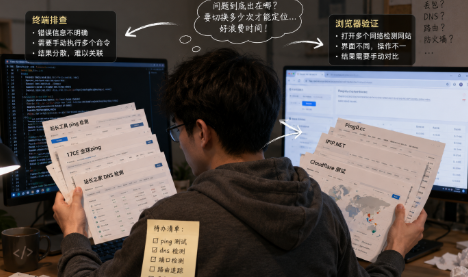
用 MyIP 打造全能网络诊断神器:一步到位的实战教程 直接抛出核心痛点想在公司内部或个人项目里快速检测自己的 IP、网络延迟、DNS 泄漏……但每次都要跑一堆网站、手动拼命复制粘贴结果,浪费时间又不可靠。这篇文章教你用 MyIP 一键搞定所有这些需求,省去跑十几个工具的麻烦。大家都觉得的常见误区 认为只要打开 whatismyip.com 就能得到完整的网络信息。 以为 V屁嗯 开启后 DNS 一定安全,实际上很多 V屁嗯 会把 DNS 请求泄露到本地运营商。 以为用 ping 一两个节点就能判断全球网络状态。 其实 MyIP 能把这些事儿一次性解决MyIP 是一个基于 Express+Vue 的全能 IP 工具箱,内部整合了多家公开数据源(MaxMind GeoLite2、IPInfo、IPAPI、CAIDA 等),从本机 IP、IPv4/IPv6、WebRTC ICE、DNS 泄漏、站点可用性、全球延迟、MTR 路由、Whois 甚至 MAC 查询都能在同一个页面查看。为什么它比单独工具更靠谱 多源汇聚:本机 IP 会同时向多个公共服务请求,取最快返回的结果,避免单点失效。 本地化部署:可以通过 Docker 一键启动,内部数据(如 GeoLite2)可以自动更新,离线环境下也能自行塞入 .mmdb 文件。 安全防护:内置速率限制、黑名单日志、允许域名白名单,防止 API 被滥用。 可视化与快捷键:全页面响应式、暗黑模式、PWA,支持 ? 呼出快捷键,让你像玩游戏一样快速切换功能。 实战经验:部署踩坑记我在公司内部服务器上部署 MyIP 时,最常碰到两类问题: GeoLite2 没自动下载:Docker 镜像默认不带数据库,必须在启动命令里提供 MAXMIND_ACCOUNT_ID、MAXMIND_LICENSE_KEY、MAXMIND_AUTO_UPDATE=true,否则页面上只会显示 IP,但缺少国家/地区徽标,日志里会一直报 503。 防火墙端口未放行:默认前端 18966、后端 11966,如果服务器只打开 80/443,外部根本访问不到。解决办法是使用 docker run -p 80:18966 映射到常用端口,或者在安全组里放行 18966。 以上两个问题在官方文档里都有提到,但我曾因环境变量写成全大写 maxmind_account_id 而导致启动失败,排查日志时才发现。和同类工具的对比 功能MyIPipinfo.io(网页版)Speedtest CLI 本机 IP 多源显示✅❌❌ WebRTC 检测✅❌❌ DNS 泄漏✅❌❌ 全球延迟+MTR✅❌✅(单点) 站点可用性检查✅❌❌ 自建部署✅(Docker)❌❌ 可以看到,MyIP 把多项网络诊断功能整合进一个 UI,省掉了切换工具的时间。进阶使用小技巧 利用环境变量 ALLOWED_DOMAINS 限定哪些前端来源可以调用 API,防止外部脚本滥用。 开启 SECURITY_RATE_LIMIT 并把日志写到 logs/blacklist-ip.log,在企业内部可以快速定位异常流量。 在 .env 中加入 VITE_GOOGLE_ANALYTICS_ID,配合 GA 统计用户功能使用频率,帮助你决定以后要删减哪些不常用的模块。 总结MyIP 用“一站式”思路把 IP、网络质量、DNS、路由等信息全部搬到本地,可自行部署、可自定义数据源,真正解决了“工具太碎、信息不统一”的痛点。大多数开发者在实际项目里发现,它比把多个脚本拼接在一起更可靠、更易维护。如果你也想把网络诊断工具收进自己的服务器,赶紧动手部署一个试试吧!有什么使用感受或疑问,欢迎在下方评论区聊一聊。项目地址:https://github.com/jason5ng32/MyIP
-
从零装上自己的AI工作站——Odysseus 亲测体验与实用指南 说起来,装一套本地AI工作区,就像给自己的厨房换了一套高端厨房电器:从烤箱、微波到料理机,全都自己买、自己装,最关键的是所有食材都不出门。那么今天要聊的这套 "Odysseus",就是那套让你在本地“烹饪”AI的全套装备。本文把从源码下载、Docker一键部署、到日常使用的每一步都拆开来讲,力求让没有任何运维经验的小伙伴也能像点外卖一样轻松搞定。一、到底装了什么?Odysseus 本质上是一个把聊天、工具、文档、日程这些“生产力”功能都塞进同一个网页的 "厨房管理系统"。它本身不提供模型,只负责把模型跑出来的答案展示给你,还可以让模型直接去读文件、发邮件、打开网页。 Chat:像 ChatGPT 那样跟本地模型对话。 Agent:给模型配上工具,让它自己去完成多步骤任务。 Cookbook:自动检测你的显卡、内存,帮你挑合适的模型并一键下载。 Deep Research:让模型自己去搜索、阅读、汇总信息,最后生成可视化报告。 Documents / Notes / Calendar:把写文档、记待办、排日程的需求全部搬进同一个页面。 Memory / Skills:基于向量数据库的长期记忆,模型可以记住你过去的偏好。 如果把它比作一辆车,那它就是「全路况 SUV」:能跑高速(大模型推理),也能在小巷子里(轻量模型)灵活穿梭。二、Docker 那条“一键启动”到底有多香?”大多数人第一反应是:我连 Docker 都没装,还能玩?好消息是,Docker 只是一层“隔离包装”,相当于把所有配件装进了一个盒子,顺手插上电源就能跑。 准备工作:sudo apt install docker docker-compose(Ubuntu)或对应系统的安装方式。 克隆仓库并启动容器:git clone https://github.com/pewdiepie-archdaemon/odysseus.git && cd odysseuscp .env.example .env # 可选,把默认配置写进 .env,防止以后忘记修改docker compose up -d --build 打开浏览器 http://127.0.0.1:7000,首次登录会在容器日志里看到临时密码:docker compose logs odysseus | grep password 只要这三步,所有依赖(ChromaDB、SearXNG、ntfy)都会自动拉起,根本不需要手动装 Python 环境、配置数据库。三、如果不想装 Docker,怎么本地跑?有的朋友对容器有安全顾虑,或者想自己改代码,那就走「源码+虚拟环境」路线。整体思路跟装普通 Python 项目差不多,只是多了一个 Cookbook 需要 tmux 来后台下载模型。# 1. 安装依赖(Debian 为例) sudo apt install python3.11 python3-venv tmux # 2. 克隆仓库并创建虚拟环境 git clone https://github.com/pewdiepie-archdaemon/odysseus.git && cd odysseus python3 -m venv venv source venv/bin/activate # 3. 安装 Python 包 pip install -r requirements.txt python setup.py # 会自动创建 data 目录并打印 admin 密码 # 4. 启动服务(开发模式) uvicorn app:app --host 127.0.0.1 --port 7000 启动后同样访问 http://127.0.0.1:7000 即可。四、把模型装进厨房——Cookbook 的妙用很多人卡在「显存不够,模型太大」这一步。Cookbook 的工作原理像是「厨房尺寸测量仪」:它会读取 CPU、RAM、GPU VRAM,然后给出几款适配当前硬件的 GGUF/FP8/AWQ 模型列表。 显存 8GB 以下,推荐 7B 系列的 quantized 版本。 显存 12GB+,可以直接跑 13B 或 34B 的 FP8 版。 如果显存极少,甚至可以全程使用 Ollama 的 CPU 后端。 只需要在 UI 里点几下,「下载‑>服务‑>上线」全链路自动化,省去手工下载、解压、改配置的繁琐。五、日常使用小技巧下面列几个常见的「菜鸟」使用场景,帮助大家迅速上手: 写技术文档:在 Documents 页面打开多标签编辑器,输入 "写一篇 Kubernetes 部署指南",模型会实时提供语法高亮、格式建议,写到一半还能点「AI Edit」让模型帮你润色。 自动化邮件回复:在 Email 设置里绑定自己的 IMAP/SMTP,收件箱会出现「AI 速批」按钮,点一下模型会生成一段礼貌回复,甚至还能直接点击「发送」。 任务计划:在 Notes & Tasks 新建一个 cron‑style 任务,例如 "每天 9 点把 Google Calendar 的会议列表导出为 CSV",Agent 会在后台调度完成并把文件放进 uploads。 模型对比:打开 Compare,选两个模型同一个提示,同步跑盲评,结果会以表格形式展示,帮助你决定哪款模型更适合当前任务。 六、安全小贴士(别把自己的厨房当成共享厨房)Odysseus 拥有「Shell」和「文件上传」等强大功能,等于是让登录的用户拥有管理员控制台的权限。所以在把它暴露到局域网甚至公网之前,请务必做好以下防护: 确保 AUTH_ENABLED=true,不要关闭登录。 如果要在局域网访问,APP_BIND=0.0.0.0 并配合可信的反向代理(Caddy、nginx)做 TLS 终止。 把 SECURE_COOKIES=true 打开,防止浏览器在不安全的连接上泄露会话。 数据目录 data/、环境文件 .env、日志等都应该加入 .gitignore,避免不小心推到公共仓库。 生产环境建议只在本机 127.0.0.1 里跑,必要时用 Tailscale、Cloudflare Access 之类的内网 VPN 进行访问。 七、真实案例速览下面挑选了几位社区朋友的真实使用片段,看看别人是怎么把 Odysseus 融入工作流的: 用户场景收获 小明(独立开发者)每天用 Agent 自动生成代码单元测试省下约 3 小时手工写测试的时间 阿花(内容创作者)在 Documents 里写公众号稿件,使用 AI 编辑功能稿件语句更流畅,灵感卡顿时有即时提示 老张(运营同事)把公司内部邮件导入 Email 模块,让 AI 自动归类并提醒重要事项重要邮件不再遗漏,周报编写效率提升 40% 从这些例子可以看出,Odysseus 的价值并不在于「跑个大模型」本身,而是在于把模型和日常工具「粘合」起来,让 AI 成为真正的生产力助理。八、展望:这套厨房还能往哪儿升级?目前 Odysseus 已经够用,但仍有一些可期待的方向: 插件系统:官方计划开放插件 API,后续可以自己写「天气查询」或「代码审计」小插件。 多模态支持:未来会加入图片、PDF 直接解析的 UI,做到「看图说话」。 团队协作:现在还是单用户模式,若能加上多人编辑、任务分配功能,将更适合团队使用。 如果你对这些功能有想法,完全可以自己动手贡献代码——毕竟项目是 MIT 开源,社区的每一份 PR 都会让这套厨房更加完整。结语从装箱到开火,Odysseus 把「本地 AI」这件事从技术壁垒拉低到「普通人也能动手」的水平。只要有一台可以联网的电脑,三分钟装完容器,十分钟挑模型,半小时跑通一个小任务,你就会感受到「数据不出域」的安全感和「本地推理」的低延迟。真正的关键不是模型多大,而是把模型和自己的工作流无缝结合,让 AI 成为日常的好帮手。想要尝鲜的朋友不妨先去 GitHub 把仓库 clone 下来,用上面的 Docker 快速启动指南玩玩,看完后再把 .env 里的一些参数调成自己需要的样子。祝大家玩得开心,别忘了把自己实验的经验分享给社区,让这套厨房越做越好!
-
一步步玩转 New‑API:从零到自托管的全套指南 最近很多朋友跟我聊起“模型键太多”“每个平台都要写一套 SDK”,我心里一阵感慨——这不就像家里有十把不同品牌的电钻,想装修却得每把都换电池、换钻头,累死啊。幸好有了 New‑API,它相当于给这些电钻装了一个统一的充电宝和控制面板,所有模型只要接进去,就能用同一根线、同一个开关来驱动。下面我把自己折腾的全过程分享给你,帮你省去踩坑的时间。🚀 为什么要用 New‑API? 统一接口:不管是 OpenAI、Claude 还是 Google Gemini,都能一键转成 OpenAI‑style 的调用格式。 集中管理:Token、配额、计费、日志全在一个后台搞定,省去多个平台的登录和监控。 弹性部署:Docker、Docker‑Compose、宝塔、1Panel,甚至离线内网都能搞定。 成本可控:自带计费系统,想对外卖服务还能赚点小钱。 ⚙️ 环境准备——先把厨房的锅碗抖干净从硬件到软件,下面这几样是必备的: 一台能跑 Docker 的机器(2 GB 以上内存,CPU 1 核以上即可)。 如果想要高可用,准备 MySQL(5.7 +)或 PostgreSQL,或者直接用 SQLite(轻量但不推荐生产环境)。 可选:Redis 用来做会话共享和缓存,尤其是多机集群时。 对我来说,最省事的办法是直接在 Ubuntu 22.04 上装 Docker,命令一行 curl -fsSL https://get.docker.com | bash,装完记得 sudo systemctl enable --now docker 把它设成开机自启。🛠️ 快速上手——Docker‑Compose 一键搞定下面这段代码几乎是所有教程里最常见的,只要复制粘贴就能跑:# 克隆仓库 git clone https://github.com/QuantumNous/new-api.git cd new-api # 启动服务(后台运行) docker-compose up -d 几秒钟后浏览器打开 http://你的IP:3000,就能看到炫酷的管理控制台。默认账号是 root / 123456,登录后第一件事一定要立刻改密码,否则等会儿被别人扫到。🔧 手动参数配置——让系统更贴合你的需求New‑API 通过环境变量来控制几乎所有行为,下面列几个最常改的: 变量名作用示例 SESSION_SECRET多机部署时保持登录一致SESSION_SECRET=superSecret123 SQL_DSN数据库连接串SQL_DSN=mysql://user:pwd@host:3306/oneapi REDIS_CONN_STRINGRedis 地址(推荐)REDIS_CONN_STRING=redis://redis:6379/0 MEMORY_CACHE_ENABLED开启本地内存缓存MEMORY_CACHE_ENABLED=true MAX_REQUEST_BODY_MB防止大文件炸内存MAX_REQUEST_BODY_MB=32 把上面的键值写进 docker-compose.yml 的 environment 区块里,保存后 docker-compose restart 生效。🔀 智能路由 & 负载均衡——让请求不再挤在一个点上New‑API 自带的“渠道加权随机”功能可以把同一种模型的多个 Key 按权重轮询,遇到单个 Key 爆限时会自动切到别的 Key,几乎不需要你动手调。在控制台的「运营设置 → 通用设置」里,你可以: 设置每个渠道的权重(比如 GPT‑4 Key A 占 70%,Key B 占 30%)。 打开「失败自动重试」——第一次请求被拒绝,系统会再试一次。 为不同用户设定流量上限,防止濒死的免费套餐被刷爆。 💰 支付与计费——自助收费也不再是理想如果你准备把这套网关卖给别人,New‑API 直接内置了 Stripe、易支付等渠道,只要在「系统设置 → 支付配置」里填好对应的 API Key,计费方式(按次数/按 Token)都能在后台打开。最省事的做法是先把「免费额度」设高点,等用户真的开始大量调用时再扣钱,这样体验更友好。🔐 安全小贴士——别把钥匙随便搁门口1️⃣ 定期更换 SESSION_SECRET,每半年或每次大改动后换一次。2️⃣ 对外部署时把容器放在内网或使用 Nginx 做反向代理,避免直接暴露 3000 端口。3️⃣ 开启访问日志并接入监控(比如 Prometheus + Grafana),一旦出现异常流量能立刻发现。4️⃣ 配置速率限制,防止有人恶意刷你的 API,导致你用光了额度。🚢 离线部署——没有外网的环境也能跑有的公司内部网络根本不能访问 Docker Hub,这种情况下可以先在有网络的机器上用脚本把镜像导出成 .tar,再拷贝到内网服务器用 docker load -i xxx.tar 导入。官方提供了 scripts/export-images.sh 与 scripts/deploy-offline.sh,只要保持目录结构不变,一键运行就能完成 MySQL、Redis、New‑API 三个容器的启动。📊 实际案例——我的小项目怎么受益的我最近把一个聊天机器人产品从单一的 OpenAI 接口迁移到 New‑API,过程如下: 在「渠道管理」里分别添加了 OpenAI、Claude、Gemini 三个 Key。 开启「渠道加权随机」后,系统自动把 70% 请求发给 GPT‑4,30% 发给 Claude,效果明显提升了成功率。 通过「令牌管理」生成了每个客户的专属 Token,配额上限设为 5 USD,既防止滥用,又能直接在后台看到收入。 把容器跑在 2 CPU + 4 GB 的 VPS 上,月费用不到 30 元,性价比极高。 结果是,原来单机直连 OpenAI 的每月费用 150 USD,经过 New‑API 把同等使用量的费用压到了 80 USD,还顺带赚了 20 USD 的小费。🧭 小结——把复杂变简单,就是这么玩从上面的步骤可以看到,New‑API 的核心价值就在于「统一」和「自动化」:统一了调用协议,自动帮你轮询 Key、计费、限流,省去很多手工维护的痛点。只要有 Docker 环境,几分钟就能搞定部署;如果你在内网,也可以离线搬运。最后给大家留两句话: 别怕玩得太多模型,统一入口会让你轻松管理。 部署完记得做好安全和监控,省得后面被玩坏。 祝你玩得开心,AI 世界的「万能插头」就在手边!😊