


大家好!最近发现了一个真正能改变你网盘使用方式的工具——Alist-encrypt!不仅能够提升网盘的安全性,还能让你在OpenWrt设备上轻松搭建个人的加密存储和在线影院。今天我将详细介绍如何在OpenWrt上使用docker-compose部署和配置Alist-encrypt,让你的文件管理更加安全和便捷!
Alist-encrypt是一个专为Alist网盘设计的加密代理工具,支持对文件进行加密传输和在线解密播放。它使用了RC4和AES-CTR等安全算法,保证了数据的机密性和传输速度,特别适合于需要保护隐私数据的用户。
在OpenWrt上通过docker-compose安装Alist-encrypt步骤:
1.为了在OpenWrt上部署Alist-encrypt,OpenWrt固件建议从openwrt.ai下载刷入,你需要确保已经安装了Docker和docker-compose。如果你的设备还没有安装,请按照下面方法。
使用网页登录到你的OpenWrt设备控制台,打开“服务”-“终端”。通过以下命令更新软件包列表并安装Docker和docker-compose:
opkg update
opkg install docker dockerd docker-compose
2.安装alist服务,之前有介绍,请查看相关文档。可快速安装luci-app-alist插件。
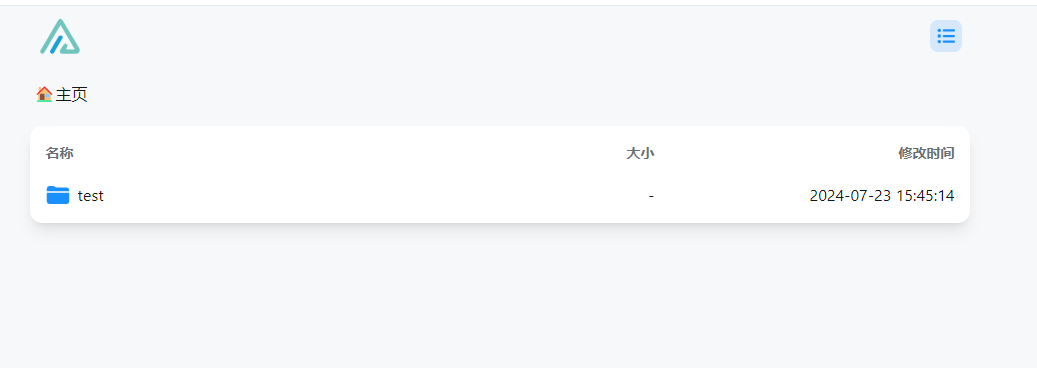
3.配置docker-compose.yml文件
创建目录如/data/docker/alist-encrypt,进入目录编辑配置docker-compose.yml文件,用于启动Alist-encrypt服务:
mkdir -p /data/docker/alist-encrypt
cd /data/docker/alist-encrypt
vi docker-compose.yml
docker-compose.yml内容:
version: '3'
services:
  alist-encrypt:
    image: prophet310/alist-encrypt:beta
    restart: unless-stopped
    hostname: alist-encrypt
    container_name: alist-encrypt
    volumes:
      - ./alist-encrypt:/node-proxy/conf
    environment:
      TZ: Asia/Shanghai
      ALIST_HOST: 192.168.1.251:5244  # 替换为你的Alist主机地址和端口
    ports:
      - 5344:5344
    network_mode: bridge
记得保存退出。
4.启动Alist-encrypt服务
配置完成后,使用docker-compose启动Alist-encrypt服务:
docker-compose up -d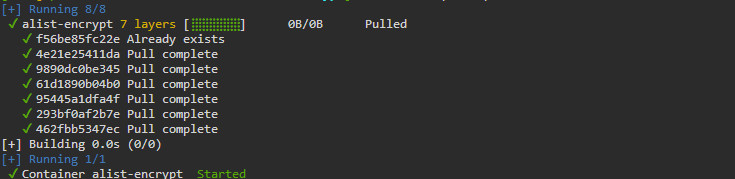
5.配置和使用Alist-encrypt
1)访问配置页面:打开浏览器,访问 http://你的OpenWrt设备的IP:5344/public/index.html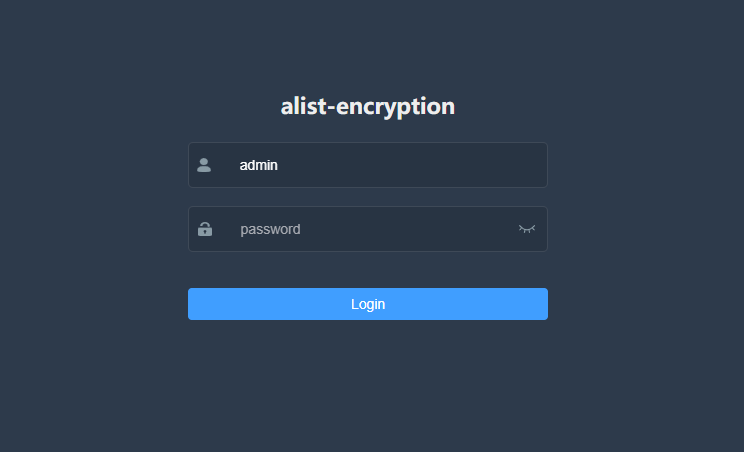
2)登录管理界面:默认管理员账号为admin,密码为123456。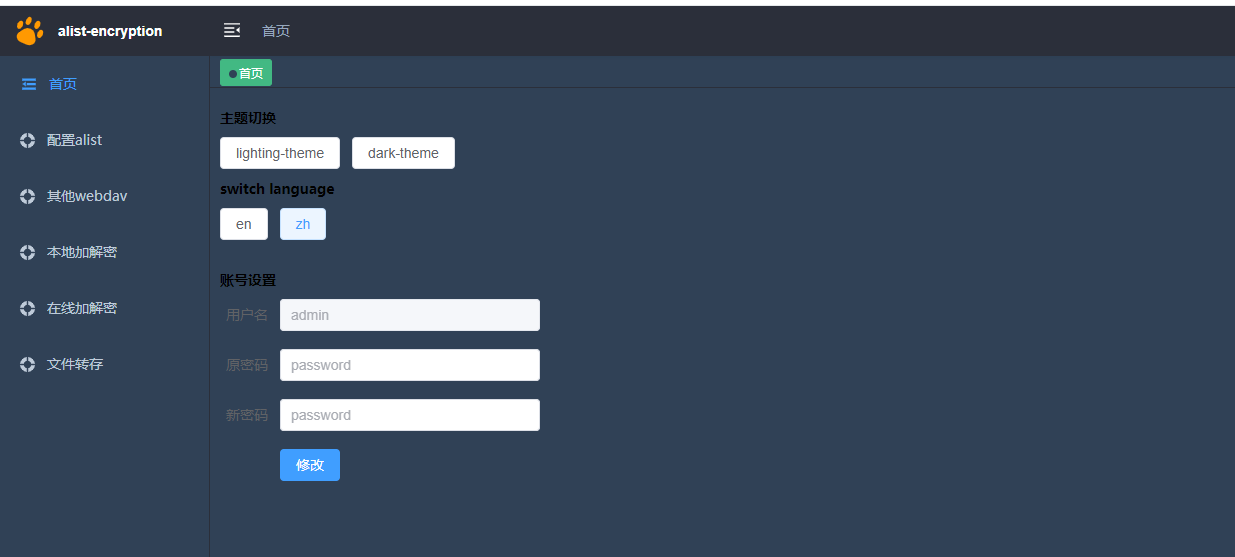
3)设置路径规则:在配置页面上,你可以设置路径的正则表达式,例如:movie_encrypt/*,用于指定需要加密传输的文件夹。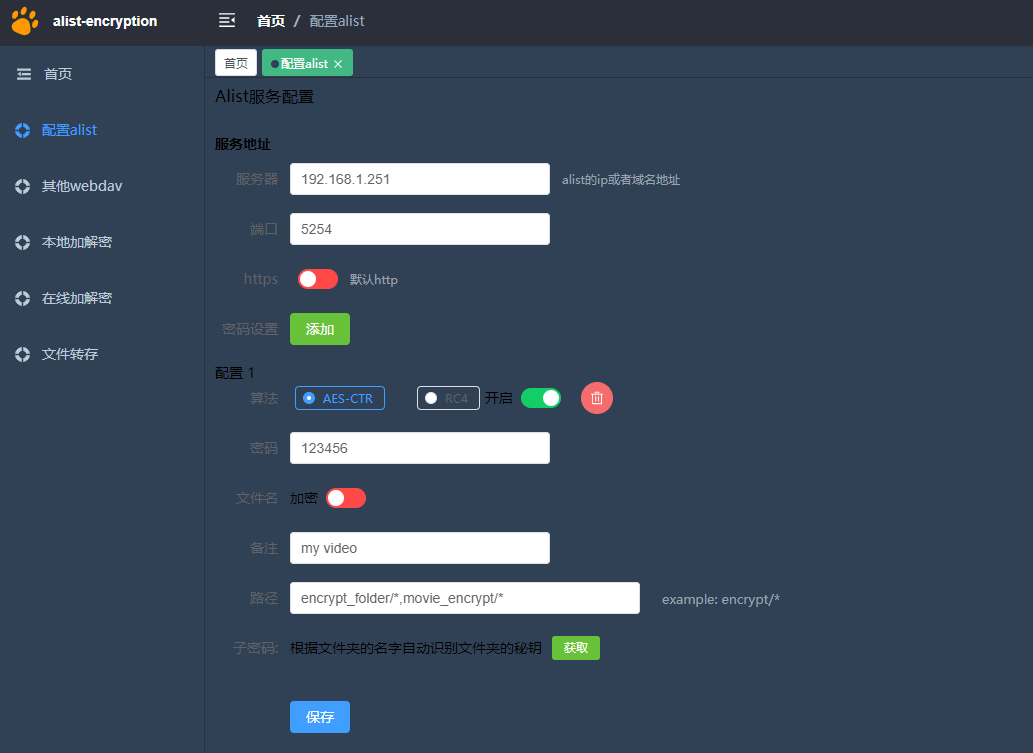
4)通过Alist-encrypt代理访问:浏览器打开http://你的OpenWrt设备的IP:5344/,即可访问到代理后的Alist服务,除了多了一个标识,跟直接访问完全没有什么区别。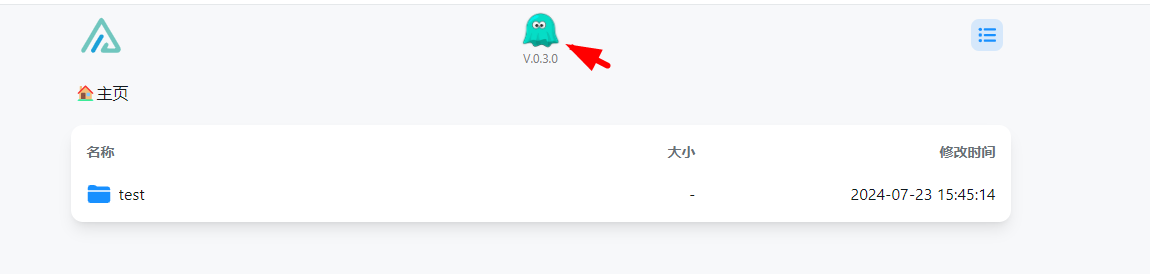
Alist-encrypt的功能和优势
通过Alist-encrypt,你可以:
- 实现对Alist网盘内容的加密传输,确保文件安全性。
- 在webdav客户端上上传和下载加密文件,保护隐私数据。
- 在线解密播放加密的视频,查看加密的图片,保持网盘操作的便捷性和安全性。
现在,你可以将你的网盘变成一个私人影院,安全地管理和享受高品质的多媒体内容!嘿嘿,你想要放的内容,你懂我懂啊。
更多关注:www.9418666.xyz



评论 (0)