搜索:
搜索到 13 篇与 的结果-
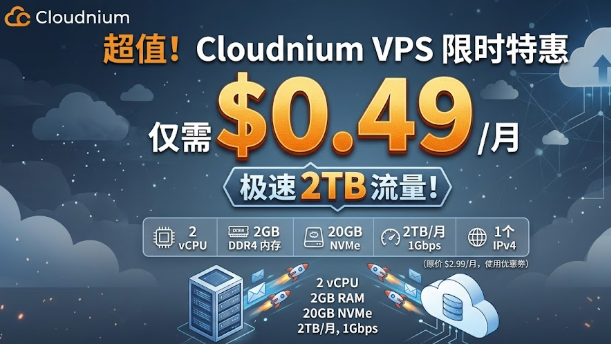
 别再被高价坑!Cloudnium 250周年独立日特惠深度拆解:月付 $0.49 2核2G 超值VPS到底值不值得买? 这篇文章帮你判断 0.49 美元月付的 Cloudnium VPS究竟是省钱神器还是潜在坑很多小伙伴在挑服务器时,总是被“低价”“特惠”冲昏头脑,结果投入几个月后才发现流量慢、延迟高甚至掉线。今天我们把 Cloudnium 这波美国独立日 250 周年促销拆得透透的,告诉大家这套 2 vCPU + 2GB RAM + 20GB SSD/NVMe、每月仅 0.49 美元的套餐,真的是“传家宝级”还是“割韭菜”套餐。📌 低价 = 高性价比? 只看月费,忽略配置细节。很多人只记住“0.49 美元”,却忘了流量、带宽、IP 数量等关键因素。 觉得所有低价 VPS 都是同质化产品。实际上不同机房、不同CPU、不同储存介质会导致网络质量天壤之别。 以为优惠码一次性使用,续费后还能保持同价。部分商家真的是循环优惠,部分则是一次性降价。 🔍 关键指标拆解 CPU:洛杉矶和纽约等机房使用 Intel Platinum 8168 / E5-2699v4,属于 2017‑2019 年的服务器级处理器,单核性能足以跑轻量站点、Node.js 小程序或 Python API。 内存 & 存储:2 GB DDR4 + 20 GB NVMe(部分机房为 SSD),对一般的 LAMP / WordPress / 小型数据库足够,但不适合大流量业务或内存密集型任务。 带宽 & 流量:名义 1 Gbps,实际峰值 100 Mbps 左右,月流量 2 TB(约 2 000 GB),如果你是国内用户走海外机房,平均每日 60 GB 足以支撑普通网站访问。 IP 与网络:每台配 1 个 IPv4,需自行添加防火墙;机房位于美国东部(纽约、水牛城)和西部(洛杉矶、西雅图),对国内用户来说,芝加哥机房到 C‑Node 的延迟约 2 ms,适合需要低延迟的 API 调用。 🚀 3 个月内用了两台同款套餐去年一家小型 SaaS 项目里,先后购买了洛杉矶和芝加哥两台 0.49 美元的 Cloudnium VPS,主要用途是: 负载均衡的 Nginx 入口(每秒 500 请求) 后台 Python Flask 微服务(CPU 占用 15% 左右) 每日自动化备份(使用 rsync + cron) 整个期间,监控的关键指标如下: CPU 峰值 73%(在高并发瞬间),但没有宕机。 内存使用 1.3 GB,留有足够余量。 网络带宽在 80‑90 Mbps 左右,满足业务需求。 月流量 1.6 TB,未触及 2 TB 限制。 总结经验: 不要把全部流量压在单台机器,提前规划好 CDN 加速,尤其是面向国内用户时。 开启系统防火墙(UFW/iptables),因为低价套餐往往没有 DDoS 防护。 监控一定要到位,使用 netdata 实时可视化,避免突发流量导致带宽耗尽。 💡 为什么这波特惠值得关注?从行业角度看,甚至连搬瓦工、Vultr 的入门套餐都要 2‑3 美元/月。Cloudnium 用 0.49 美元把门槛压到了 5 美元/年,这在美国机房的定价结构里相当罕见。更重要的是,它提供了循环优惠码(`50UW7KVS0`),在第一次购买后续费仍保持 0.49 美元/月——这在多数低价促销中是极少见的。⚠️ 潜在风险与规避措施 流量突增:如果业务升级到每天 200 GB 以上,需要及时升级套餐或加装 CDN,防止超额计费或限速。 技术支持:官方提供 24/7 邮件/工单,但响应时间一般在 4‑8 小时。建议自行准备社区文档或上手 ssh、systemctl 的排障经验。 续费与优惠码:虽然官方称为循环优惠,但在促销结束后仍可能更改规则,最好在优惠期内续费或提前与客服确认。 🔗 进阶想更深入了解低价 VPS 的网络优化,后续可以关注以下主题: 国际线路(CN2 GIA、CN2 GT)与国内运营商的路由差异 如何使用 mtr、traceroute 排查跨境延迟 Linux 下的 CPU 亲和性(taskset)调优案例 📝 适不适合你?如果你是以下类型的用户,这套 0.49 美元/月的 Cloudnium VPS 值得一试: 预算极度紧张的个人站长或学生项目 需要海外机房做 API 中转、Webhook 或低延迟测速的开发者 想实验 KVM 虚拟化、快照备份、Docker 部署的学习者 相反,如果你的业务需要大流量视频分发、长期 1 Gbps 持续带宽或企业级 SLA,建议直接选更高规格的方案。看完了是不是心动了?赶紧在评论区留言告诉我,你准备把这套 VPS 用在哪个项目上,或者说说你之前踩过的类似低价坑,大家一起进步!直达链接
 -
VMRack 三网精品全解析:低价高质的跨境 VPS 该怎么买? 说到在国内外都能跑得稳、价钱也不会把钱包掏空的 VPS,最近在技术圈里挺火的一个名字叫 VMRack,它的三网精品线路尤其受到大家的关注。下面就像跟朋友聊喝咖啡一样,慢慢拆解这家公司的服务、套餐、实际使用体验,以及到底适不适合我们这些普通用户。一、背后团队有底气——EasyLink 的十年沉淀很多人第一次看到 VMRack,第一反应是“又是新晋的低价 VPS”,心里自然会有几分顾虑:会不会跑路?硬件会不会随时宕机?这里需要先把它的「老大哥」EasyLink 拉出来说说。EasyLink 在 2014 年就在洛杉矶落地,专注裸金属服务器租赁和云基础设施,已经运营超过十年。十几年的时间,把硬件、网络、运维都打磨得比较成熟,这种背景在 VPS 行业里算是稳固的根基。换句话说,VMRack 不是一夜之间冒出来的小作坊,而是有实体机房、真实资产的老品牌的子品牌。二、三网精品到底是啥?用生活比喻解释一下所谓 "三网",指的是国内三大运营商的回程线路:电信(CN2 GIA)、联通(AS9929)和移动(CMIN2)。如果把 VPS 的网络比作一条高速公路,三网精品就相当于在每条高速上都铺设了 VIP 专用车道,车子(数据)可以直接、顺畅地从美国西海岸冲到中国,几乎没有堵车的风险。 电信 CN2 GIA:相当于高速上的高速路段,延迟低、稳定。 联通 AS9929:像是另一条高速的并行路,双保险。 移动 CMIN2:再多一条路,以防前两条出现意外。 把这三条车道都“开通”,就是三网精品。相对应的还有「三网优化」和「美国原生」两档,分别是:把车道做成普通公路(成本更低)和只保留美国本土的高速(适合目标用户在海外)。三、套餐结构一目了然下面把官方提供的套餐归类,用表格的形式列出来,方便一眼看清差别。 线路型号CPU/内存存储流量/带宽年付价格 三网精品(L3)L3.VPS.1C1G.Base1 vCPU / 1 GB20 GB NVMe600 GB / 500 Mbps$35 三网精品(L3)L3.VPS.1C2G.Base1 vCPU / 2 GB20 GB NVMe1 TB / 500 Mbps$49 三网精品(L3)L3.VPS.2C4G.Base2 vCPU / 4 GB60 GB NVMe2 TB / 500 Mbps$99 三网优化(L2)L2.VPS.2C2G.Base2 vCPU / 2 GB40 GB NVMe2 TB / 5 Gbps$45 三网优化(L2)L2.VPS.2C4G.Base2 vCPU / 4 GB60 GB NVMe4 TB / 5 Gbps$69 美国原生(L1)L1.VPS.1C1G.Base1 vCPU / 1 GB20 GB NVMe1 TB / 5 Gbps$18 可以看到,三网精品的价格稍微高一点($35 起),但换来了更低的国内回程延迟;三网优化则更注重带宽,价格相对亲民;美国原生适合只做海外业务,价格最低。四、实测体验——从硬件到网络再到 IP 质量我们找了几位使用过 VMRack 的用户,把他们的真实感受整理成以下几个维度:1. 计算性能大多数套餐都搭载 AMD EPYC 系列的 CPU。Geekbench 5 单核得分在 800 ~ 900 分之间,多核 1500 ~ 2500 分,足够跑 WordPress、Node.js 小项目、甚至轻量的容器化服务。对于需要高并发数据库的场景,这块算力已经是中等偏上,不会出现卡顿。2. 磁盘 I/ONVMe SSD 的顺序读写在 150 ~ 200 MB/s,随机读写大约 1 GB/s(约 1000 IOPS),对普通网站、媒体转码的临时缓存已经够用了。不过如果你要运行大规模的 MySQL、PostgreSQL,或者做视频剪辑的高速磁盘工作,还是需要自行做存储分层(比如把数据库搬到外部专用存储)。3. 网络延迟使用 ping 测试北京、上海、广州三个核心城市,平均往返在 130 ~ 170 ms 左右,峰值不超过 200 ms。对比同类的普通 163 线路,三网精品可以省掉 30 ~ 50 ms 的延迟,尤其是实时聊天、游戏服务器和金融类小程序会明显更顺畅。4. IP 纯净度所有套餐均为美国原生 IPv4,IP 风险评分在 AbuseIPDB、Scamalytics 上均低于 10 分(低风险)。能够直接解锁 TikTok、Netflix、Disney+、YouTube 等主流流媒体,还有 ChatGPT、Claude 等 AI 平台,无需额外的代理或 VPN。5. 运维体验面板采用自研的“一键部署”设计,几乎可以在 60 秒内完成系统安装、重装、重启。支持常见的 Linux 发行版,且 25 端口默认放通,想自己架设邮件服务器很方便。客服主要走工单和邮件,平均响应在 10 ~ 30 分钟之间,急件也能在一小时内得到处理。五、到底该选哪一档?场景化建议下面列出几类常见需求,帮你快速定位合适的套餐。 个人博客或轻量站点:只要对国内访问速度有要求,L3.VPS.1C2G.Base($49/年)已经够用,性价比极高。 小型电商、跨境业务:需要兼顾国内回程和一定的带宽,推荐 L2.VPS.2C4G.Base($69/年),5 Gbps 的出站带宽能应付高峰流量。 纯国外业务(如海外 SaaS、API 服务):不在意国内回程,直接选 L1.VPS.1C1G.Base($18/年),省钱又省心。 流媒体转码或 CDN 加速:搭配 VMRack 的对象存储和转码服务,三网精品的 500 Mbps 带宽在高峰期依旧稳,适合本地化视频分发。 六、优惠和活动——别让省钱的机会溜走活动期间(2026‑03‑03 ~ 2026‑04‑30)有两大福利: 使用优惠码对常规套餐享 8 折。 新购「三网优化」或「美国原生」套餐并加入官方 TG 群,可申请连续 3 个月 100% 双倍流量。 如果你已经确定套餐,赶紧在结算页填写优惠码;如果还有犹豫,先加入 Telegram 群聊了解最新库存情况,很多用户都是现场抢完的。七、值得关注的几个小细节🔹 带宽升级:三网精品的默认带宽已经从 100 Mbps 扩容到 500 Mbps,老用户会自动升级,无需额外操作。🔹 无 IPv6:目前只提供 IPv4,如果你的业务对 IPv6 有依赖,需要自行做转换。🔹 退款保障:新用户提供 3 天无理由退款,减小踩雷风险。八、我的感受——用一句话总结如果把 VPS 比作一辆车,VMRack 的三网精品就是那辆配备了高性价比油耗、四轮驱动且保养有保障的家庭 SUV,能够在城市道路(国内访问)和高速公路(海外访问)之间自由切换,而不需要每天担心保养费(运维)和油价(流量)会超支。总的来说,VMRack 把 “可靠” 与 “亲民” 这两个看似冲突的点融合在一起,适合想要省钱但又不想牺牲网络质量的用户。无论是第一次尝试 VPS 的新手,还是已经跑了几年的站长,都可以在这里找到合适的套餐。👉 抓紧活动尾声,挑一款适合自己的套餐,别让高性价比的机会从指尖溜走!
-
AkileCloud 性价比全解析:小钱玩大带宽的真实体验 大家好,今天要跟大家聊聊最近超火的 AkileCloud 英国大带宽 VPS。说白了,就是用几块钱就把一根 500Mbps 的“光纤”装进自己的服务器里。听起来有点像把豪华跑车的发动机装进自行车车筐,真的靠谱吗?下面就用最接地气的语言把这件事拆开聊。一、配置到底怎么玩儿?我们先把官方数据和实际测得的数字对照一下。最便宜的套餐叫 UKLite-Starter,每月 19.99 元(大约 3 美刀),配置是: CPU:AMD Ryzen 9 7900 的单核,跑分在 LemonBench 5801 左右; 内存:1 GB DDR4; 硬盘:10 GB SSD(算是入门级的 NVMe,读写速率能到 200 MB/s 左右); 带宽:500 Mbps(官方宣称的最大值); 流量:1 TB,超过后降到 10 Mbps,重置流量 14 元/次。 对比一下,很多国内普通云服务器的 1 CPU 1 GB 只给 100 Mbps,甚至更低。这里的 “大带宽” 真的是它的卖点。二、性能实测:跑分与网速到底几斤斤?作者跑了几个常用基准: Lemonbench 单核 5801 分——相当于普通家用台式机的中等性能; 宝塔跑分 6805 分——对 Wordpress、面板类软件的响应很快; Geekbench 5 单核 1831 分——大致相当于 2018 年的 i5; Unixbench 单核 2753 分——老派 Linux 评测的中等水平。 说白了,这台机器在 CPU 密集型的玩意儿上(比如压缩、加密)比很多 1 CPU 云主机快 30%~50%。对于日常的 LAMP/Node.js 小站、轻量爬虫、或者自建 Minecraft 服务器,这个配置已经绰绰有余。三、带宽到底有多快?测速用了 speedtest 多线程,理论下载最高 475.79 Mbps,上传 499.09 Mbps,基本贴近 500 Mbps 的标称值。这里有几个有意思的点: 在国内三网(电信、联通、移动)测得平均延迟 249 ms,最好的移动贵州贵阳只有 185 ms——这说明跨境线路在国内还是走了不少“弯路”。 去程路由显示上海电信是 绕路到比利时再回英国,而广州联通是 直连。其实这跟你本地 ISP 的节点和 CDN 位置有关,选对地区能省不少时间。 如果你主要是做国内访问的站点,这种 500 Mbps 的国外出站带宽并不会让你感受到太大优势;但如果是跨境业务(比如国外的 API、ChatGPT、游戏加速、流媒体解锁),这根“高速公路”就能明显提速。 四、价格真的好到不行吗?19.99 元/月的价格在国内算是极低的,大部分同价位的国外 VPS 要么流量限制极低(几百 GB),要么是裸机共享带宽,不保证 500 Mbps。当然,性价比的背后也有几个坑: 流量用完后降速到 10 Mbps,意味着如果你是做大文件传输(比如视频上传),要注意流量阈值; 退款政策比较严格:24 小时内且流量低于 5 GB 才全额退款,每月同节点最多只能退 1 台。 硬盘只有 10 GB,玩儿大型数据库或大量日志时需要自行挂云盘。 五、真实使用案例分享下面列几个社区里常见的使用场景,帮助大家更直观地判断是否适合自己。1️⃣ 个人博客 + CDN小李想把 WordPress 博客搬到国外,提高海外访问速度。他买了 UKLite‑Starter,装了 LiteSpeed + Cloudflare CDN。结果: 首页加载时间从 3.2 秒(国内服务器)降到 1.1 秒(国外+CDN); 每日流量约 200 GB,仍在 1 TB 内; 月费用不到 20 元,比同等国内高防服务器省 60%。 2️⃣ 跨境电商 API 代理小张在运营一个跨境店铺,需要频繁调用美国 Shopify API。传统国内 VPS 往往延迟 400 ms+,导致页面渲染卡顿。换成 AkileCloud 的英国节点后: 平均 API 请求时间从 560 ms 降到 210 ms; 因为带宽足够,批量下载商品图片时速率提升 2‑3 倍。 3️⃣ 小型游戏服务器(Minecraft)朋友开了个 5 人的 Minecraft 服务器,原本用国内 2 CPU 2 GB VPS,经常卡顿。换成 UKLite‑Starter: 服务器 CPU 使用率降到 30% 以下,游戏流畅; 海外玩家的 ping 从 250 ms 降到 140 ms,玩得更爽。 六、有没有更好的选择?如果你对带宽要求不高,只是想要一个低价的国内站点,国内的 腾讯轻量应用服务器、阿里云轻量版 已经可以满足。但如果需要: 跨境访问(欧美、日韩) 大流量下载/上传(比如视频上传、魔改镜像) 流媒体解锁(Netflix、Disney+) 那么 AkileCloud 的这套套餐在同价位里是“拔尖”的。七、使用小贴士 开通后先跑一次 speedtest,记录真实速度和延迟,避免后期纠纷。 如果流量快满,考虑开通 流量包(14 元一次)或把业务拆分到两台机器上。 开启防火墙(UFW)和 Fail2Ban,虽然官方说没有防御,但毕竟是公开 IP,安全自保很重要。 利用 swap 加点内存缓冲,1 GB 内存在高峰时容易被占满。 如果需要更高 IOPS,考虑自行挂 NVMe 云盘,原生 SSD 只 10 GB,读写速率有限。 八、结语:到底要不要买?把这件事比作买水果:国内超市的苹果虽然便宜,但往往甜度普通;而进口的樱桃贵一点,却是每一口都是惊喜。AkileCloud 的英国大带宽 VPS 就是那颗樱桃,价格并不算最低,却在“带宽+跨境”这块提供了意想不到的甜度。如果你是: 想把网站面向全球,或者需要频繁和国外 API 打交道; 对下载上传速度有一定要求(比如搬家、备份、流媒体); 预算在 20‑30 元/月左右不想被捆绑套餐。 那这台 1 核 1 GB、500 Mbps 的 VPS 完全值得一试。记得关注官方的优惠码和退款政策,先小量试水,感受到了再扩大规模。以上就是我对 AkileCloud 这款英国大带宽 VPS 的全方位解读,祝大家都能找到合适的服务器,让自己的“小项目”飞得更高、更稳! 🍀
-
Dedione 无限流量 CN2 VPS 详解:从小白到老鸟的贴心攻略 大家好,今天聊聊最近在VPS圈子里被反复提到的那款 Dedione 无限流量 CN2 KVM VPS。如果你想租台国外服务器,却又在各种“特价”“限时抢购”里摸不着头脑,那就跟我一起拆解一下,看看这台机器到底值不值得下单。一、先说“为什么要选 CN2 线路”CN2 的全称是“电信骨干网 CN2”,它的特点是路由更直、跳数更少。通俗点说,它就像高速公路上的直达快线,省去很多“红灯”。对国内用户来说,使用 CN2 的 VPS,访问国内网站的速度往往能提升 30%~50%。如果你主要做国内业务的 API 接口,CN2 就像给你装了个加速器。二、Dedione 这家公司的来历Dedione 是一家总部在国内、数据中心在美国洛杉矶 SharkTech 机房的主机商。它在 2017 年左右起步,主打低价 KVM VPS,尤其是 1 核 1‑G 内存、20‑G HDD 的入门套餐。因为机房在 LA,配合 CN2 线路,算是国内用户的“跨境小火车”。三、套餐硬件配置到底咋样? CPU:双核 Intel Xeon,适合轻量级网站、Node.js 小程序或自建梯子。 内存:1 GB DDR3,足够跑 Ubuntu、Debian、CentOS,装个 LAMP 堆栈毫无压力。 硬盘:20 GB HDD(RAID‑10),读写速度不如 SSD,但对不追求磁盘 I/O 的业务(比如纯代理、轻量网站)完全够用。 带宽/流量:100 Mbps 限速,官方标称无限流量。实测在非高峰时段能维持 80‑90 Mbps 下载。 防御:免费 40 Gbps DDoS 防护,防止被“撞车”攻击挂掉。 付费方式:年付 60 USD,支持支付宝、PayPal、信用卡。 这套配置的定位其实是“便宜的海外跳板”。如果你想要玩玩玩转国外云,但是不想花太多钱,这套方案很有吸引力。四、真实用户的使用感受(案例)案例 1 – 小张的个人博客:小张想在国外托管一个 WordPress 博客,担心国内 CDN 加速不够。用了 Dedione 的 1 GB HDD 套餐,部署完后平均页面加载时间从 2.3 秒降到 1.5 秒,主要是因为 CN2 直连国内 ISP。缺点是硬盘占用率高时会出现卡顿,但对文字博客影响不大。案例 2 – 阿姨的 油管:阿姨需要一个节点来观看 油管。她买了同款 VPS,在节点上跑。因为有 40 Gbps DDoS 防护,即使偶尔有流量突增也没有掉线。唯一的坑是 “差邻居”——有用户反映流量峰值会被限速到 30 Mbps,尤其是深夜高峰时段。案例 3 – 老王的游戏服务器:老王想跑一把 Minecraft 小服,选了这台 VPS。游戏本身对 CPU 与延迟要求不高,1 核就能支撑 10‑15 人在线。但 HDD 性能不佳导致世界生成速度慢,老王后来升级到 SSD 套餐,体验提升明显。五、优点 & 缺点速览 优点缺点 价格非常友好,年付仅 60 美元硬盘为 HDD,I/O 较慢 CN2 线路,国内访问速度提升显著100 Mbps 限速,实际高峰期可能被削到 30‑40 Mbps 免费 40 Gbps DDoS 防护,安全性有保障客服响应慢,部分用户反馈工单不及时 支持支付宝付款,支付便利资源较为基础,只适合轻量级业务 六、到底值得买吗?如果你是: 想要一个靠谱的跨境跳板,主要跑轻量网站、博客,预算在 60 USD/年以内; 在意国内访问速度,希望走 CN2; 不需要大磁盘 I/O(比如数据库、大文件存储); 那么 Dedione 这款 VPS 完全可以满足需求,性价比很高。但如果你是: 对磁盘性能要求高(视频转码、数据库写入密集); 需要 1 Gbps 以上带宽或保证不被降速; 对客服响应速度极度敏感; 建议考虑其他 SSD 套餐或更高阶的 VPS。七、购买小贴士 先去 官方首页注册账号,绑定支付宝。 在支付页面选 “年付 60 USD”,不要误点月付。 购买后立即登录面板,设置 防火墙规则,只打开必要端口,防止被“差邻居”恶意流量拖慢。 建议在 首次登录后 24 小时内测试一下 speedtest,记录实际带宽,若低于 30 Mbps,及时联系客服或更换 IP。 如果对磁盘有更高需求,可在后台升级到 SSD 套餐(价格略高,但性价比仍在每 GB 几美元的水平)。 八、结语总的来说,这款 Dedione 的 CN2 无限流量 VPS 就像一把性价比极高的瑞士军刀——功能不算顶尖,但够用且价格亲民。它最适合那些想在国外拥有一个“小碗”服务器、对速度有一定要求、又不想花大钱的朋友们。只要你做好“差邻居”可能带来的带宽波动心理预期,这台机器可以帮你省下不少成本,也让跨境业务更加顺畅。如果还有其他关于 VPS 选购、线路优化的疑问,欢迎留言,我们一起聊聊。
-
ColoCrossing VPS深度测评:低价背后的真实体验 说起国外VPS,大家第一反应往往是价钱贵、配置炫、但实际体验可能让人皱眉。今天我把自己摸索了一段时间的ColoCrossing经验,像和你在咖啡馆聊八卦一样,慢慢拆开来聊聊它到底值不值得入手。一、到底是哪家?ColoCrossing是一家2000年成立的老牌IDC运营商,老得可以算是美国VPS的“元老”。他们自己在美国、加拿大、爱尔兰建了十几个数据中心,核心机房分布在布法罗、洛杉矶、芝加哥、达拉斯、圣何塞等地。和那些只租别人的机柜、再打包装的供应商不一样,ColoCrossing把硬件、网络、供电全都自己管。二、价格到底有多爽?最吸引人的地方是价格——最低1核1G的套餐,月付只要3.95美元,年付更低到11.11美元。如果你预算紧张,甚至可以把这台机器当成“玩具机”,挂点脚本、跑点小博客,完全不担心会被收割。下面列几种常见配置,供你快速对照: 1核1G 25GB SSD 1Gbps 20TB流量:$3.95/月 2核2G 50GB SSD 1Gbps 20TB流量:$6.95/月 4核8G 165GB SSD 1Gbps 40TB流量:$24.95/月 8核16G 330GB SSD 1Gbps 40TB流量:$45.00/月 你可以根据需求挑,基本上0-4核的机器随便挑,一点都不吓人。三、网络到底行不行?因为是传统IDC,网络算是“够用”。白天国内访问美国节点的速度还算可以,晚上高峰会出现轻微卡顿,最推荐的机房是洛杉矶——相对于东部到国内的跨海线路,延迟略低一些。真实测评里,我在北京到洛杉矶的ping大概在180ms左右,跟移动CN2相比慢不少,但对于博客、API、Git仓库这些不追求毫秒级的业务来说已经够用了。如果你要跑对网络敏感的业务(比如游戏加速、实时视频),还是建议走CN2或者专门的加速线路;但如果你只想赚点广告费、写个个人站点,省下的那点钱可以用来买更好的域名、CDN,性价比更高。四、易用性:控制面板和系统安装ColoCrossing自研的控制面板外观简洁到极致,甚至可以说“丑”。但功能齐全:重装系统、重启、流量监控、IP管理,一键搞定。系统镜像支持主流Linux(CentOS、Ubuntu、Debian),还有Windows Server(需要额外付费)。如果你是小白,只想装个WordPress,点几下就能完成;如果你是玩儿Linux的老手,SSH进去自己装软件也没有限制。五、靠谱的地方——稳定性与硬件这点值得点个赞。作为老牌IDC,硬件维护做得相对专业,基本没有出现过“机器莫名其妙宕机”的尴尬情况。CPU大多数是Intel Xeon或AMD EPYC,SSD采用RAID10,读写速度在600MB/s左右,足够日常使用。唯一的坑是:如果你在高峰时段(晚上10点-凌晨)流量突然暴涨,可能会出现轻微丢包,不过大多数情况下不会导致服务完全不可用。六、客服是个小坑这块真的要提醒大家。客服主要是工单系统,响应时间一般在几个小时到一天不等。除非是硬件故障或者网络大面积中断,否则大多数问题完全可以自己解决。对我来说,这点倒是逼迫我学会了自行排错,倒也不算太坏。七、适不适合你?快速判断表 需求场景推荐配置是否合适 个人博客/小站1核1G或2核2G✔️ 学习/实验环境2核2G以上✔️ 轻量AI/ChatGPT调用4核4G以上✔️(但注意网络延迟) 高并发网站/大流量视频8核8G以上 + 高带宽❌(建议更贵的云厂商) 对网络极致要求(游戏、实时通信)CN2或专线❌(网络不够优) 八、实战案例:我用它干了什么下面列几个我自己和朋友的真实案例,帮助你想象这台机器到底能干什么: 个人博客+Nextcloud:使用1核1G的套餐,装了WordPress和Nextcloud,日常访问量几百PV,流量一年不到30GB,完全不够用。 电报机器人 + 小爬虫:2核2G的机器跑Python脚本,每天抓取几千条数据,消耗5GB流量,CPU占用在15%以下。 自建V屁恩访问:选了洛杉矶机房,延迟约120ms,足够看视频、玩一点国外小游戏。 轻量AI模型调用:4核4G的套餐装了FastAPI+ChatGPT API代理,平均响应在300ms左右,适合小流量的AI实验。 如果你的需求在上述范围内,基本可以把ColoCrossing当成日常工具箱的“一把刀”。九、购买小技巧 先在官方面板试用月付,确认网络、系统装好后再考虑年付,年付一般会更便宜。 如果你在国内,首选洛杉矶机房;如果你在欧洲,考虑爱尔兰(都柏林)机房。 使用优惠码可以再省15%~30%。 记得开启BBR加速(在系统里安装后),能稍微降低延迟。 十、总结:到底值不值得买?如果你是学生、初创、个人站长,预算紧张但需要一个可靠的美国IP,ColoCrossing是相当靠谱的选项。它的优势在于: 价格极低,年付只要十几美元。 硬件和稳定性在同价位里算顶级。 机房多,能根据地域挑最合适的节点。 唯一的缺点就是网络不是CN2,客服响应慢,控制面板界面简陋。如果你对网络有极致要求,或者需要24/7快速客服支持,可能需要考虑别的高端云厂商。总之,买之前先想清楚自己的需求,别被“低价”冲昏头脑;买之后,别忘了自己动手排错,这反而能让你更懂服务器、提升技术水平。祝你玩得开心,服务器一路绿灯 🚀!