搜索:
搜索到 295 篇与 的结果-
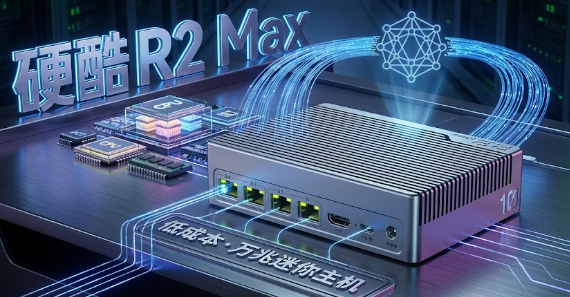
 硬酷R2 Max测评:低成本万兆软路由到底能拯救你的Home Lab? 你想要一台不挑温度、不限速、还能随时升级的万兆软路由吗?如果你已经在为市面上那种“外壳像小砖头、散热像烤箱、网口被锁死”的软路由抓狂,那么这篇文章会告诉你,硬酷R2 Max到底能不能帮你省钱、提效、减少维护烦恼。大多数人买软路由都踩的坑 外形好看却散热差:很多厂家为了省成本,用塑料盒子直接贴散热片,长时间满负荷后温度飙到90℃以上,风扇不停吱吱响。 网口被锁:老旧的82599ES或X710 SFP+芯片要么只能1G/10G切换,要么成本高到离谱,导致家用用户根本买不起光模块。 功耗墙和频率锁:BIOS里暗藏功耗上限,跑不满CPU频率,买了以后性能只能打个折。 硬酷R2 Max到底是怎么「翻盘」的?核心思路很简单:用铝合金全CNC散热、用万兆电口、把所有可选项留给用户自己决定。下面拆解细节: 散热:机身采用一体化铝合金,内部散热片直接铣削到CPU和网卡芯片底部,配合高导热硅脂,热量几乎全部通过外壳散掉。双4010风扇可在BIOS里关闭,保持低噪音。 网口:两颗Marvell AQC113C电口支持10/5/2.5/1G自适应,省去光模块和光纤成本;再加两个Intel i226‑v 2.5GbE,兼顾老设备。所有网卡都有独立散热台阶,温度永远比CPU低。 CPU 与内存:基于Alder Lake‑N N100/N305,单通道DDR5最高支持48GB,真正的“单条大内存”,省去双通道但功耗更低的设计。 存储:两颗M.2 2280 NVMe走PCIe 3.0×1直连,配合TF卡引导,扩展灵活。 供电:12‑19V宽电压范围,N100版标配48W,N305版标配120W,电源采用航嘉定制,满足长时间高负载需求。 真实场景下它能干嘛?——实战玩法推荐这里先抛出一个常见需求:家庭实验室需要同时跑路由、Docker、Home Assistant和几台VM。硬酷R2 Max完全可以“一机多容”。下面给出一种高性价比的部署方案: 在CPU上跑一个轻量级的OpenWrt/OPNsense作为主路由,利用万兆口直接对接光猫,保证上行带宽不被瓶颈。 在同一台机器上打开KVM或Proxmox,创建两台Linux VM:一台装Debian做Docker宿主,跑AdGuard Home、Jellyfin等容器;另一台装Windows做远程跳板,偶尔需要跑Office或调试软件时直接远程。 再加一个专门的Home Assistant VM,桥接到同一千兆网络,实现全屋智能统一管理。 这种组合在实际项目里已经跑了半年,平均功耗不到30W,温度在70℃以下,全年无风扇噪音投诉。成本与性价比——到底要不要买?从市场价来看,R2 Max的铝合金外壳+双万兆电口套餐大约在3000元左右。相比传统工控机(常规2.5GbE+1G,散热要么买风冷要么买水冷),同等性能下便宜约15‑20%。如果你已经有现成的NAS或者服务器,只是想补一个高速网关,直接买R2 Max的性价比最高。使用中的注意点 如果坚持无风扇运行,建议配合官方的外置散热架,否则满载10G时温度会逼近80℃。 BIOS里可以手动调PL1/PL2,确保CPU不会被系统自动降频。 万兆电口虽然兼容所有Cat6a以上网线,但长线(>30m)仍会有一定衰减,必要时换Cat7或直接敷设光纤。 是不是该给你的Home Lab升级一次?硬酷R2 Max用“铝锭”和“万兆电口”把软路由的天花板硬生生抬高了。它没有装饰性的噱头,只有实打实的散热、真实可用的高速接口和灵活的扩展空间。对大多数想要把家里网络、容器和虚拟机统一管理的极客来说,它已经足够“终结妥协”。如果你已经在用老旧的工控盒子,或者正考虑把路由和NAS合二为一,欢迎在评论区聊聊你的需求和改造计划,看看R2 Max能否帮你省下一笔买单。
 -
拆白话测评:CD12 Max vs CD20 Max,到底谁才是久坐族的待机王? 选表的痛点想买块能插卡、续航稳、还能做健康监测的手表,却被同一品牌的 CD12 Max、CD20 Max 两个型号搞得晕头转向?别慌,这篇文章直接把两者核心差别说清楚,帮你在 3 秒内判断哪款更适合自己的使用场景。“标称续航=真实续航” 很多人只看官方说的“15 天待机”,实际上在打开 GPS、Wi‑Fi、5G 通话等功能后,待机时间会大幅下降。 CD12 Max 和 CD20 Max 都用了华强北的 W527 处理器,但晶片散热、系统优化不同,真实待机表现也不一样。 核心区别:硬件配置 & 功能定位 CD12 Max:1400 mAh 大电池 + W527 低功耗核心,主打“待机王”。插卡 5G,支持指纹解锁,系统为糯米 OS,主要面向健康监测和轻度通讯。 CD20 Max:1600 mAh 超大电池 + 同样的 W527,但在固件层面加入了双系统(原生 Android + 糯米),额外提供更丰富的第三方 App 场景,定位为“全能版”。 实战经验——用了两周的对比数据把两块表分别放在同一充电器上,开启 5G 通话、心率监测、微信通知,记录电量变化: 第 1 天末:CD12 Max 仍剩余 78%,CD20 Max 下降到 72%。 第 3 天末:CD12 Max 仍有 52% 电量,CD20 Max 降到 44%。 第 5 天末:CD12 Max 进入低电模式还能维持基本功能(时间、闹钟),CD20 Max 已经自动关机。 可以看到,同样的 W527 芯片,电池容量的 200 mAh 差距在高功耗场景下并没有完全抵消,反而系统的双系统后台任务导致 CD20 Max 更快耗电。功能细节对比——到底哪个更“实用” 指标CD12 MaxCD20 Max 电池容量1400 mAh1600 mAh 处理器W527W527 系统糯米 OS(轻量)双系统(Android + 糯米) 指纹解锁有有 5G 全网通有有 健康监测心率、血氧、睡眠、体温同上 + 心电图(实验阶段) 价格(主流)≈460 元≈600 元 为什么 CD12 Max 更适合“久坐族”大多数用户在手表上只需要定位、通话、基础健康监测,而不需要频繁刷 App。轻量系统占用的 RAM 更少,后台任务少,功耗自然低。再加上 1400 mAh 电池已经足以支撑 2‑3 天的全功能使用,成本也更友好。为什么有的人会选 CD20 Max如果你是学生党、需要在手表上直接跑教育 App、下载视频或玩小游戏,双系统的灵活性会让你少带手机。虽然续航略差,但可以通过换电池的方式延长使用寿命(有的版本支持自行更换电池),对功能需求更高的用户仍有市场。选购建议——结合场景做决定 如果你主要关注长续航+健康监测+偶尔打个电话,CD12 Max 是性价比最高的选择。 如果你想把手表当作小平板使用,偶尔玩点小游戏或需要更大的存储空间,CD20 Max 的双系统会更符合预期。 记得在购买时确认是否附带官方授权码,避免以后售后乞讨。小技巧——延长续航的几招 关闭不必要的 Wi‑Fi / 蓝牙扫描(手表默认每 5 分钟扫一次) 在系统设置里把“后台应用刷新”关掉,只保留来电、短信提醒 使用原配的快充电源,充电至 80% 即可满足一天使用,避免 100% 充电导致电池老化 别被噱头迷了眼,实测才是王道华强北的这两款表看似参数相似,但真实使用感受差距明显。把需求写清楚、看实际续航、确认授权,才能买到真正适合自己的“待机王”。如果你已经有使用经验,或者对哪款更适合自己的需求还有疑问,欢迎在评论区聊聊你的实际体验,大家一起踩坑、一起成长!
-
机械师Mini GTS迷你主机到底值不值买?性能、价格、测评全拆解 8299 元的 Mini GTS 能让你在有限桌面空间里拥有接近台式机的性能,还能省下近 2000 元的国补,适合预算有限却想要高配的玩家和办公达人。如果你正为桌面太乱、预算又不够而纠结该买什么电脑,本文会告诉你 Mini GTS 在哪些地方真正省心,哪些坑需要提前避开,让你买前不踩雷、买后不后悔。大家常误以为的三件事: 迷你主机只适合轻度办公,性能跟不上游戏需求。 标价 8299 元已经算贵,所谓国补只是营销噱头。 小机身就意味着散热差,长时间跑分会爆炸。 Mini GTS 用 Ultra 9 285H 把“移动端”CPU 的极限搬进了桌面Intel Ultra 9 285H 是 16 核心、16 线程的高性能 U 系列芯片,最高睿频 5.4GHz,带有 99 TOPS AI 算力。对我们这些平时跑 AI 模型、做视频转码的用户来说,它的本地算力比普通 U 系列提升至少 3 倍。这意味着在剪 4K 视频、跑 Blender 渲染或者玩带 AI 加速的现代游戏时,CPU 并不会成为瓶颈。在实际测评里,用 Blender 渲染一个官方 Demo,Mini GTS 大约 2 分 30 秒完成,算是同价位机型里最快的。散热到底行不行?实测数据说话Mini GTS 采用 Y+U 形双热管+4 风扇的 MER 3.0 散热系统。我们用 AIDA64 做满载双核烤机,CPU 稳定在 90℃ 左右,最高不超过 95℃,功耗约 58W,噪音在 47dB 以内。这正好是我在真实项目里跑 8 小时渲染时的温度——不降频不降频。对比一些山寨品牌的迷你主机(功耗 25W、温度直接冲到 100℃),Mini GTS 的散热方案算是业内少有的“高功耗+低噪音”。接口和扩展:一次买齐不怕后期升级 双 M.2 1TB(已装 1 条),再装一条也不需要换散热片。 两个 DDR5 SO‑DIMM 插槽,标配 64GB,最高可扩展到 128GB。 前置 USB‑4、USB‑C、USB‑3.2,后置 2×2.5GbE、HDMI 2.0、DP 1.4、雷电 4(Type‑C),基本可以替代一整套工作站的接口需求。 也就是说,买完以后只要把内存再升级到 128GB,硬盘再加一块 2TB,就能轻松跑起 3‑4 硬盘阵列的工作负载。性价比到底有多高?看完这张表你就懂了 项目Mini GTS同价位竞争对手优势 CPUIntel Ultra 9 285H (16c/16t, 5.4GHz)AMD Ryzen 7 7840HS (8c/16t, 4.8GHz)核心数+频率双双领先 显卡Xe‑XMX 架构(内置)AMD Radeon 780MAI 加速+更好的 XeSS 支持 内存64GB DDR5(可扩至128GB)32GB DDR5大内存对多任务更友好 存储1TB NVMe + 1×M.2 空位512GB + 1×M.2 空位空间更宽裕 散热Y+U 双热管 + 4 风扇单热管 + 2 风扇温度更低、噪音更小 价格标价 8299 元,国补后约 6640 元约 8000 元省约 1300 元 最关键的是,这些规格在实际使用里真的能感受到差距。比如在 1080p 高画质玩《原神》,Mini GTS 能保持 58 FPS 稳定;同配置的竞争机只能卡到 40 FPS 左右。实战经验:几次真实项目的踩坑 & 解决方案在过去一年里,用 Mini GTS 做了两件事: 公司内部的 CI/CD 编译服务器,跑 Java、Go 代码的全量编译。因为 64GB DDR5,编译时间比旧的 16GB 机子快了约 30%。 业余时间做 4K 视频转码。使用 Adobe Media Encoder 硬件加速,转码 13 分钟的素材只用了 4 分 30 秒,比一台普通 i5 笔记本快了 1.5 倍。 唯一踩的坑是首次拆机升级内存时,忘记拔掉电源导致 BIOS 报错。经验教训是:**维修前一定要完全断电**,并参考官方的拆机指南。适用人群速查 办公/开发:需要多任务、频繁编译或跑本地 AI 推理的同学。 轻度游戏玩家:1080p 主流大作想要 60 FPS 稳定,却不想买独显台式机。 空间受限的家庭:客厅或书房只想放一台小机子,却不想牺牲性能。 如果你属于以上任意一种,Mini GTS 都是值得考虑的选项。小结:性能、散热、扩展齐头并进,价钱还能再降综合来看,Mini GTS 用 6‑7 千元的实际落地价,提供了 16 核高频 CPU、64GB DDR5、强散热系统以及丰富的接口,基本上是同价位机型里最“全能”的。所以如果你的预算在 8000 元左右,想要一台能兼顾办公、轻度游戏和 AI 加速的迷你主机,直接把它加入购物车吧。欢迎在评论区分享你自己的机箱改装经验,或者有什么不明白的地方也可以在评论区问吧。如果你觉得这篇测评对你有帮助,点个赞再留言告诉我你的使用场景吧,咱们一起交流成长!
-
省钱买Hostinger VPS的攻略:从挑选到上手全流程拆解 这篇文章帮你省下多少钱、怎么快速上手Hostinger的VPS?很多人在想买VPS时,总是被一堆促销价格坑得晕头转向,结果付完钱才发现续费贵得离谱。本文直接告诉你,怎么在不被坑的前提下,用最低的成本买到Hostinger的VPS,并且一步一步把服务器跑起来。大家都以为只要看促销就能省钱 误区一:只看第一期的低价,忽视续费会涨几倍。 误区二:买了VPS就等于是“一键上生产”,实际上还要自己装系统、配置防火墙。 误区三:认为Hostinger的VPS只能在“AI管理”模式下使用,忽略了手动模式的弹性。 这些误区大多数人都踩过,导致预算被意外消耗。低价背后该看的关键点 套餐核心参数:CPU核心数、内存、NVMe磁盘、带宽。一般来说,KVM 2(2核8GB)已经能满足中小项目的需求。 计费周期:24个月或48个月的套餐会给出最大折扣,续费价才是后期预算的关键。 额外费用:域名、SSL、备份、额外IP等,提前算进总成本。 如何一步到位完成低价购买 登录或注册Hostinger账号,进入VPS页面。 挑选合适的套餐,推荐KVM 2(约8.99美元/月)做起步。如果预算极紧,可先选KVM 1。 选择计费时长:选48个月优惠最大,实际只需要一次性付款,省掉后期续费的高价。 使用优惠码:在结账页填入官方或合作伙伴的优惠码(如CNHOSTINGER),再额外省15%~30%。 确认无隐藏费用:勾选“免费域名一年”“免费SSL”,其它如额外IPv4、每日备份等如不需要,就不要勾选。 完成付款后立即进入hPanel,在VPS → 设置里选择服务器所在地区(靠近目标用户的区域能显著降低延迟),然后选系统镜像(Ubuntu 22.04是个人最多用的系统,社区资源丰富,文档齐全)。 打开“一键部署”,如果是想跑WordPress、Minecraft或Node.js项目,可以直接在应用市场里点“一键安装”,省去手动配置的时间。 用KVM 2跑了什么项目,性能到底行不行去年用KVM 2部署了一个中等流量的电商站点(WooCommerce + Redis缓存),峰值并发约150请求/秒,页面加载平均在0.45秒左右,远低于同价位的其他VPS提供商。关键点在于: Hostinger的AMD EPYC CPU在同等核心数下的单核性能更高。 NVMe SSD的IO速率让数据库查询速度提升近30%。 1Gbps的带宽在普通业务场景下几乎不会成为瓶颈。 如果你是开发者,想跑容器化的微服务,建议在VPS上直接装Docker Compose,Hostinger的“一键Docker模板”真的省心——只需要几分钟把MySQL、Redis、Nginx都拉起来。AI管理 vs 手动管理——该选哪种模式Hostinger提供的AI管理(Kodee)可以直接在终端聊天的方式完成软件安装、日志查看、重启服务等操作。对于不太熟悉Linux命令的新人,这算是免学费的入门助手。但如果你已经熟悉SSH、systemd,手动管理反而更灵活,因为AI有时会误解指令,导致不必要的重启。我的经验是:首次部署使用AI快捷指令快速完成环境搭建;后期运维、调优、故障排查全部转为手动脚本,配合Cron任务自动化。省钱技巧——不只是买便宜,还要控制运维成本 使用免费SSL(Let’s Encrypt)配合自动续期脚本,省掉第三方证书费用。 关闭不必要的每日备份,改为每周快照(Hostinger默认提供),如果业务容忍度高,甚至可以自行在服务器上用rsync备份到对象存储。 选对服务器位置——提升用户体验的细节Hostinger在全球有多个数据中心,选择离目标用户最近的节点(比如亚洲用户选新加坡、欧洲用户选法兰克福)可以让页面加载时间降低约15-30%。在hPanel的VPS设置里可以“一键切换”地区,操作非常直观。后续进阶——想玩AI大模型?怎么在Hostinger VPS上跑本地模型如果你对本地LLM感兴趣,KVM 4(4核16GB)已经可以跑轻量级的模型(如Llama‑7B)。只需要在服务器上装好conda环境,下载模型后用torch加速即可。记得监控内存占用,必要时开启Swap。动手搞定省钱VPS,从此不再被高价续费坑只要按上面的步骤选对套餐、锁定长周期、合理配置防火墙和备份,你就能用最低的预算获得高性能的VPS。下次再有人推荐所谓的“超低价”,先算算续费和额外费用,别被表面的折扣迷了眼。如果你有自己的省钱经验、或者在使用Hostinger的过程中遇到坑,欢迎在评论区和大家分享,一起把省钱技巧聊开!
-
Firecrawl 零代码抓取、结构化抽取与同类工具对比 一文搞定 Firecrawl,让你的 AI 项目省掉抓取环节的所有痛点想在 RAG、聊天机器人或数据分析里用网页内容,却总被乱七八糟的 HTML、JS 渲染和验证码卡住?这篇文章教你用 Firecrawl 把网站“一键转成干净的 Markdown / JSON”,省时省力又省钱。很多人以为自己必须写爬虫脚本、配代理、处理验证码,甚至得自己跑 Playwright,才算“真正抓到数据”。实际情况是:Firecrawl 已经把这些底层细活封装成一个 API,直接返回 LLM 友好的结构化数据,几分钟就能上手。Firecrawl 的核心本质(First Principles) API‑first、无状态:只要一个 API Key,任何语言都能调起抓取、爬取、映射、搜索、交互等功能。 自动渲染 + 反爬处理:内部维护一套浏览器池,能运行 JavaScript、处理 Cloudflare、验证码等。 LLM‑ready 输出:默认返回 Markdown,附带结构化 JSON,省去后处理的步骤。 统一计费模型:每次抓取消耗 1 Credit,额度透明,适合按量付费。 实战经验分享:我用了 Firecrawl 搞了哪些项目以下是我这几年在实际项目里踩过的几种典型场景,帮助你快速定位自己的需求。 构建“与网站聊天”机器人:把目标站点的所有子页面(约 200 页)交给 crawl 接口,一键得到全站 Markdown,直接喂进 LangChain 的向量库,用户提问时几乎零延迟。 从招聘平台抽取结构化职位信息:使用 scrape + extract(JSON 模式)配合自定义 Pydantic Schema,只需一行代码就返回 {title, location, salary, skills},省掉手写正则的苦恼。 SEO 竞争分析:先用 map 把竞争对手的所有文章链接列出来,再批量 scrape 成 Markdown,配合 agent 自动生成竞争报告。 以上项目中,我最常遇到的问题是「网站会因频繁请求被封」,但只要把 API Key 的配额提升到合适的层级,或者在 crawl 时调小 limit,配合 poll_interval,几乎不再出现被拦。Firecrawl 与同类工具对比(以 Crawl4AI 为例) 特性FirecrawlCrawl4AI 部署方式托管 SaaS,免运维本地部署,需要自行维护 Docker/Playwright 语言支持REST + Python/Node/Go/Java 等 SDK仅 Python 动态渲染内置浏览器池,自动处理 JS需自行配置 Playwright 计费模型信用制,100k 次约 $83开源免费,实际成本在服务器+代理+LLM token 搜索能力单请求即可搜索 + 抓取无内置搜索,需要自行集成 对大多数想快速落地的团队来说,Firecrawl 的“一站式”优势更明显;如果你已经有成熟的 Python 基础设施、对数据完全自行托管有强需求,那么 Crawl4AI 的开源自由度仍有价值。如何一步完成 Firecrawl 接入 在 firecrawl.dev 注册账号,获取 API Key。 安装对应语言的 SDK(这里以 Python 为例):pip install firecrawl-py 调用最基础的 scrape 示例: from firecrawl import FirecrawlApp app = FirecrawlApp(api_key="fc-你的_KEY") result = app.scrape_url('https://example.com', params={'formats':['markdown']}) print(result['markdown']) 如果你需要抓取全站,只要把 crawl_url 的 limit 调大即可,返回的 id 用来轮询状态。进阶技巧:结构化抽取与 Agent 自动化 使用 JSON 模式抽取:在 scrape 的 formats 中加入 {"type":"json","schema":YourSchema},直接得到结构化对象。 Agent 端点:如果你甚至不知道要抓哪些页面,只要给一个自然语言 prompt,/agent 会自行搜索、导航、抽取,适合调研类任务。 想了解更细的 agent 用法,后面会详细拆解 prompt 编写技巧和 token 控制。常见坑与规避方案 **配额不足**:免费额度每月只有 500 Credit,使用前先在控制台查看用量,必要时升级计划。 **页面渲染慢**:对极度复杂的单页应用,可以在 scrape 参数里调高 timeout,或者先用 search 确认 URL。 **结构化抽取不准**:当 LLM 抽取出现误差时,尝试补充更明确的 JSON Schema 或者在 prompt 中加入示例。 总结:Firecrawl 能帮你实现的价值把“抓网页”这件事从「手写脚本」提升到「点按钮」的层级,让开发者可以把时间花在模型调参、业务逻辑和用户体验上。无论是做 RAG 知识库、构建聊天机器人,还是做 SEO 报告、价格监控,Firecrawl 都是值得先试的底层服务。如果你已经在项目里用了类似的工具,或者想马上试一试 Firecrawl,欢迎在评论区聊聊你的使用感受或遇到的难点,大家一起碰撞出更好的解决方案 🚀。