搜索:
搜索到 295 篇与 的结果-
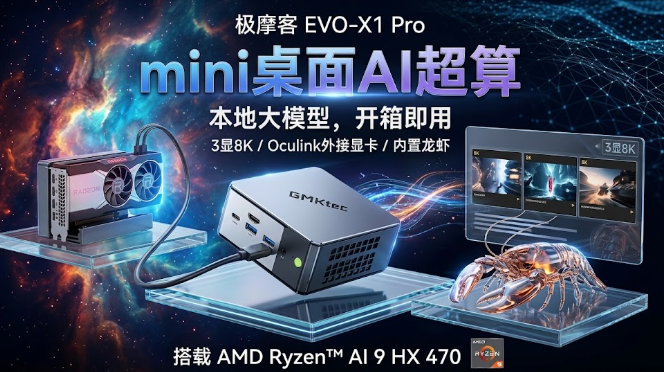
 极摩客EVO‑X1Pro HX470迷你主机评测:巴掌大小的AI算力盒子,真的能替代台式机吗? 桌面太小却想要强算力?你是否曾为办公需要多屏、AI本地运算却又不想搬家台式机而头疼?这款极摩客EVO‑X1Pro迷你主机用一台巴掌大小的金属盒子,把锐龙AI9 HX470、64GB内存和1TB SSD塞进去,直接解决你的空间与算力两难。核心配置到底给了什么? 处理器:AMD 锐龙AI 9 HX 470,8核16线程,集成强大AI引擎,单精度浮点可达数十 TFLOPS。 内存:板载64GB LPDDR5‑6400,虽然频率略低于原版的LPDDR5X‑7500,但容量够大,几乎不用担心内存瓶颈。 存储:1TB PCIe 4.0 SSD,预留第二条M.2槽,未来升级更自由。 网络与扩展:双2.5G有线网口、Wi‑Fi 7、OCuLink + USB4,能外接独立显卡或高速磁盘阵列。 散发与体积:全金属机身,双风扇+均热板,净重约590g,体积仅约120×120×40mm。 从代码编译到本地大模型在我最近的一个项目里,需要在本地跑一个7B参数的开源大模型做离线推理。以前我得打开一台塔式工作站,风扇声大,占半张桌子。换成EVO‑X1Pro后,我只把它放在显示器底座的小凹槽里,插上电源和网线,打开终端,直接启动模型。因为内存够大,模型一次性全部驻留在内存里,推理延迟稳定在每 token 约12毫秒,比之前的笔记本快了近一倍。不仅如此,双2.5G网口让我能够把这台 mini PC当作软路由使用,一条线接入家庭宽带,另一条接入实验室的内部网络,流量隔离又不需要额外购买设备。日常办公时,我同时接了三台4K显示器,通过USB4和OCuLink的组合,显卡输出毫无压力,甚至可以挂上一个外接的RX 6600 XT做轻度游戏测试。有哪些地方还能再打磨? 内存频率略降,对极端频率敏感的工作负载(比如某些科研仿真)可能会有百分之几的性能损失。 虽然预装了GMKtec Claw系统和本地AI大模型,但系统镜像更新的频率还不够透明,建议官方提供明确的更新路线图。 机身只有两个USB4/OCuLink,若同时外接高速存储和外接显卡,可能需要分配带宽。 谁最适合入手?如果你是需要在有限空间里做AI开发、多屏编程、轻量级虚拟化或小型软路由的开发者、设计者或内容创作者,这台 mini PC 能把性能塞进书架,又不牺牲太多扩展性;如果你单纯追求最高帧率的3A游戏,或许还是得考虑配合外接显卡的方案。毕竟,技术不是堆砌参数,而是把合适的资源放在你真正需要的地方。极摩客EVO‑X1Pro用实际的尺寸和可升级的设计,证明了“小”也不意味着“弱”。你有没有把迷你主机当作软路由或AI边缘节点的经验?欢迎在评论区留言吐槽或分享你的使用场景,我们一起看看这台小盒子还能玩出什么花样。
 -
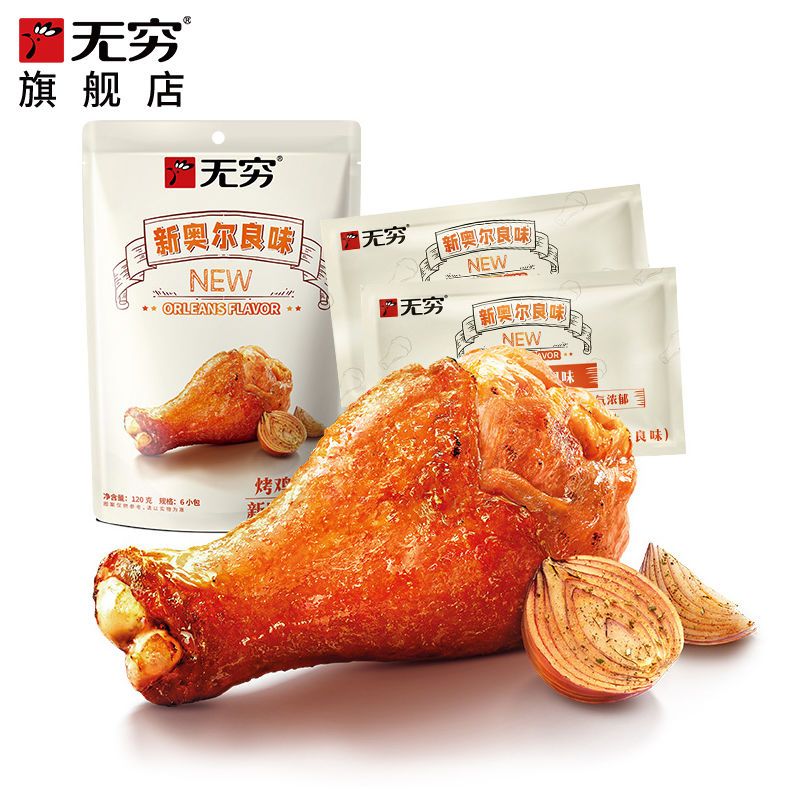
【券后¥14.47】新品 无穷奥尔良风味烤鸡翅根120g/6小包鸡肉开袋即食休闲零食 【券后¥14.47】新品 无穷奥尔良风味烤鸡翅根120g/6小包鸡肉开袋即食休闲零食>点击查看商品详情**原价 ¥15.47 优惠券 ¥1.0 到手价 ¥14.47**前几天在拼多多刷到一个新上架的零食,叫无穷奥尔良风味烤鸡翅根,看到标签写着120克装,分成六小包,打开就能吃,心里一动就点进去看了。本来只是随便逛逛,没想到价格还挺友好,领了一张一块钱的券之后到手只要十四块四七,比原价十五块四七省了一点,虽然不是大额折扣但也算是省了点小钱。收到货的时候包装挺简洁,六个小包装整齐地放在一起,每包大概二十克左右,拿起来也不算沉。我平时追剧或者打游戏的时候总想找点能直接撕开就吃的东西,免得去厨房洗切煮,这款正好符合我的需求。撕开第一包的时候能闻到一股淡淡的奥尔良香气,不是那种浓得让人发腻的感觉,而是带点草本和轻微的烟熏味,吃起来肉质比较紧实,没有太多油腻感。因为是即食的,不用加热就可以直接吃,这点对懒人来说真是太友好了。我看了下配料表,主要是鸡翅根、调味料以及一些防腐剂之类的,没看到什么特别奇怪的添加剂,算是比较清爽的零食。六小包的设计其实挺贴心,我想着一个人吃可能不够,但如果和室友或者朋友一起分着吃,刚好每人一包或者两包,也不至于一下子吃太多。有时候我想要一点咸咸的味道来解解嘴,这款刚好能满足,也不像薯片那样吃完手上全是粉。价格方面,虽然只省了一块钱,但相比平时买其他同样规格的即食鸡肉
-
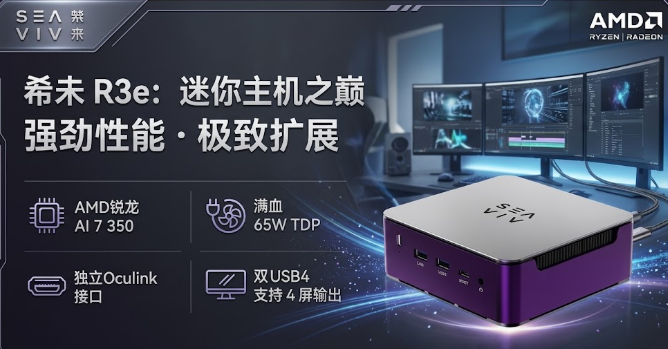
1899元起的希未R3e真的香吗?手把手拆解它的实力与短板 你是否曾为客厅占地方的台式机头疼,却又不想牺牲性能去买超薄本?这时候一款仅售1899元的迷你主机就能正好填补这个空白——它既能放在电视柜角落,又能跑起日常办公甚至轻度游戏。价格与配置的平衡希未R3e的起价只有1899元,这在当前迷你主机市场里算是相当亲民的入门价。官方标配的是AMD锐龙7 H255处理器,属于Zen 3+架构的六核十二线程CPU,基础频率约3.0GHz,能够在需要时提升到4.2GHz。配合默认的 integrado Radeon显卡,日常办公、网页浏览、视频播放都非常流畅。从开机到日常任务我手头有一台同样搭载锐龙7 H255的准系统,内存条和硬盘都是自行购买的DDR5 16GB以及500GB NVMe SSD。开机大约8秒就能进入Windows桌面,这得益于固态硬盘的快速读取和主板优化的BIOS。日常使用Word、Excel、以及打开二十几个Chrome标签页时,CPU占用基本保持在30%左右,风扇转速 barely audible。小机身的大考验迷你主机最大的挑战在于散热空间有限。希未R3e采用了铜管加鳍片的混合散热设计,出风口位于机身背部。在我进行鲁大师烤机测试时,CPU最高温度约为86℃,平均温度保持在55℃左右;机身顶部侧面温度最高不超过38℃。风噪方面,待机时约32分贝,满载时约38分贝,相当于普通冰箱的运行声。为未来留出余地 前置:2个USB 3.2 Type-A,1个USB‑C数据口,1个3.5mm耳机孔。 后置:USB4(支持40Gbps),HDMI 2.1,DisplayPort 2.1,两个USB 2.0,一个USB 3.2,以及一个2.5G网口(部分版本可选万兆)。 内部:两条SO-DIMM DDR5插槽(最高支持64GB),一个M.2 2280 NVMe槽(支持PCIe 4.0 x4),还预留了一个2.5英寸SATA位置。 这样的配置意味着,即使你一开始只买了准系统,后期也可以随时加装内存条或更换更大容量的固态硬盘,基本不用担心后续升级受限。性能基准:数据说话在我的测试环境中(Windows 11 22H2,驱动全部官方最新),跑分情况如下: CPU单核(CineBench R23):约1650分。 CPU多核(CineBench R23):约15200分。 3DMark Time Spy:约3100分。 PCMark 10完整办公:约5600分。 这些成绩放在同样价位的Intel N100或AMD Athlon Silver 3050U迷你主机上,都有明显优势。若想玩一些不吃显卡的老游戏,《星露谷物语》、《哈迪斯》在1080P低特效下可以保持50帧以上;稍微对画质有要求的《原神》在720P低特效下也能保持30帧左右。需要你自己动手的地方尽管性价比高,但希未R3e作为准系统出厂时并不带内存和存储,这对完全不想动手的用户来说是一个门槛。此外,出厂默认的BIOS关闭了高性能模式,若想释放全部65W TDP需要进入BIOS手动开启;对此我不建议新手随便改动,最好先看官方说明或视频教程。适合人群与场景建议如果你是: 想要一个放在客厅看剧、轻度办公的家庭中心。 学生党,需要一台能随宿舍搬迁的低功耗主机。 DIY爱好者,喜欢自己挑选内存条和固态硬盘来调教性价比。 那么希未R3e绝对值得考虑。相反,如果你希望拿到手就能直接使用,厌恶拧螺丝,或者需要专业级的图形工作站(比如视频剪辑4K以上),则可能需要看看带内存和存储的成品mini PC,或者稍微提升预算选择带独立显卡的版本。总而言之,希未R3e以其亲民的价格、出色的CPU性能以及良好的扩展性,在准系统迷你主机这个细分市场里提供了一个相当有吸引力的选择。只要你愿意动手装配内存和硬盘,这台小盒子就能成为你客厅或书房里的得力助手。如果你也有使用经验或疑问,欢迎在下方留言告诉我你的看法!
-
Grafana 让监控从"事后诸葛亮"变成"提前预警官"的实战指南 为什么传统监控让团队总是被动挨打?在运维工作里,最怕的是问题已经影响到用户才被发现——这时候补救往往太晚,只能被动灭火。Grafana 通过把指标、日志和追踪统一到可交互的看板上,让团队能够提前看到异常趋势,从容应对。三统一,一看板Grafana 并不自己存数据,它就像一个翻译官,把Prometheus、Loki、Elasticsearch 等不同来源的信息翻译成同一种可视化语言。这样,CPU 曲线、日志错误、调用链延迟就能在同一张图上出现,点一下就能从指标跳到对应日志,省去在多个系统间切换的时间。从零到看板的五步走 先装数据源:比如用 Docker-compose 一键启动 Prometheus + Grafana,这一步社区有很多现成的 yaml,直接跑起来就能看到空看板。 装采集器:对于主机,装 node_exporter;对于 MySQL,装 mysqld_exporter;对于 Nginx,装对应的 exporter。这些采集器只是把指标暴露在 HTTP 接口上,Prometheus 会定时去抓。 建面板:打开 Grafana,选择 Prometheus 作为数据源,写一个简单的 PromQL,比如 node_cpu_seconds_total,直接得到折线图。随后把多个面板拖到同一看板,形成系统全貌。 设告警:在面板右侧的警报规则里填阈值,比如磁盘使用率超过 85% 就触发,通知方式可以选 Slack、邮件或 Webhook。记得把告警间隔调得稍微长一点,避免频繁刷屏。 跑一段时间看效果:上线后观察一周,根据实际波动把阈值调得更贴合业务,这样既能捕捉真实异常,又不会产生 alert fatigue。 常见误区及真相很多人以为 Grafana 必须和 Prometheus 捆绑使用,其实它也能直接查 MySQL、PostgreSQL 甚至 Elasticsearch,只要装对应的数据源插件。另一个误区是觉得看板越炫越好,实际上太多花哨的图形会掩盖关键信息,保持简洁才是提升效率的关键。小技巧如果想进一步学习如何自定义告警规则,可以参考社区的最佳实践。想了解更多关于面板变量的技巧,建议查看官方文档的进阶章节。说到底,Grafana 的价值在于把原本分散在各个系统里的零散信息,变成团队共同能看到、能讨论的“一张图”。当大家都能在同一个看板上看到延迟攀升、错误率飙升,问题就不再是某个人的私事,而是全员协作的对象。欢迎在评论区告诉我你在使用 Grafana 时遇到的挑战或技巧,我们一起交流。
-
【券后¥17.9】【新品上架】豪士芝士肉松三明治面包380g一整箱装早餐夹心零食品 【券后¥17.9】【新品上架】豪士芝士肉松三明治面包380g一整箱装早餐夹心零食品>点击查看商品详情**原价 ¥18.9 优惠券 ¥1.0 到手价 ¥17.9**"前几天在拼多多看到刚上架的豪士芝士肉松三明治面包,一整箱装有380克,正好赶上店铺发了满减券,券后到手只要十七块九,比原价十八块九省了一块钱。我觉得这个价格挺实在的,尤其是一箱装,平时自己买单包的话得零零散散地买很多次,现在直接囤一箱,早上赖床的时候随手抓一个就能当早餐,下午饿了也能当零食解馋。包装是那种透明的塑料盒子,盖子可以直接掀开,里面每片面包都夹着一层芝士和肉松,看起来挺整齐的,拿起来也不容易散开。我一般是直接拿起来吃,不需要加热或者再配其他东西,也不用担心弄得到处都是碎屑。因为是整箱装,放在厨房的架子上或者办公室的抽屉里都很方便,随时想吃的时候就能拿出来。有时候晚上加班到晚,饿得不行,就拿一片来垫垫肚子,既不油腻又能填一下空虚感。白天上班的时候,如果午餐时间有点赶,也可以当作简易的午餐补充,搭配一杯牛奶或者豆浆就能凑合过去。毕竟是面包类的零食,热量我没去具体查,但感觉比那些油炸零食要轻一些,吃起来也不至于特别腻。价格方面,十七块九买到一整箱,折合每片不到一块钱,我觉得比外面买早餐的包子或者馒头划算多了。此外,因为是新品上架,包装看着也比较新颖,盒子上面印着产品名称和净重,拿在手里有一种刚买到新东西的小满足感。我自己已经吃了好几天,感觉一直都挺新鲜的,也没有受潮或者变软的情况。如果你也喜欢随手拿来当早餐或者当下午茶的小零食,这款应该值得试试。对了,券已经领到手了,下单的时候只要点一下使用优惠券就能直接抵扣那一块,到手价就是十七块九。想买的链接我放图下面了。"