


这篇文章帮你省下多少钱、怎么快速上手Hostinger的VPS?
很多人在想买VPS时,总是被一堆促销价格坑得晕头转向,结果付完钱才发现续费贵得离谱。本文直接告诉你,怎么在不被坑的前提下,用最低的成本买到Hostinger的VPS,并且一步一步把服务器跑起来。
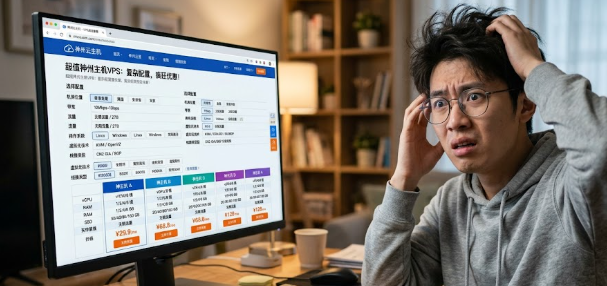
大家都以为只要看促销就能省钱
- 误区一:只看第一期的低价,忽视续费会涨几倍。
- 误区二:买了VPS就等于是“一键上生产”,实际上还要自己装系统、配置防火墙。
- 误区三:认为Hostinger的VPS只能在“AI管理”模式下使用,忽略了手动模式的弹性。
这些误区大多数人都踩过,导致预算被意外消耗。
低价背后该看的关键点
- 套餐核心参数:CPU核心数、内存、NVMe磁盘、带宽。一般来说,KVM 2(2核8GB)已经能满足中小项目的需求。
- 计费周期:24个月或48个月的套餐会给出最大折扣,续费价才是后期预算的关键。
- 额外费用:域名、SSL、备份、额外IP等,提前算进总成本。
如何一步到位完成低价购买
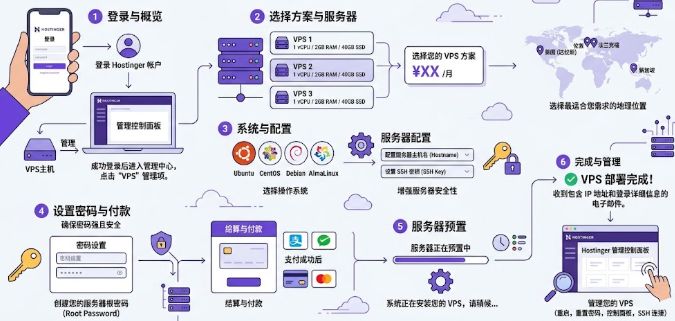
- 登录或注册Hostinger账号,进入
VPS
页面。 - 挑选合适的套餐,推荐KVM 2(约8.99美元/月)做起步。如果预算极紧,可先选KVM 1。
- 选择计费时长:选48个月优惠最大,实际只需要一次性付款,省掉后期续费的高价。
- 使用优惠码:在结账页填入官方或合作伙伴的优惠码(如CNHOSTINGER),再额外省15%~30%。
- 确认无隐藏费用:勾选“免费域名一年”“免费SSL”,其它如额外IPv4、每日备份等如不需要,就不要勾选。
- 完成付款后立即进入hPanel,在VPS → 设置里选择服务器所在地区(靠近目标用户的区域能显著降低延迟),然后选系统镜像(Ubuntu 22.04是个人最多用的系统,社区资源丰富,文档齐全)。
- 打开“一键部署”,如果是想跑WordPress、Minecraft或Node.js项目,可以直接在应用市场里点“一键安装”,省去手动配置的时间。
用KVM 2跑了什么项目,性能到底行不行
去年用KVM 2部署了一个中等流量的电商站点(WooCommerce + Redis缓存),峰值并发约150请求/秒,页面加载平均在0.45秒左右,远低于同价位的其他VPS提供商。关键点在于:
- Hostinger的AMD EPYC CPU在同等核心数下的单核性能更高。
- NVMe SSD的IO速率让数据库查询速度提升近30%。
- 1Gbps的带宽在普通业务场景下几乎不会成为瓶颈。
如果你是开发者,想跑容器化的微服务,建议在VPS上直接装Docker Compose,Hostinger的“一键Docker模板”真的省心——只需要几分钟把MySQL、Redis、Nginx都拉起来。
AI管理 vs 手动管理——该选哪种模式
Hostinger提供的AI管理(Kodee)可以直接在终端聊天的方式完成软件安装、日志查看、重启服务等操作。对于不太熟悉Linux命令的新人,这算是免学费的入门助手。但如果你已经熟悉SSH、systemd,手动管理反而更灵活,因为AI有时会误解指令,导致不必要的重启。
我的经验是:首次部署使用AI快捷指令快速完成环境搭建;后期运维、调优、故障排查全部转为手动脚本,配合Cron任务自动化。
省钱技巧——不只是买便宜,还要控制运维成本
- 使用免费SSL(Let’s Encrypt)配合自动续期脚本,省掉第三方证书费用。
- 关闭不必要的每日备份,改为每周快照(Hostinger默认提供),如果业务容忍度高,甚至可以自行在服务器上用
rsync备份到对象存储。
选对服务器位置——提升用户体验的细节
Hostinger在全球有多个数据中心,选择离目标用户最近的节点(比如亚洲用户选新加坡、欧洲用户选法兰克福)可以让页面加载时间降低约15-30%。在hPanel的VPS设置里可以“一键切换”地区,操作非常直观。
后续进阶——想玩AI大模型?怎么在Hostinger VPS上跑本地模型
如果你对本地LLM感兴趣,KVM 4(4核16GB)已经可以跑轻量级的模型(如Llama‑7B)。只需要在服务器上装好conda环境,下载模型后用torch加速即可。记得监控内存占用,必要时开启Swap。
动手搞定省钱VPS,从此不再被高价续费坑
只要按上面的步骤选对套餐、锁定长周期、合理配置防火墙和备份,你就能用最低的预算获得高性能的VPS。下次再有人推荐所谓的“超低价”,先算算续费和额外费用,别被表面的折扣迷了眼。
如果你有自己的省钱经验、或者在使用Hostinger的过程中遇到坑,欢迎在评论区和大家分享,一起把省钱技巧聊开!
评论 (0)