搜索:
搜索到 96 篇与 的结果-
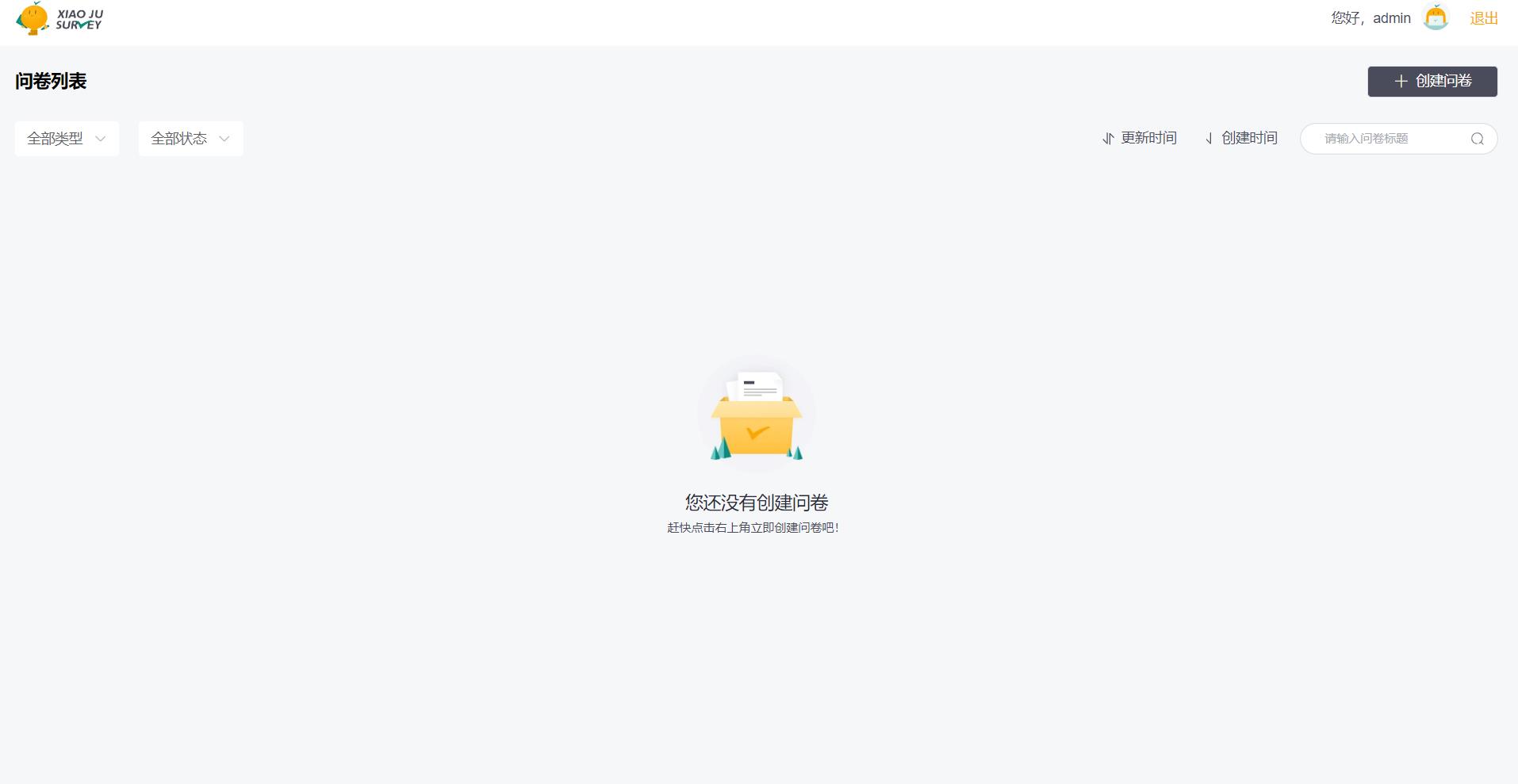
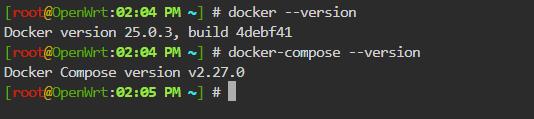
 好用的问卷系统你还不知道?在OpenWRT上部署xiaoju-survey试试 小伙伴们,今天我要给大家分享一款好用到哭的问卷系统基座——xiaoju-survey,简直是调研神器!它不仅轻量化、安全,还能快速满足各种线上调研场景。首先来了解一下xiaoju-survey的亮点🌟:1.轻量、安全:适用于市场调研、客户满意度调研、在线考试、投票等众多场景,支持40+种题型和100+精选模板。数据能力经过上亿量级打磨,绝对专业!2.全面、专业:制定了问卷标准化协议规范和UI/UX规范,保障高用户体验。题型物料化设计,自由定制扩展,满足你各种需求。3.快速接入、灵活扩展:开箱即用,低成本定制专属调研系统。前后端分离,Docker化方案部署简单,适合各种规模的项目。你是不是已经有点心动了呢?别急,下面开始在OpenWRT上通过Docker-compose部署xiaoju-survey,让你也能拥有自己的专属问卷系统🥳。Step 1: 环境准备需要确保你的OpenWrt系统已安装了dockerd及docker-compose插件,建议从openwrt.ai下载固件,通过系统软件包可直接轻松安装哦。进入命令行模式("服务"-"终端")输入一下两个命令确认docker环境:docker --version docker-compose --versionStep 2: 创建目录,编写docker-compose配置文件在openwrt上创建一个目录,如mkdir -p /data/docker/xiaoju-survey,然后进入该目录创建docker-compose.yml文件,内容如下:version: "3.6" services: mongo: image: mongo:4 container_name: xiaoju-survey-mongo restart: always environment: MONGO_INITDB_ROOT_USERNAME: ${MONGO_INITDB_ROOT_USERNAME} # 默认使用系统的环境变量 MONGO_INITDB_ROOT_PASSWORD: ${MONGO_INITDB_ROOT_PASSWORD} # 默认使用系统的环境变量 ports: - "27017:27017" # 数据库端口 volumes: - mongo-volume:/data/db # xiaoju-survey-data/db/data:/data/db networks: - xiaoju-survey xiaoju-survey: image: "xiaojusurvey/xiaoju-survey:1.1.2-slim" container_name: xiaoju-survey restart: always ports: - "8080:80" # API端口 environment: XIAOJU_SURVEY_MONGO_URL: mongodb://${MONGO_INITDB_ROOT_USERNAME}:${MONGO_INITDB_ROOT_PASSWORD}@xiaoju-survey-mongo:27017 # docker-compose 会根据容器名称自动处理 links: - mongo:mongo depends_on: - mongo networks: - xiaoju-survey volumes: mongo-volume: networks: xiaoju-survey: name: xiaoju-survey driver: bridgeStep 3:启动服务:执行以下命令启动哦docker-compose up -d是不是超级简单?🤩 Step 4:访问服务用浏览器打开网址http://你的OpenWrt路由的IP:8080/即可进入到xiaoju-survey的管理后台。首次登录要创建一个管理员的账号密码,然后就可以创建问卷了。这里有三种类型:基础调查、投票评选、在线报名,根据自己需要选择吧。好好感受以下xiaoju-survey的魅力,快速接入、灵活扩展,绝对是你做调查必备的好帮手!如果再结合上FRP的内网端口映射,调查就可以在任何有网络的地方进行了。交流与支持:为了让更多小伙伴加入,xiaoju-survey项目提供了微信和QQ交流群,大家可以在群里交流心得、分享经验。记得Star一下这个开源项目❤️,你的支持是最大的动力!项目地址:github.com/didi/xiaoju-survey。好啦,今天的分享就到这里,赶紧动手试试吧!手残党也能轻松上手,有openwrt就能do!记得收藏和分享哦😉。更多关注:www.9418666.xyz
 -
你的私人AI大脑Khoj,在OpenWRT上的部署一下吧 大家好,今天给小伙伴们带来一个绝绝子的神器——Khoj!这款开源的私人AI应用简直是宝藏💎,它能帮助你扩展自己的数字大脑,让你无论在工作还是学习上都如虎添翼🦁。现在,就让我们一起看看如何在OpenWRT上通过docker-compose来部署这个神器吧!🛠️Khoj可以让你的AI代理随时待命,随时为你提供帮助。你可以将自己的笔记📓、文档📄分享到Khoj上,这样你的数字大脑就能不断扩展🧠。而且,Khoj的AI代理可以访问互联网,这就意味着你可以实时获取信息📡。这不仅是工作中的神器,也是学习上的好帮手📚。Khoj的兼容性也是非常强的,不管你是使用Desktop、Emacs、Obsidian、Web等等,都能轻松使用Khoj。同时,它还支持多种文件格式的共享,包括pdf、markdown、org-mode、notion文件和GitHub仓库📁。这些都能让你在使用过程中畅通无阻⚡。最让人激动的是,Khoj还能进行语义搜索,这意味着你在文档中的搜索将更加快速且准确🔍。不仅如此,Khoj的AI代理还能根据你的需求创建个性化的图像🖼️,并且理解你的语音🎤。简直是YYDS,超有料啊!🤩说了这么多,那么如何在OpenWRT上通过docker-compose来部署Khoj呢?接下来就是学习时间📖:第一步:安装Docker和Docker-compose在OpenWRT上安装Docker和Docker-compose,为了方便省事,这里建议大家从openwrt.ai下载固件,通过软件包安装dockerd和docker-compose等插件。安装完毕后,在命令行模式(“服务”-“终端”)验证一下安装是否成功:第二步:创建Khoj目录,编写docker-compose文件在你的OpenWRT设备上创建一个文件夹,比如mkdir -p /data/docker/khoj,然后在这个文件夹中创建一个名为docker-compose.yml的文件。文件内容如下:version: "3.9" services: database: image: ankane/pgvector ports: - "5432:5432" environment: POSTGRES_USER: postgres POSTGRES_PASSWORD: postgres POSTGRES_DB: postgres volumes: - khoj_db:/var/lib/postgresql/data/ healthcheck: test: ["CMD-SHELL", "pg_isready -U postgres"] interval: 30s timeout: 10s retries: 5 server: depends_on: database: condition: service_healthy # Use the following line to use the latest version of khoj. Otherwise, it will build from source. image: ghcr.io/khoj-ai/khoj:latest # Uncomment the following line to build from source. This will take a few minutes. Comment the next two lines out if you want to use the offiicial image. # build: # context: . ports: # If changing the local port (left hand side), no other changes required. # If changing the remote port (right hand side), # change the port in the args in the build section, # as well as the port in the command section to match - "42110:42110" working_dir: /app volumes: - khoj_config:/root/.khoj/ - khoj_models:/root/.cache/torch/sentence_transformers # Use 0.0.0.0 to explicitly set the host ip for the service on the container. https://pythonspeed.com/articles/docker-connection-refused/ environment: - POSTGRES_DB=postgres - POSTGRES_USER=postgres - POSTGRES_PASSWORD=postgres - POSTGRES_HOST=database - POSTGRES_PORT=5432 - KHOJ_DJANGO_SECRET_KEY=secret - KHOJ_DEBUG=False - [email protected] - KHOJ_ADMIN_PASSWORD=password command: --host="0.0.0.0" --port=42110 -vv --anonymous-mode volumes: khoj_config: khoj_db: khoj_models:第三步:启动Khoj运行以下命令启动Khoj:docker-compose up -d此时,你的Khoj就会开始拉取镜像,并且运行容器。第四步:访问等待一会在运行了!你可以通过访问http://你的OpenWRT设备IP:42110来查看Khoj的工作界面🌐。第五步:配置和使用Khoj根据你的需求,在Khoj的配置界面进行相关设置。Files可以同步你电脑的文件,需要下载对应的桌面端:khoj.dev/downloads;Github是通过你的API令牌连接到你的代码仓库;Notion连接到你的相关笔记。通过这些设置,你就可以上传自己的笔记和文档,体验Khoj带来的高效和便利✨。Khoj的部署就是这么简单,有手就能做🤲。希望这篇教程对你有所帮助!如果觉得有用,记得点赞收藏哦❤️!更多关注:www.9418666.xyz
-
MoneyPrinterTurbo做D视频到底有多好用?OpenWrt部署攻略来了 小伙伴们,你们听说过MoneyPrinterTurbo吗?这是一个超级宝藏神器💎,可以全自动生成短视频,简直是懒宝必备的救星!今天就跟大家分享一下如何在OpenWrt系统中通过Docker-compose部署MoneyPrinterTurbo,手把手教你,从此轻松搞定视频制作~MoneyPrinterTurbo是什么?🎥MoneyPrinterTurbo可以根据提供的视频主题或关键词,自动生成视频文案、视频素材、视频字幕和背景音乐,然后合成一个高清短视频。支持Web界面和API接口,使用起来非常方便,特别是对于视频制作小白来说,简直是治愈系神器。无论你是打工人还是搞qian达人,这款工具都能让你的视频制作过程变得简单又高效💡。项目地址:github.com/harry0703/MoneyPrinterTurbo。为什么选择在OpenWrt用Docker部署?Docker可以让你的部署过程变得异常简单,避免环境配置的问题,只需几个简单的命令,就能搞定整个部署流程。Docker-compose更是能帮你一键启动多个服务,非常适合复杂的项目。而OpenWrt更是轻量Linux的系统,集成了网络魔法加成,部署起来更方便顺手。部署步骤详解📋:1.准备工具首先,确保你的OpenWrt系统(演示固件来源于openwrt.ai)已经安装了Docker和Docker Compose环境。如果没有安装,可以进入到OpenWrt的系统软件包,找到dockerd,docker-compose插件下载并安装。然后打开命令行终端模式("服务"-"终端"),输入相关命令确认一下环境OK。2.克隆项目代码进入你的存放位置,执行以下命令克隆MoneyPrinterTurbo项目的代码:git clone https://github.com/harry0703/MoneyPrinterTurbo.git3.配置文件修改进入项目目录,将 config.example.toml 文件复制一份,并重命名为 config.toml。按照文件中的说明,配置好 pexels_api_keys(或pixabay_api_keys) 和 llm_provider(支持的提供商比较丰富,如openai,moonshot,oneapi等等),根据选择的服务商配置相关的API Key。cd MoneyPrinterTurbo cp config.example.toml config.toml vi config.toml4.启动Docker Compose在项目目录下,运行以下命令启动Docker Compose:docker-compose up -d运行该命令后,Docker Compose会自动构建镜像并启动所有需要的容器服务。5.访问Web界面打开浏览器,访问 http://你的OpenWrt路由器的IP:8501,你就可以看到MoneyPrinterTurbo的Web界面啦🎉。6.API文档访问如果需要使用API接口,可以访问 http://你的OpenWrt路由器的IP:8080/docs 或者 http://你的OpenWrt路由器的IP:8080/redoc,可查看详细的API文档。贴心提示:在部署过程中,如果遇到任何问题,可以查阅官方的完整使用演示视频和文档。MoneyPrinterTurbo后期计划🚀未来,MoneyPrinterTurbo还会增加更多的功能,比如:增加更多视频素材来源,优化视频素材和文案的匹配度支持更多的语音合成服务商,使声音更加自然、情绪丰富增加视频转场效果,让视频看起来更加流畅自动上传到YouTube平台,简化发布流程MoneyPrinterTurbo,简直是短视频制作的YYDS!💯更多关注:www.9418666.xyz
-
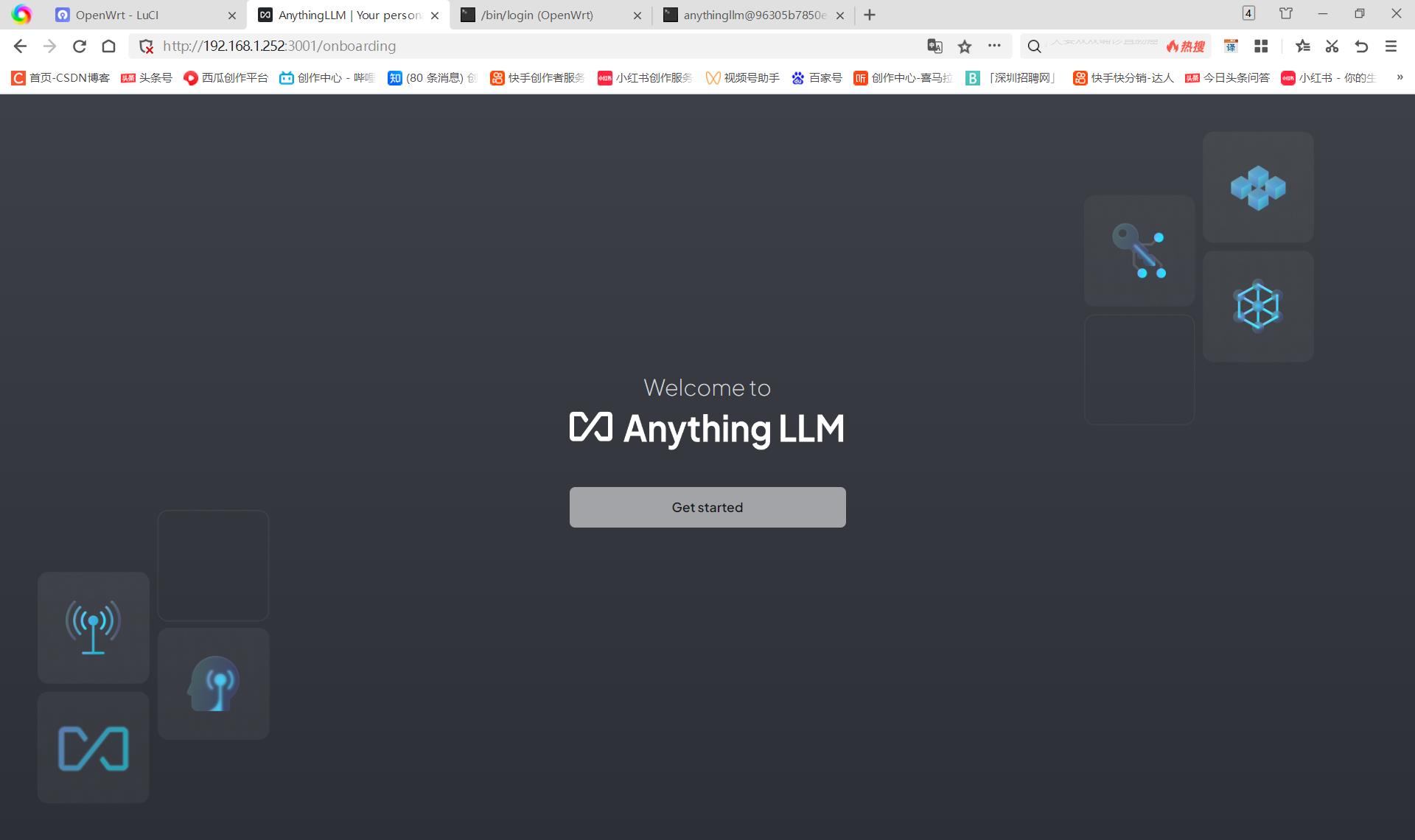
OpenWrt部署全栈AI神器AnythingLLM,YYDS 小伙伴们,你们听说过AnythingLLM吗?这个全方位AI应用程序绝对是你一直在寻找的宝藏工具!不但可以智能聊天,还能管理多用户、高度配置,真是好用到哭🥲。今天,就和大家一起如何在OpenWrt上通过docker-compose部署这个神器,让你分分钟拥有自己的私有GPT!🚀AnythingLLM功能超强大,可以将各种文档、资源(如网址链接、音频、视频)转换为上下文,以便大语言模型(LLM)在聊天中参考。它支持多种LLM和向量数据库,还能智能管理工作区内的文档和对话,省心省力。多用户实例支持和权限管理、智能体Agent、定制聊天窗口……简直是打工人的救星!💼项目地址:github.com/Mintplex-Labs/anything-llm在开始部署之前,我们需要确保OpenWrt设备(演示固件来源于openwrt.ai)上已经安装了Docker和docker-compose。如果还没有安装,可以进入到命令行终端(“服务”-“终端”)按照以下命令来完成:opkg update opkg install dockerd docker docker-compose service docker start确认Docker已安装并运行:docker --version docker-compose --version下面开始部署AnythingLLM的步骤1.git(安装git-http插件)克隆AnythingLLM仓库:git clone https://github.com/Mintplex-Labs/anything-llm.git cd anything-llm/docker2.配置环境变量:复制.env.example为一个.env文件,这里有很多大模型的API、Embedding API等参数设置,请根据需求进行内容修改(建议不要修改,在部署完成后管理界面生成)。文件内容:SERVER_PORT=3001STORAGE_DIR="/app/server/storage"UID='1000'GID='1000'......注意要给.env文件加上权限:chown -R 1000.1000 .env3.创建数据库:用touch创建一个空的 SQLite DB 文件:mkdir -p server/storage&&touch server/storage/anythingllm.db&&chown -R 1000.1000 server4.配置docker-compose文件:修改docker-compose.yml文件,内容如下:version: "3.9" name: anythingllm networks: anything-llm: driver: bridge services: anything-llm: container_name: anything-llm image: mintplexlabs/anythingllm:latest cap_add: - SYS_ADMIN volumes: - "./.env:/app/server/.env" - "./server/storage:/app/server/storage" - "./collector/hotdir/:/app/collector/hotdir" - "./collector/outputs/:/app/collector/outputs" user: "${UID:-1000}:${GID:-1000}" ports: - "3001:3001" env_file: - .env networks: - anything-llm extra_hosts: - "host.docker.internal:host-gateway"5.拉取镜像并启动容器:docker-compose up -d6.验证部署:在浏览器中访问http://你openwrt路由器的IP:3001,如果看到AnythingLLM的登录界面,说明部署成功!🎉7.使用和管理现在,你可以通过AnythingLLM的管理界面添加模型的添加文档、创建工作区,甚至配置多用户权限。操作界面简洁易懂,小白也能快速上手!如果遇到问题,可以参考官方文档(docs.useanything.com/)或加入社区寻求帮助。好了,今天的教程就到这里了。希望大家都能顺利在OpenWrt上部署AnythingLLM,享受这款绝绝子的AI应用程序带来的便利和乐趣!如果觉得这篇文章对你有帮助,记得点赞和收藏哦!❤️更多关注:www.9418666.xyz
-
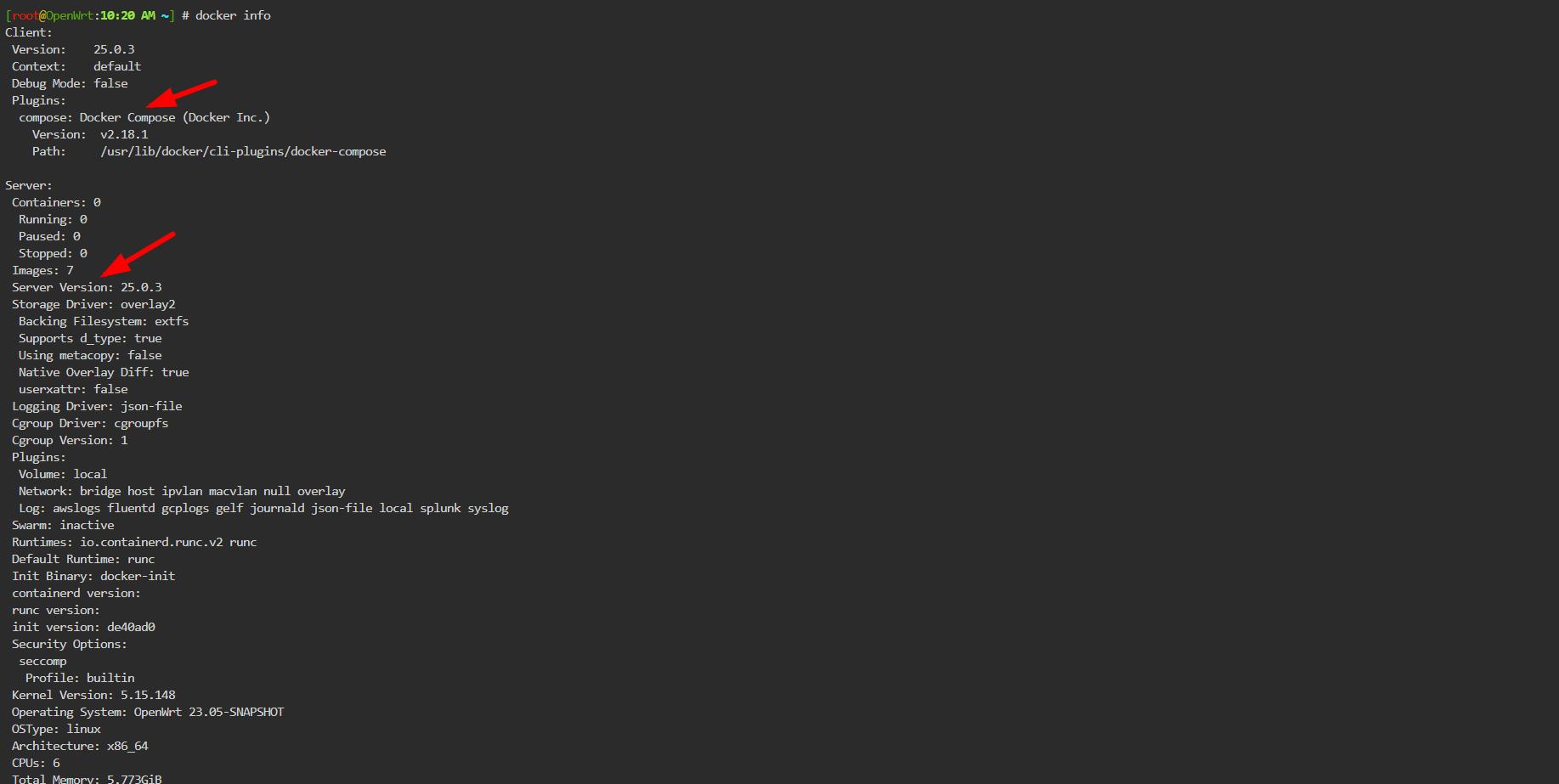
何不来个私有AI搜索引擎?在OpenWrt上部署体验farfalle 最近在Github上又看到farfalle的这个AI搜索项目💥,里面说farfalle是一款超级好用的本地AI搜索利器,让我也跃跃欲试了起来😝究竟什么是farfalle呢?farfalle是一款开源的AI驱动搜索引擎工具,支持本地部署各种大型语言模型(LLM)🤖,例如llama3、gemma和mistral等,还能连接云端算力如OpenAI的GPT-4等模型进行智能搜索和问答交互。不连网在本地运行时,可以避免隐私泄露的风险,超级安全可靠,真是白嫖d的福音呀🥰只要你有台配置超给力X86迷你主机,装上OpenWrt(演示固件来源openwrt.ai)变身路由器,就可以拿来体验下farfalle的本地AI搜索功能。听说farfalle部署很方便,只需几条命令就能跑起来,赶快一起来跟风尝鲜吧😝按照GitHub上的官方教程一步步操作吧👇🏻。首先进入到openwrt的命令行终端模式("服务"-"终端"),输入docker info确认docker-compose的环境,环境还没准备的小伙伴翻看之前教程在软件包安装dockerd和docker-compose两个插件哦。注意:由于需要最新版本的docker-compose,需卸载自带的docker-compose插件,然后直接通过命令行安装docker-compose:curl -L "https://github.com/docker/compose/releases/download/v2.27.0/docker-compose-linux-x86_64" -o /usr/bin/docker-composechmod +x /usr/bin/docker-compose进入到/data/docker目录,通过git(安装git-http插件)克隆整个项目:cd /data/docker git clone https://github.com/rashadphz/farfalle.git再进入farfalle目录,创建环境变量文件.env,并依次添加TAVILY,OPENAI,GROQ的API密钥参数。Tavily是一个针对 LLMs RAG 优化的搜索引擎,旨在提供高效、快速和持久的搜索结果,免费申请API地址:app.tavily.com/home。OPENAI,GROQ这些云服务商不是必须的,根据需要填写。cd farfalle vi .env TAVILY_API_KEY=tvly-... OPENAI_API_KEY=sk-... GROQ_API_KEY=gsk-... 接下来修改一下docker-compose.dev.yaml文件的内容,如下:services: ollama: volumes: - ./ollama:/root/.ollama ports: - "11434:11434" container_name: ollama restart: unless-stopped image: ollama/ollama:latest backend: build: context: . dockerfile: ./src/backend/Dockerfile.dev ports: - "8000:8000" environment: - OLLAMA_HOST=${OLLAMA_HOST:-http://host.docker.internal:11434} - TAVILY_API_KEY=${TAVILY_API_KEY} - OPENAI_API_KEY=${OPENAI_API_KEY} - GROQ_API_KEY=${GROQ_API_KEY} - ENABLE_LOCAL_MODELS=${ENABLE_LOCAL_MODELS:-True} env_file: - .env develop: watch: - action: sync path: ./src/backend target: /workspace/src/backend extra_hosts: - "host.docker.internal:host-gateway" frontend: depends_on: - backend build: context: . dockerfile: ./src/frontend/Dockerfile.dev environment: - NEXT_PUBLIC_API_URL=${NEXT_PUBLIC_API_URL:-http://localhost:8000} - NEXT_PUBLIC_LOCAL_MODE_ENABLED=${NEXT_PUBLIC_LOCAL_MODE_ENABLED:-true} ports: - "3000:3000" develop: watch: - action: sync path: ./src/frontend target: /app ignore: - node_modules/ 然后保存后一键运行启动服务:docker-compose -f docker-compose.dev.yaml up -d最后等待部署完成后,即可通过浏览器访问http://你的OpenWrt路由器IP:3000,就可以在本地体验AI搜索的乐趣了🥳不知道为啥原因,部署的farfalle最终无法成功运行,无奈只能选择试用一下作者提供的演示地址:https://farfalle.dev/没想到亲测下来,不支持中文搜索,但farfalle的搜索效果真的好到爆炸🤯!查找各种语言知识、常见问题,瞬间就有AI生成的全面解答,比度娘更专业,比夸夸群答更有深度。平时手头资料不全也没关系,farfalle智能整合互联网上海量信息,知识面全方位覆盖🌏最重要的是,farfalle搜索响应超级快速流畅,比云端GP贵的离谱的算力实际体验差不了多少,感觉就像在本地读取离线文件一样,绝对能满足大部分人对AI搜索性能要求🚀对于编程、写作或者学习研究这种创作型工作来说,farfalle更是不可多得的神器!搭配自己的语言模型,可以根据需求随时调整生成结果的风格和偏向,真正做到一人使嘴一人当差🤖总之farfalle后续的发展应该会挺好,绝对值得一试,还等什么呢?建议永久珍藏此文,学习之余也分享给更多家人朋友😘更多关注:www.9418666.xyz