


小伙伴们,你们听说过MoneyPrinterTurbo吗?这是一个超级宝藏神器💎,可以全自动生成短视频,简直是懒宝必备的救星!今天就跟大家分享一下如何在OpenWrt系统中通过Docker-compose部署MoneyPrinterTurbo,手把手教你,从此轻松搞定视频制作~
MoneyPrinterTurbo是什么?🎥
MoneyPrinterTurbo可以根据提供的视频主题或关键词,自动生成视频文案、视频素材、视频字幕和背景音乐,然后合成一个高清短视频。支持Web界面和API接口,使用起来非常方便,特别是对于视频制作小白来说,简直是治愈系神器。无论你是打工人还是搞qian达人,这款工具都能让你的视频制作过程变得简单又高效💡。项目地址:github.com/harry0703/MoneyPrinterTurbo。
为什么选择在OpenWrt用Docker部署?
Docker可以让你的部署过程变得异常简单,避免环境配置的问题,只需几个简单的命令,就能搞定整个部署流程。Docker-compose更是能帮你一键启动多个服务,非常适合复杂的项目。而OpenWrt更是轻量Linux的系统,集成了网络魔法加成,部署起来更方便顺手。
部署步骤详解📋:
1.准备工具
首先,确保你的OpenWrt系统(演示固件来源于openwrt.ai)已经安装了Docker和Docker Compose环境。如果没有安装,可以进入到OpenWrt的系统软件包,找到dockerd,docker-compose插件下载并安装。然后打开命令行终端模式("服务"-"终端"),输入相关命令确认一下环境OK。
2.克隆项目代码
进入你的存放位置,执行以下命令克隆MoneyPrinterTurbo项目的代码:
git clone https://github.com/harry0703/MoneyPrinterTurbo.git3.配置文件修改
进入项目目录,将 config.example.toml 文件复制一份,并重命名为 config.toml。按照文件中的说明,配置好 pexels_api_keys(或pixabay_api_keys) 和 llm_provider(支持的提供商比较丰富,如openai,moonshot,oneapi等等),根据选择的服务商配置相关的API Key。
cd MoneyPrinterTurbo
cp config.example.toml config.toml
vi config.toml
4.启动Docker Compose
在项目目录下,运行以下命令启动Docker Compose:
docker-compose up -d运行该命令后,Docker Compose会自动构建镜像并启动所有需要的容器服务。
5.访问Web界面
打开浏览器,访问 http://你的OpenWrt路由器的IP:8501,你就可以看到MoneyPrinterTurbo的Web界面啦🎉。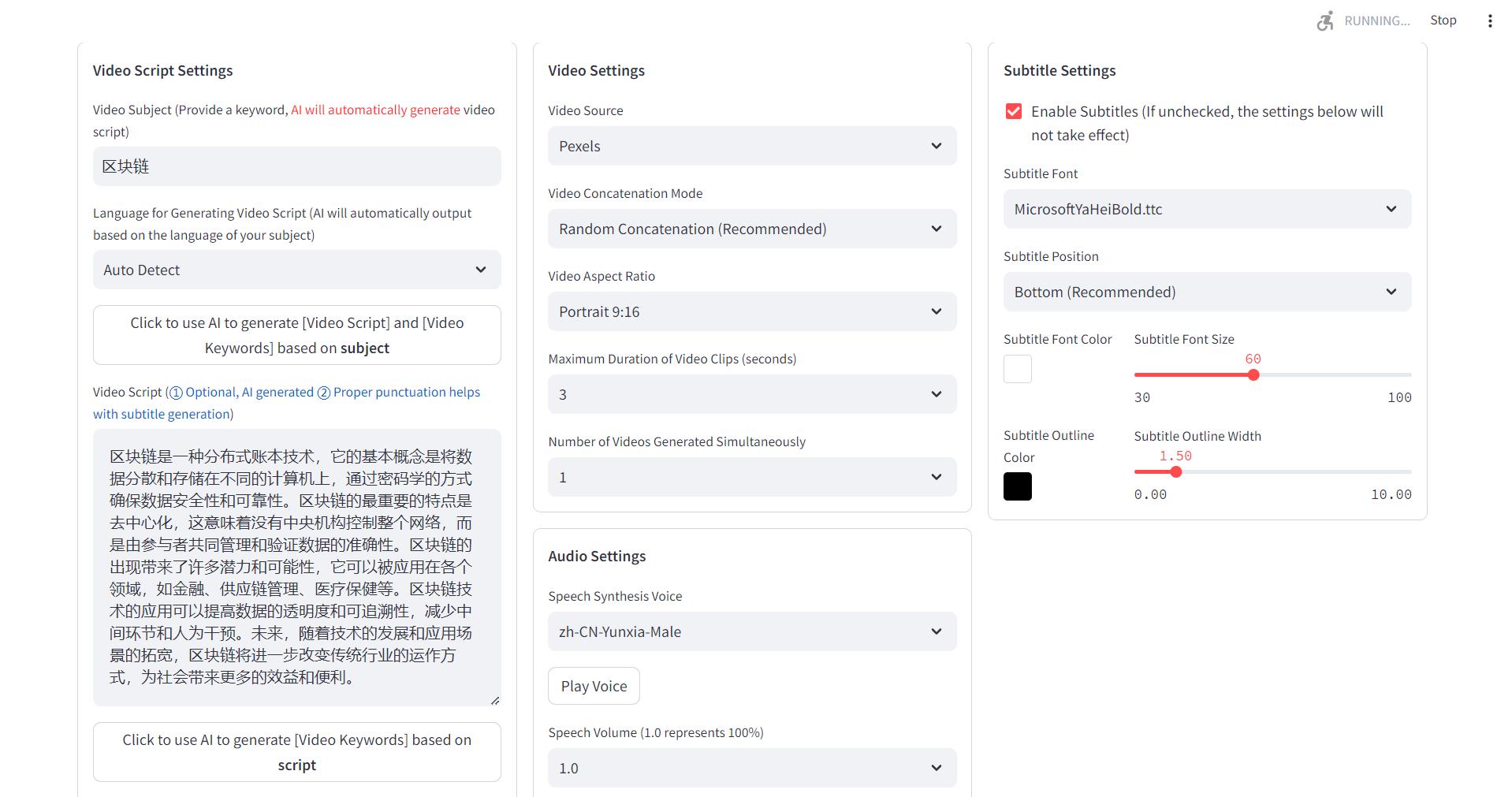
6.API文档访问
如果需要使用API接口,可以访问 http://你的OpenWrt路由器的IP:8080/docs 或者 http://你的OpenWrt路由器的IP:8080/redoc,可查看详细的API文档。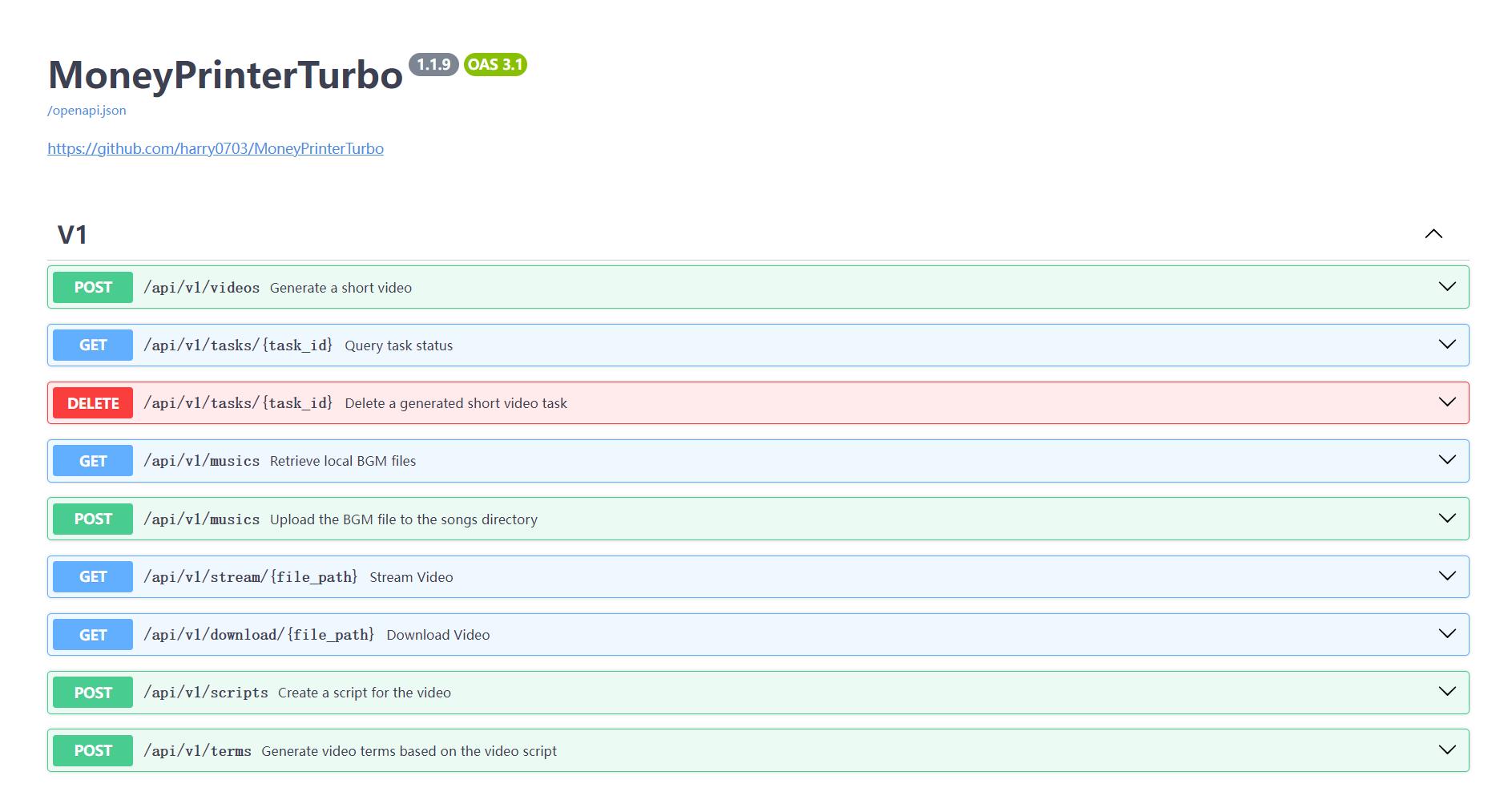
贴心提示:
在部署过程中,如果遇到任何问题,可以查阅官方的完整使用演示视频和文档。
MoneyPrinterTurbo后期计划🚀
未来,MoneyPrinterTurbo还会增加更多的功能,比如:
增加更多视频素材来源,优化视频素材和文案的匹配度
支持更多的语音合成服务商,使声音更加自然、情绪丰富
增加视频转场效果,让视频看起来更加流畅
自动上传到YouTube平台,简化发布流程
MoneyPrinterTurbo,简直是短视频制作的YYDS!💯
更多关注:www.9418666.xyz



评论 (0)