


大家好呀!今天要给大家分享一个超级实用的神器——CF Tunnel💻。尤其对于喜欢折腾网络的朋友们,这个教程绝对是宝藏✨。小白们也不用怕,按照我的步骤来,保准你们都能搞定!
CF Tunnel是什么?
CF Tunnel是一种内网穿透工具,可以轻松地把你家里的Web服务搬到公网。这样你就可以随时随地访问家里的服务啦!是不是听起来就很心动呢?
为什么选择CF Tunnel?
- 免费好用:个人免费版就已经足够使用了,还不用买VPS,省钱又省心💰。
- 带宽高:不论是哪个运营商,都能完美跨越,不卡顿,速度杠杠的🚀。
- 简单方便:只需要简单安装客户端,智能家电、机顶盒都能轻松搞定📺。
部署CF Tunnel的准备工作
在开始之前,你需要准备以下几样东西:
- 一台运行OpenWrt的路由器
- Docker环境
- CF(cloudflare)账户,拥有一个域名(可以去申请一些免费域名)
关于如何在CF中创建Tunnel的详细教程可以学习官方文档:
create-remote-tunnel
或者参考这篇文档:
CF Tunnel 免费内网穿透的简明教程
这里就介绍一些重点的操作。
开始部署CF Tunnel
步骤一:安装Docker
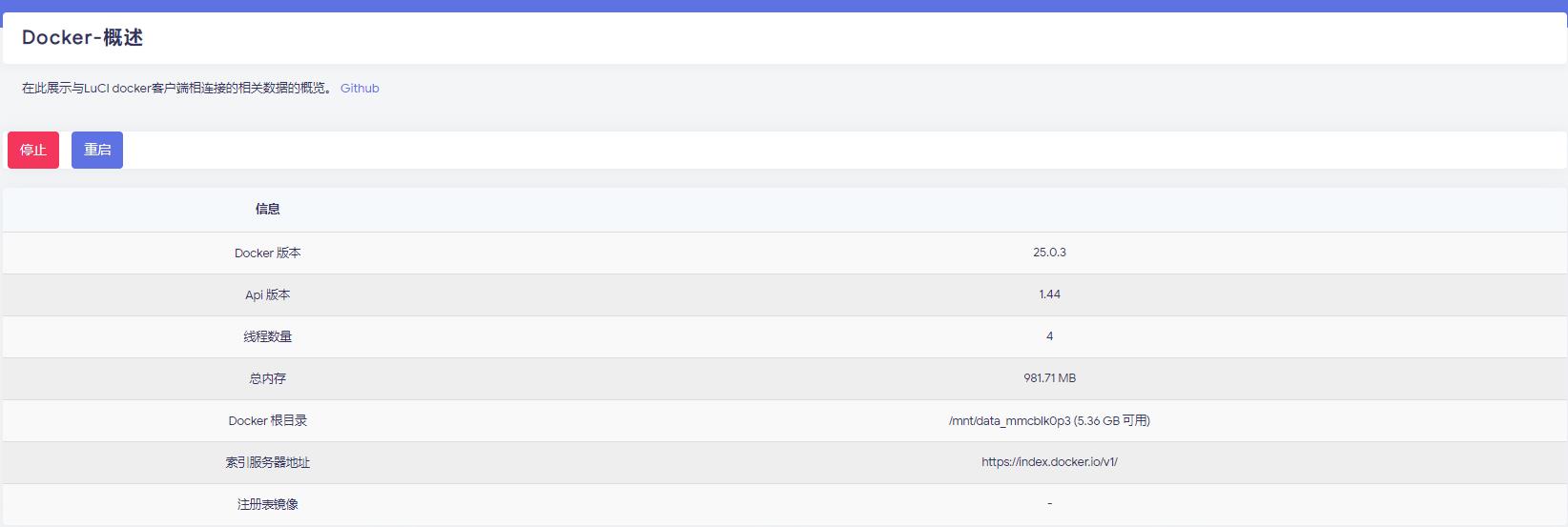
首先,我们需要在OpenWrt上安装Docker。建议从openwrt.ai获取固件,登录后在软件包中安装dockerman插件,即可轻松完成Docker图形化的安装。刷新一下菜单栏就可以看到Docker,点击查看概览。
步骤二:创建CF Tunnel的Docker容器
接下来,我们需要进入容器界面,新增一个容器,然后点开解析CLI后的命令行按钮,从CF账户配置Tunnel的运行方式的界面复制Docker运行命令粘贴过来,然后提交。注意要带有一长串的token哦。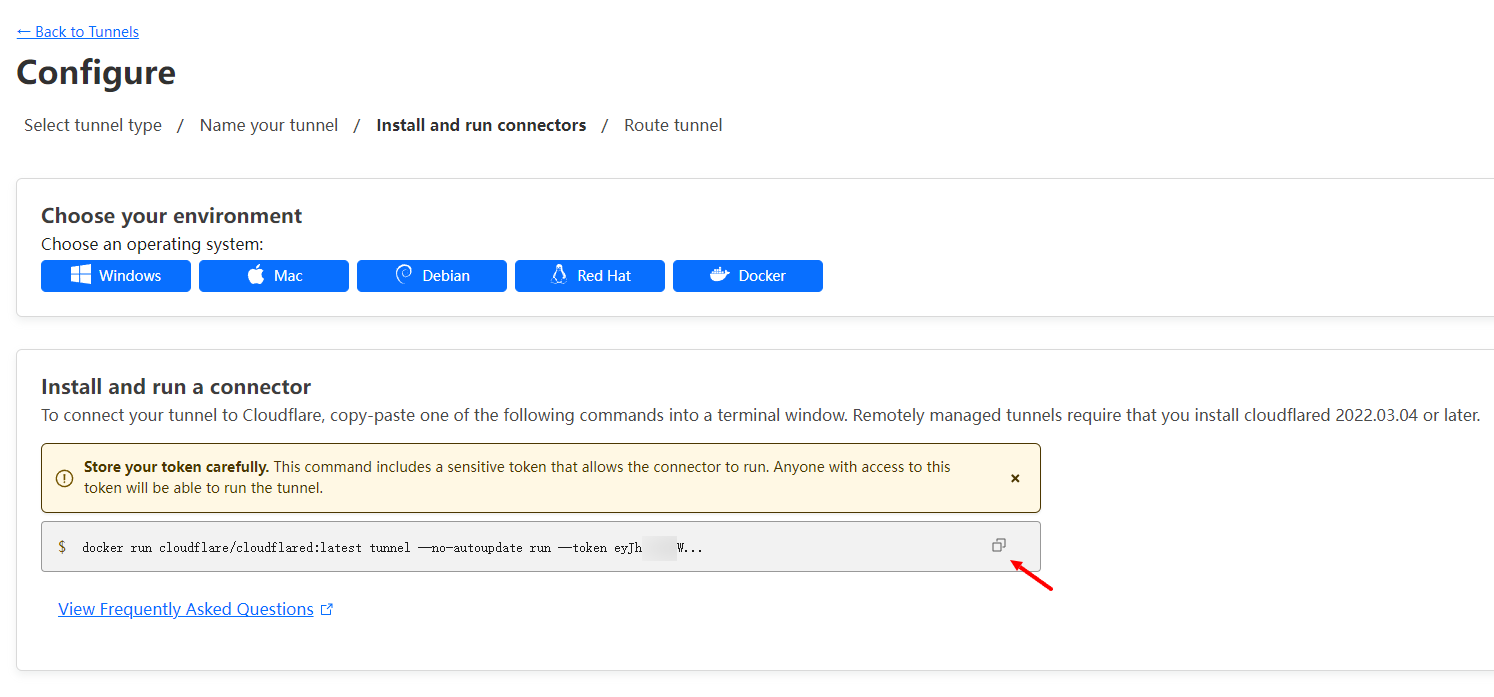
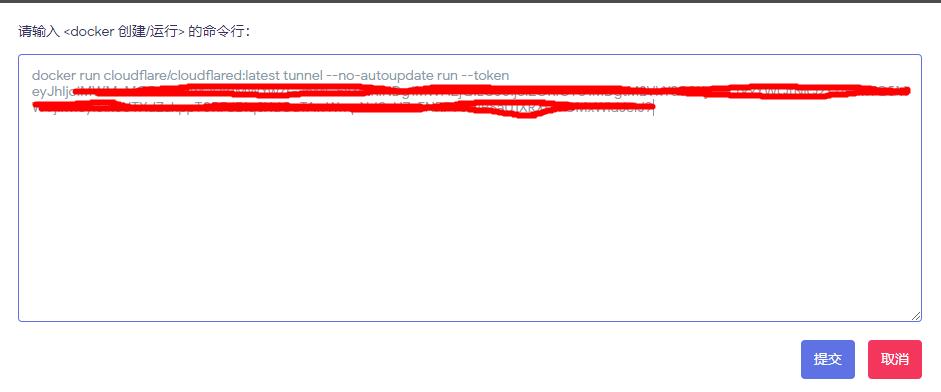
步骤三:启动CF Tunnel的Docker容器
配置完成后,我们就可以点击启动运行CF Tunnel了。

这时候,Cloudflare Tunnel就运行起来啦!你可以回到CF账户中继续操作,可以看到此Tunnel变成Health状态了。
步骤三:配置CF Tunnel的穿透功能
假设你要把OpenWrt的管理页面暴露到公网,就在Public Hostname配置页面中依次添加子域名Subdomain,选择你绑定到CF的域名Domain,类型Type选择HTTP,URL填写:你OpenWrt设备的IP地址:端口号(如80),然后保存。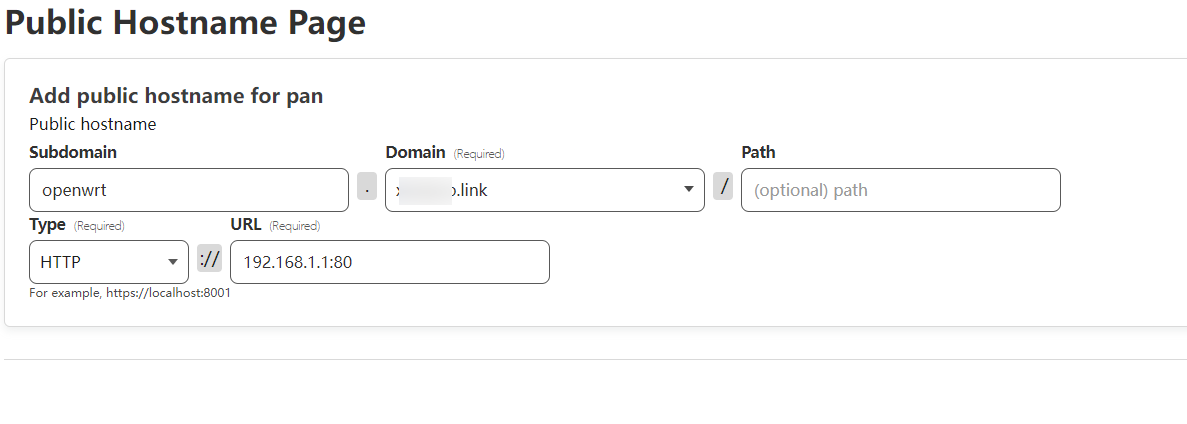
这样,一个完美的CF Tunnel部署就完成啦🎉!直接访问配置的子域名地址即可,还自带SSL证书,是不是很简单?小白们也能轻松搞定!快来试试吧!
这个教程是不是很实用?还不赶紧收藏,分享给你的小伙伴们!📢 让大家都来体验一下CF Tunnel的强大功能吧!✨
更多关注:www.9418666.xyz



评论 (0)