


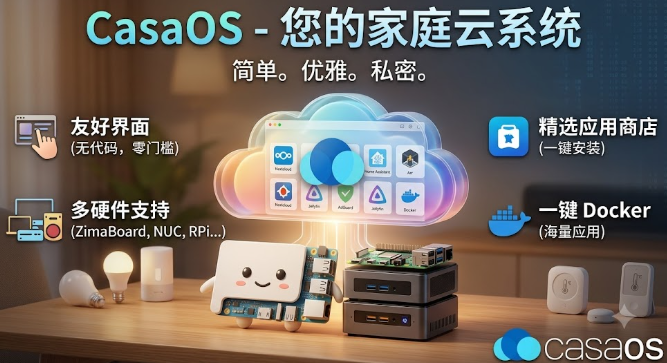
CasaOS 能让你把旧电脑或树莓派直接变成随手可用的家庭云,省钱又省心
如果你一直在为 NAS 价格高、配置复杂而头疼,或者手里有一块闲置的 ARM 盒子却不知道怎么利用,这篇文章会手把手教你用 IceWhaleTech 的 CasaOS 把它们变成稳妥的个人云。
“NAS 必须买专业设备”
- 很多人认为只有昂贵的 Synology、QNAP 才能跑 Docker、文件共享。
- 于是直接在各种线上商城里买软路由或直接放弃。
- 结果要么功能受限,要么成本还不如自己动手。
实际上,大多数家庭云需求(文件同步、媒体库、轻量自动化)只要一块支持网络的 ARM 板卡或旧 PC 就能搞定。
CasaOS 的核心本质:一键安装 + Docker 即服务
CasaOS 的设计哲学非常直接:一行 curl 命令,几分钟后一个带图形化 UI 的系统跑起来。它本身不提供业务功能,而是把 Docker 生态完整封装进了 UI,所有常用的 Nextcloud、Jellyfin、HomeAssistant 等都可以在“应用商店”里点几下装。
下面是它的工作流程:
- 用户执行
curl -fsSL https://get.casaos.io | sudo bash - 系统下载 Go 编写的安装脚本,自动检测系统发行版(Debian/Ubuntu/Armbian)
- 脚本安装 Docker、docker‑compose 并拉取 CasaOS 镜像
- 启动后打开
http://IP:80,进入 Web UI - 在 UI 里可以看到系统状态、资源占用以及“一键装”列表
在两块不同硬件上部署的踩坑记
1️⃣ 旧 PC(Intel i5、8 GB RAM):
- 先把 BIOS 里的 SATA 控制器改成 AHCI,防止磁盘识别慢。
- 系统装了 Ubuntu Server 20.04,脚本默认选择了“轻量模式”,省掉了不必要的监控服务。
- 第一次启动时 Docker 镜像下载慢,建议先在本地用
docker pull预拉取,后续就快。 - UI 中的系统信息可以直接看到 CPU 温度和负载,发现风扇转速异常时及时换散热片。
2️⃣ 树莓派 4B(4 GB):
- 官方镜像基于 Raspberry Pi OS Lite,先执行
sudo raspi-config打开文件系统扩展。 - 默认的 swap 太小,手动把
/etc/dphys-swapfile的大小调到 1 GB,避免大文件 copy 时 OOM。 - 挂载外接的 NTFS 移动硬盘时,只要在 UI 的「磁盘」页点“自动挂载”,CasaOS 会在后台调用
ntfs-3g,实测每次重启都能自动识别。
这两套机器的共同点是:资源占用不到 10% 的 CPU、200 MB 左右的内存,在日常文件传输、媒体播放时几乎感觉不到负重。
为什么选 CasaOS 而不是 OpenMediaVault、TrueNAS Core
- 安装门槛:OpenMediaVault 需要手动分区、配置网络、安装插件;TrueNAS Core 对硬件要求更高(至少 8 GB ECC RAM)。CasaOS 只要一行命令。
- UI 体验:CasaOS 采用现代化响应式布局,配色柔和;而 OMV UI 仍是传统的灰白页面,功能隐藏较深。
- Docker 生态:CasaOS 把 Docker 当作“底层即服务”,所有容器都在 UI 统一管理;OMV 需要额外插件,TrueNAS 只在企业版才原生支持。
- 社区与文档:CasaOS 官方提供 YouTube 教程、Discord 讨论组,中文资料逐渐丰富;其他两者的中文社区相对分散。
所以,如果目标是“几分钟搞定家庭云”,CasaOS 的性价比最高。
把 CasaOS 打造成影音中心
在 UI 的“应用商店”里点装 Jellyfin,随后在设置里挂载已经自动识别的 NAS 硬盘,Jellyfin 会自动扫库。再配合外部的 Plex 或 Emby 客户端,就可以在电视、手机上流畅点播 4K 视频。
想要更自动化?可以在 CasaOS 的“自定义安装”里写一个 docker‑compose,加入 radarr+sonarr + qBittorrent,实现下载‑整理‑播放全链路自动化。
动手才是硬核
总结一下:CasaOS 用最小的学习成本,提供了最完整的家庭云生态,足以满足大多数家庭用户的文件同步、媒体播放和轻度自动化需求。如果你手上有闲置的旧电脑、树莓派甚至是小型 ARM 盒子,赶紧把它们交给 CasaOS 吧,省钱又省心。
如果你已经在使用 CasaOS,或者在部署过程中遇到卡点,欢迎在下方评论区吐槽、分享你的经验,大家一起进步~


评论 (0)