搜索:
搜索到 11 篇与 的结果-
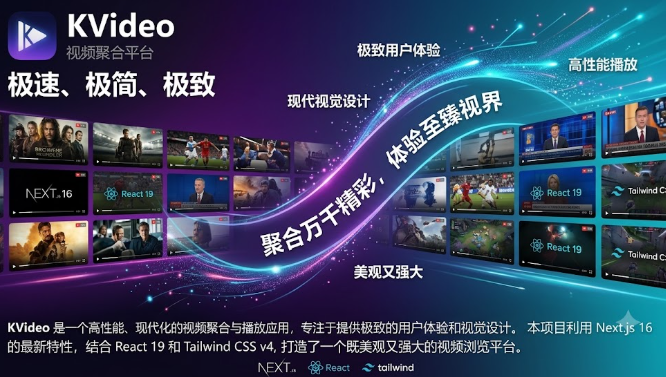
 KuekHaoYang KVideo评测:免费影视聚合站的真实体验与同类对比 你到底遇到了什么痛点?你是不是经常找不到一个好用的免费影视聚合站,老是被广告骚扰、资源失效?今天我们来聊聊KuekHaoYang KVideo这个开箱即用的跨平台影视聚合站,看看它到底能解决什么痛点,带来什么实际价值。KuekHaoYang KVideo 是什么?KuekHaoYang KVideo 是一个基于 Docker 部署的开源影视聚合平台,它把多个公开资源站点的聚合搜索、在线播放、收藏同步、播放记录等功能打包成一个开箱即用的服务。你只需要拉取镜像、运行容器,就能在电脑、手机、智能电视等多种设备上享受免费影视。和同类项目的对比 资源丰富度:KVideo 集成了多个主流影视站点,搜索结果往往比单一站点更全面。 播放体验:内置播放器支持倍速、跳过片头、字幕切换等常用功能,使用流畅不卡顿。 数据同步:收藏和播放记录可以自动同步到账号,换设备后继续观看不丢失。 广告干扰:相比一些免费站点,KVideo 内置的广告屏蔽策略更为激进,观看时被打扰的概率明显降低。 实际使用体验分享在家里的网络存储设备上跑了 KVideo 镜像,手机和平板都通过浏览器访问。搜索喜欢的剧集时,结果往往出现在前几条,点开后播放几乎没有等待。收藏的电影会自动同步到手机端,换设备继续看一点也不麻烦。偶尔会遇到某个资源失效,但切换其他源通常能马上找到可用链接。总之,使用几周下来,感觉它确实解决了之前找资源麻烦、广告多、同步麻烦的痛点,日常追剧体验提升明显。进阶玩法小提示 如果你想尝试更高级的功能,可以在配置文件中打开高级代理,这样可以访问一些地区受限的资源。 想要自动下载字幕的话,打开字幕下载插件,设置好语言和来源后,播放时会自动匹配。 想要把观看记录导出备份的话,可以在设置里找到数据导出入口,定期执行一次即可。 如果你也有使用经验或者想吐槽,欢迎在下方留言分享!项目地址:点击访问源码库
 -
Immich 实战指南:从传统 NAS 照片管理到全自托管 AI 相册的完整迁移与调优 你是否还在为 某 Photos 卡顿、功能受限而抓狂?如果你已经在 NAS 上跑了几年 某 Photos,却发现它的闭源、不能自定义、AI 功能弱让你忍不住想换掉它,那么这篇文章可以帮你把所有担心都抹掉:从零基础搬家、Docker 一键部署、GPU 加速配置,到常见坑点的防坑技巧,一步到位让你的照片库变得像 Google Photos 那样顺滑,却又完全掌控在自己手里。大家都觉得换系统就只要换个 App 只要装好 Immich,原来的照片结构会自动保留。 NAS 只有 2 GB 内存也能跑完整套 AI 功能。 Docker 部署是 “装了就完事”,后面不需要维护。 实际上,这三点是大多数用户踩的坑。下面我们用实战经验逐一拆解。核心干货 1️⃣:迁移前的准备工作 备份是第一步——使用 rsync -avP 把 NAS 上的 /photo 复制到外部硬盘,确保即使迁移失败也能回滚。 导出元数据——用 exiftool 批量写入拍摄时间、位置等信息到文件名,免得后期失去排序依据。 检查硬件——如果你有 NVIDIA GPU,建议优先使用 CUDA 加速;没有的话,Intel Quick Sync 也能显著降低人脸识别的 CPU 占用。 核心干货 2️⃣:一键 Docker Compose 部署Immich下面的 docker-compose.yml 是官方推荐的最小化配置,只保留了服务器、数据库、Redis、机器学习四个容器。只要把下面的文件放在空目录下,docker compose up -d 就能自动拉取镜像、创建容器。# docker-compose.yml version: '3.8' services: immich-server: image: ghcr.io/immich-app/immich-server:${IMMICH_VERSION:-release} container_name: immich_server volumes: - ${UPLOAD_LOCATION}:/usr/src/app/upload env_file: - .env ports: - "2283:2283" depends_on: - database - redis restart: always immich-machine-learning: image: ghcr.io/immich-app/immich-machine-learning:${IMMICH_VERSION:-release} container_name: immich_ml env_file: - .env volumes: - model-cache:/cache restart: always redis: image: valkey/valkey:8-alpine container_name: immich_redis restart: always database: image: ghcr.io/immich-app/postgres:14-vectorchord0.4.3-pgvectors0.2.0 container_name: immich_db env_file: - .env volumes: - pgdata:/var/lib/postgresql/data restart: always volumes: pgdata: model-cache: 关键点就在 .env 里:# .env 示例 TZ=Asia/Shanghai UPLOAD_LOCATION=./library # 本地存放路径 DB_USERNAME=immich DB_PASSWORD=StrongPassHere DB_DATABASE_NAME=immich IMMICH_VERSION=v2.4.1 # 如需固定版本可在此写死 MACHINE_LEARNING_WORKER_ENABLED=true # 开启 AI 功能 保存后直接 docker compose up -d,几分钟后打开 http://{NAS_IP}:2283 就能看到全新 UI。核心干货 3️⃣:把旧照片导入 Immich 如果你想保留原有的文件夹结构,Immich 支持外部图库。只需要在 .env 中再加一行 PHOTOS_LOCATION=/data/pictures 并在 compose 中挂载只读路径。 在后台「系统管理 → 外部图库」中点「新建」,填入挂载路径,点「扫描」即可。 扫描完后,Immich 会自动生成缩略图、读取 EXIF、执行人脸检测。若硬件不够,可以在「机器学习设置」里关闭人脸识别或视频转码。 核心干货 4️⃣:GPU 加速实战(以 NVIDIA 为例)默认的机器学习容器是 CPU 版,处理 1 万张照片需要数小时。下面是把容器换成 CUDA 版的关键操作:# 修改 docker-compose.yml 中的 machine‑learning 镜像标签 immich-machine-learning: image: ghcr.io/immich-app/immich-machine-learning:${IMMICH_VERSION:-release}-cuda # 添加显卡设备映射 devices: - /dev/nvidia0:/dev/nvidia0 - /dev/nvidiactl:/dev/nvidiactl - /dev/nvidia-uvm:/dev/nvidia-uvm 在宿主机装好 nvidia‑container‑toolkit 后,重新 docker compose up -d,日志里会出现 CUDA device found,人脸识别速度可以提升 5‑10 倍。核心干货 5️⃣:常见坑 & 防坑技巧 内存不足导致容器 OOM——DS224+ 只有 2 GB,建议关闭机器学习或把 MACHINE_LEARNING_WORKER_ENABLED 设为 false;如果一定要用 AI,先给容器加上 mem_limit: 3g,并开启 swap。 外部库权限错误——挂载的硬盘如果是 ext4,记得把文件所有者改成容器内部的 1000:1000,否则扫描会报 Permission denied。 中文搜索不准——Immich 默认使用 OpenAI 的 ViT‑B‑32 模型,中文支持很差。把「系统管理 → 机器学习设置 → 智慧搜索」里模型换成 nllb-clip-large-siglip__v1,再点「重新索引」即可。 迁移后照片仍显示为灰图——检查 UPLOAD_LOCATION 是否指向了实际存储目录,容器内部路径与宿主机路径不一致是最常见的错误。 对比图表:Immich vs. Synology Photos vs. Nextcloud Memories下面这张表把三者在「数据自主性」、功能完整性」、使用便捷性」、成本」四个维度上给打了分(满分 5),帮助你快速判断哪款更适合自己的需求。 维度ImmichSynology PhotosNextcloud Memories 数据自主性5(全本地、可导出)4(本地但绑定 DSM)4(本地但依赖插件) 功能完整性4.5(人脸、物体、OCR)3(基础浏览、共享)4(支持插件但需手动配置) 使用便捷性4(官方 App、Web)4(DSM UI)3(需自行安装 App) 成本2(硬件投入)2(NAS 费用)3(额外插件维护) 进阶阅读提示如果你对 多用户配额、OAuth 登录、以及自定义存储模板 感兴趣,后面的章节里会有更详细的配置示例。写到这儿,你已经掌握了最核心的迁移与调优步骤,接下来只需要动手实验,遇到问题再回到文档或社区搜索。动手吧,别再为闭源卡顿抓狂把照片搬到 Immich,最大好处就是全控制、随时升级、AI 能力随硬件提升。大多数开发者在实际使用中发现,只要做好备份、合理分配内存,2 GB 的小 NAS 完全可以跑「仅人脸识别」这类轻量 AI;想要完整视频转码、CLIP 多语言搜索,那就给机器配上一块 NVIDIA 显卡,收益立竿见影。现在轮到你了——把你的迁移计划写在评论区,或者分享你在使用 Immich 时遇到的奇怪 bug,大家一起讨论解决!项目源码地址:https://github.com/immich-app/immich
-
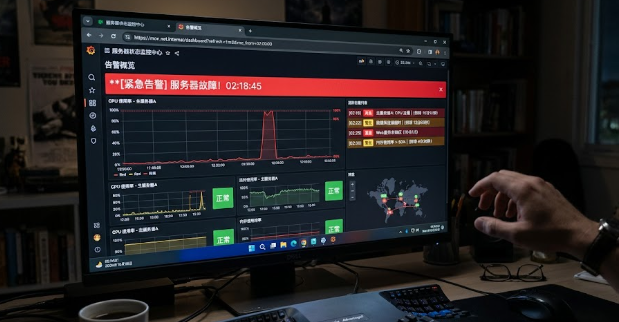
一文搞定 Uptime Kuma 部署与实战,轻松替代 Zabbix 与 Prometheus 为什么你的监控总是迟到?如果你曾经在凌晨被网站宕机的邮件惊醒,却发现监控工具要等半小时才报错,那么这篇文章可以帮你把“监控慢”这个痛点彻底根除。我们会用最接地气的语言,拆解 Uptime Kuma 的本质,并对比 Zabbix、Prometheus 等“大牛”方案,教你怎么用几条 Docker 命令把它装好、跑通、告警到位。一、Uptime Kuma 的核心本质——轻量黑盒监控从最底层看,Uptime Kuma 只管「服务有没有响应」——它会定时发起 HTTP、TCP、Ping、DNS 等请求,判断返回码或关键字是否匹配,然后把结果保存到 SQLite 数据库。这个思路跟我们在日常调试脚本时用 curl -I 检查返回一样简单,却把所有 UI、告警、状态页都封装进了一个单文件容器。 只关注可达性:不收集 CPU、内存、磁盘等主机指标。 单文件持久化:默认使用 SQLite,免去额外的数据库维护成本。 即插即用:Docker 镜像一次拉取,挂载数据卷就能跑。 二、和 Zabbix / Prometheus 的大对比很多人一提监控就想到 Zabbix 或 Prometheus,结果在小团队里被“杀鸡用牛刀”。这里用一张对比表把两者的核心区别说清楚: 维度Uptime KumaZabbixPrometheus 监控类型黑盒(可用性)混合(黑盒+白盒)白盒(时序指标) 部署复杂度Docker 一键需要 Server+Agent,配置繁琐需要 Exporter、Alertmanager,学习曲线陡峭 资源占用50 MB 内存左右几百 MB‑GB 视规模而定依赖 TSDB,磁盘需求大 告警渠道90+ 官方支持通过 Media Type 扩展,步骤繁琐依赖 Alertmanager,配置文件多 从实际项目经验来看,团队只有几个人、监控需求主要是「网站是否在线、证书是否快到期」时,Uptime Kuma 的性价比几乎是 100% 超额完成。三、极速上手:Docker Compose 一键部署下面是我在生产环境里用的最小化配置,只占 0.5 CPU、512 MB 内存,数据持久化在 /data/uptime-kuma。version: '3.3' services: uptime-kuma: image: louislam/uptime-kuma:2 container_name: uptime-kuma restart: unless-stopped ports: - "8080:3001" volumes: - /data/uptime-kuma:/app/data - /var/run/docker.sock:/var/run/docker.sock deploy: resources: limits: cpus: '0.5' memory: 512M 保存为 docker-compose.yml,docker compose up -d 即可。访问 http://服务器IP:8080,几秒钟就能看到炫酷的仪表盘。四、实战案例:从零到全面告警下面列出四类最常见的监控需求,配合界面操作一步步讲解。 网站可用性 + SSL 到期:选 HTTP(s),勾选「证书过期提醒」,把阈值设为 7 天,心跳间隔 60 秒。 数据库端口可达:选 TCP Port,填主机 IP 与 3306(MySQL)或 6379(Redis),开启「检测成功后请求一次简单查询」提升精准度。 Docker 容器存活:选 Docker,确保容器所在主机挂载 /var/run/docker.sock,直接填容器名称即可。 状态页对外公开:左侧「Status Pages」>「+ Add」,自定义分组、颜色主题,生成 https://status.example.com,访客一眼看出服务健康度。 这些配置在我为一家 SaaS 初创公司部署时,全部在半小时搞定,告警平均在 30 秒内抵达 Telegram、企业微信,基本杜绝了「宕机三十分钟才被发现」的尴尬。五、进阶技巧:告警脚本与自定义通知Uptime Kuma 预置了 Webhook,配合一段 Python 脚本(以下代码片段)可以把告警推送到飞书、钉钉甚至自研的运维平台。关键在于「签名校验」与「Markdown」模板的组合,让告警信息既美观又可直接点开跳转。import hmac, hashlib, base64, time, json, requests def gen_sign(secret, ts): key = f"{ts}\n{secret}".encode() return base64.b64encode(hmac.new(key, b"", hashlib.sha256).digest()).decode() # 省略发送逻辑,大同小异 把脚本放在容器外的机器上,Uptime Kuma 在「通知」>「Webhook」里填入 URL,即可实现「监控掉线 → 脚本 → 飞书机器人」的闭环。六、常见坑 & 解决方案 容器内部的 SQLite 锁冲突:不要把数据卷挂在 NFS,使用本地磁盘或 SSD。 WebSocket 代理失效:nginx 必须加入 proxy_set_header Upgrade $http_upgrade; 与 proxy_set_header Connection "upgrade";,否则页面一直卡在「Connecting...」。 端口冲突:默认 3001,生产里常改成 8080 或者 13001,记得防火墙同步放行。 七、结语:选对工具,省下的都是时间综上所述,Uptime Kuma 把「监控」这件事压缩成了「Docker 拉镜像 → 配置 1 行 → 开始收到告警」的闭环。对大多数中小团队来说,和 Zabbix、Prometheus 的「学习成本 + 资源占用」相比,它简直是「小而美」的最佳实践。若你还有更细粒度的系统指标需求,可以在 Uptime Kuma 基础上额外跑一个 Prometheus,但大部分场景下只要把这套装好,就能把宕机风险降到最低。你在使用 Uptime Kuma 过程里遇到什么奇葩 bug,或者有更好用的告警方式,欢迎在评论区聊一聊,让大家一起踩坑、一起成长。项目源码地址:https://github.com/louislam/uptime-kuma
-
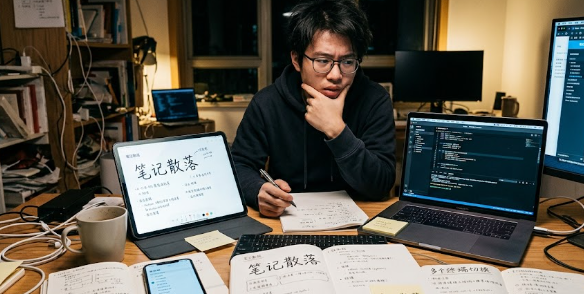
玩转自托管笔记 Memos:从零部署到进阶使用的全攻略 Memos 能帮你把散落的灵感、技术笔记和项目碎片全收进自己的服务器,省去付费、隐私泄露的烦恼如果你正为「写了几行代码却找不到原来放在哪」或者「公司内部要共享文档却不想把数据托管到公有云」而抓狂,那么这篇文章就是为你准备的——教你用一句 Docker 命令把 Memos 部署好,再用几招把它玩转成团队笔记、个人知识库甚至自动化收集工具。只要有云笔记就行 很多人以为 Flomo、Evernote、Notion 这类 SaaS 能满足所有需求,结果隐私泄露、功能限制成了坑。 另一些人觉得自行部署太麻烦,直接放弃了自建方案。 实际上,大多数开发者在项目迭代、线上故障排查时都需要一个「本地可控、随时可备份」的记事本。为什么 Memos 能逆势而上 数据主权:所有笔记存储在自己的硬盘或 NAS,SQLite 默认文件,想迁移直接复制。 部署成本几乎为零:一条 Docker 命令即可启动,官方提供 PostgreSQL、MySQL 等可选。 功能足够实用:Markdown、标签、任务清单、资源上传、公开/私密共享。 社区活跃:GitHub 超过 6k 星,常有插件(Telegram、WeChat、GitHub Action)帮助自动采集。 一步到位的部署流程(Ubuntu 22.04 为例)下面把我自己在云服务器上部署的过程拆开讲,供你直接复制: 确保系统已经装好 Docker(若已有可跳过)。sudo apt-get remove docker docker-engine docker.io containerd runc # 若要彻底清理旧版sudo apt-get update && sudo apt-get install -y ca-certificates curl gnupg lsb-releasecurl -fsSL https://download.docker.com/linux/ubuntu/gpg | sudo gpg --dearmor -o /etc/apt/keyrings/docker.gpgecho "deb [arch=$(dpkg --print-architecture) signed-by=/etc/apt/keyrings/docker.gpg] $(lsb_release -cs) stable" | sudo tee /etc/apt/sources.list.d/docker.list > /dev/nullsudo apt-get update && sudo apt-get install -y docker-ce docker-ce-cli containerd.io docker-compose-plugin 创建持久化目录,防止容器删掉数据后笔记丢失。mkdir -p ~/.memos && chmod 700 ~/.memos 使用官方镜像启动容器(加上自动重启防止掉线)。docker run -d \ --name memos \ -p 5230:5230 \ -v ~/.memos/:/var/opt/memos \ --restart unless-stopped \ neosmemo/memos:latest 打开浏览器访问 http://YOUR_IP:5230,首次会让你创建管理员账号。记得把账号密码写进安全管理工具。 让 Memos 能被公网访问如果只有内网,外部设备就访问不到。这里有两种常见方案: 使用 nginx 反向代理 + Let's Encrypt;配置示例:server {\n listen 80;\n server_name memos.example.com;\n location / {\n proxy_pass http://127.0.0.1:5230;\n proxy_set_header Host $host;\n proxy_set_header X-Real-IP $remote_addr;\n }\n} 使用 frp、ngrok、或花钱买 1 元的内网穿透服务,快速生成外网隧道。 实战技巧:把 Telegram/微信机器人接进 Memos很多人抱怨「想在聊天里随手塞点子,却找不到入口」。Memos 的 API 可以让你把消息自动转成笔记: 在「设置 → API」生成 Token。 用 Python 脚本监听 Telegram Bot,收到消息后调 POST /api/v1/memos,把正文、标签直接写进去。 同理,使用企业微信的 webhook 也能实现「微信一键记」的效果。 我在实际项目里把每天的 GitHub Issue 自动同步到 Memos,省了不少会议纪要的手动整理时间。备份与迁移——别等数据丢了才后悔 定时 rsync -a ~/.memos/ /backup/memos/,或者写 cron 每天压缩一次。 Memos 自带 JSON 导入导出功能,适合从其他笔记工具迁移。 如果想改用 MySQL,只需要在启动时加环境变量 MEMOS_DRIVER=mysql 和对应 DSN,数据会自动迁移。 使用场景速览 场景推荐理由 个人灵感捕捉极简编辑 + Markdown,随手记、随时搜索 团队知识库多用户、公开链接、标签聚合,配合权限控制 自动化收集RESTful API + 机器人,代码片段、错误日志自动入库 小结把 Memos 部署好以后,你会发现笔记不再是「散落的碎片」而是「随手可得的资源库」——不需要花钱买企业版,也不怕数据泄露,更能随心所欲二次开发。想进一步了解如何用 Nginx + HTTPS 完全加固,或者探索高级插件机制,欢迎在下方留言,我会在后续文章里详细拆解。如果你已经把 Memos 搞起来,或者在部署过程中遇到什么坑,快在评论区跟大家聊聊吧~GitHub 项目地址:https://github.com/usememos/memos
-
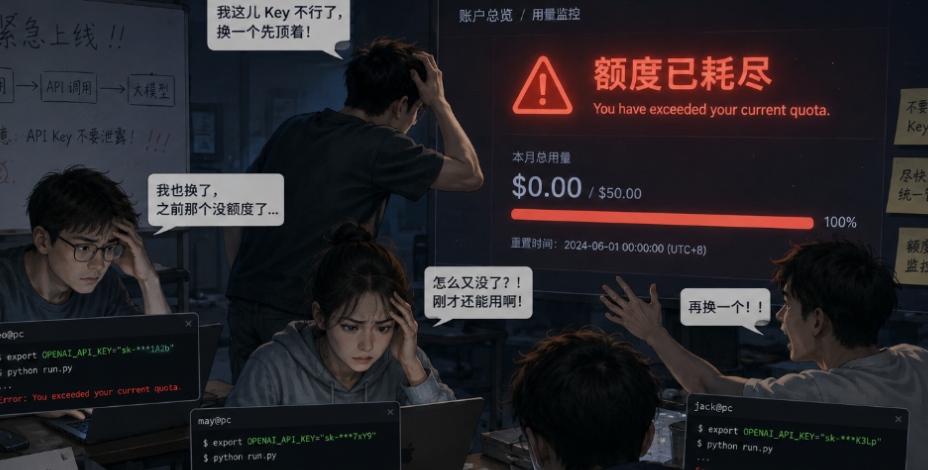
自建 sub2api:从零搭建团队 AI 配额网关的全流程实战指南 直接点破:自己搭建 sub2api 能帮你省钱、分配额度、还能防止同事抢库如果你现在正为团队里几个人共享 Claude、Codex、Gemini 的额度、却又怕每次都手动换 Key、统计费用时头大,这篇文章能帮你一步到位把所有痛点拆掉,告诉你怎么用 sub2api 把配额、流控、计费全包装进自家网关,省去第三方中转站的安全与费用隐患。常见误区:直接买公开的中转站就能省事 很多人觉得直接租个云服务,配置一下就完事,其实运维成本和合规风险往往被忽视。 还有的团队一味共享上游账号,导致账号被风控或被封,整套研发都停摆。 这些误区的根本原因是:没有一个统一的配额分发层,所有请求都直接冲到上游。反直觉干货:自建 sub2api 其实比买外部 SaaS 更经济、更安全大多数开发者觉得自己装个 Docker、搞个 HTTPS 需要太多技术门槛。但实际经验表明: 使用 Docker Compose 一键启动,内部已经集成了 PostgreSQL、Redis,省去额外采购。 一次性投入的服务器费用(几块钱/月的轻量 VPS)在半年后仍然低于同等流量的第三方服务。 最关键的是,你的 Prompt、代码和费用统计全在自己手里,避免了第三方看到敏感业务。 实战拆解:从零到可用的完整步骤 准备一台干净的 VPS,开放 80/443 端口。我自己在一台 2 核 2GB 的轻量机器上跑了两个月,稳定无掉线。 使用 Docker Compose 快速部署。执行以下命令即可完成: mkdir -p sub2api-deploy && cd sub2api-deploy curl -sSL https://raw.githubusercontent.com/Wei-Shaw/sub2api/main/deploy/docker-compose.local.yml -o docker-compose.local.yml cp .env.example .env # 按需编辑 .env,生成密钥可以用 openssl rand -hex 32 docker compose -f docker-compose.local.yml up -d 配置 Nginx 反向代理并开启 underscored header。否则 Claude 的 sticky session 会失效。 underscores_in_headers on; 登录后台创建上游账号。在管理面板里把你们买的 Claude Pro、Gemini API Key 塞进去,给每个账号设定并发/速率上限。 生成团队内部 API Key。每个人、每个项目都能拿到独立的 Key,后台自动统计 token 用量。 把 CLI 环境指向自家域名。 export ANTHROPIC_BASE_URL="https://relay.example.com/v1" export ANTHROPIC_API_KEY="sk-你的内部Key" 从上面步骤跑通后,你会看到后台的用量报表实时更新,团队成员再也不需要记住谁的 Key 是哪个。和同类工具的对比:为什么选 sub2api 而不是 OneAPI / CRS 维度sub2apiOneAPICRS 配额分发专注多账号池、粘性会话、token 计费偏向多模型路由,配额分发弱仅 Claude Code 专用,功能单一 支付与计费内置支付宝/微信/Stripe,支持充值需自行集成无计费模块 部署复杂度Docker Compose 一键同样 Docker,但需自行配置更轻量但缺少账号池 安全合规可限制 IP、2FA、日志脱敏默认开放,安全需要自行加固最简实现,安全自行负责 如果你想要“一站式配额分发+计费+管理”,sub2api 是最匹配的;如果只是想把几款模型统一到一个 OpenAI 兼容层上,OneAPI 更灵活。安全加固清单(必须做的事) 强制使用 HTTPS,避免明文 API Key。 后台禁止公网直接访问,最好放在内网或加 Basic Auth。 .env、数据库备份务必加密,防止泄漏。 日志脱敏,只保留请求 ID、状态码和 token 数。 为每个用户、每个上游账号配置合理的 RPM/TPM/并发上限。 开启 `security.url_allowlist`,只允许运行的上游域名。 这些在我第一次部署时忘记关闭导致一次误报,被上游风控封了半天,后来加上白名单后就稳了。后续可选的进阶玩法 开启 Simple Mode 先跑通,再逐步打开计费、注册功能。 把 Redis 换成高可用集群,提升容灾。 结合 Grafana 监控实时 QPS、错误率。 如果要对外提供付费服务,先把合规文档、隐私政策、发票流程做好。 结语 & 行动呼吁总的来看,sub2api 把“配额分发 + 计费 + 多账号调度”这几块本来要写好几百行脚本的活儿,浓缩成一个开箱即用的网关。只要按照上面的步骤走一遍,大多数 3-10 人的小团队就能拥有自己的 AI 资源管理平台。如果你已经上手,或者在部署过程中遇到卡点,赶紧在下方评论区留下你的经验或疑问,大家一起聊聊怎么把它玩得更溜!项目地址:https://github.com/Wei-Shaw/sub2api