搜索:
搜索到 96 篇与 的结果-
 OpenWrt一键部署Calibre-Web打造自己的电子书库 你是不是也有大量的电子书资源,但一直没有好的方式进行管理和共享?那就让我们一起来学习如何通过Calibre-Web在OpenWRT上轻松打造一个属于自己的在线电子书图书馆吧!我们先来介绍一下Calibre-Web项目。Calibre是一个开源的电子书管理软件,它为用户提供了创建、编辑、组织和阅读电子书的工具。它能够处理各种电子书格式,如EPUB、MOBI、PDF等。用户可以使用Calibre来管理他们的电子书库,包括添加、删除、编辑和整理电子书,以及将电子书同步到支持的电子书阅读器上。此外,Calibre还提供了丰富的阅读功能,如书签、高亮、注释等,使用户能够更轻松地阅读电子书。Calibre-Web而是Calibre的一个补充,是一个基于Web的开源电子书管理工具。它允许用户通过Web界面方便地管理他们的电子书库,提供了一个直观的用户界面,支持上传、浏览、搜索和下载电子书。Calibre-Web可以在个人计算机或服务器上运行,并且可以通过任何支持Web浏览器的设备访问,包括桌面电脑、平板电脑和智能手机。项目地址:github.com/janeczku/calibre-web。因此,在OpenWrt上部署也是不成问题的,我们要想在OpenWrt上通过Docker Compose部署Calibre-Web服务,就要在OpenWrt上安装docker和docker-compose插件,通过openwrt.ai下载的固件,就可以轻松安装成功。下面就进入到命令行终端环境("服务"-"终端"),开始我们的安装步骤吧。第一步,创建/data/docker/calibre-web,并在里面创建"config"和"books"两个子文件夹。这样就为Calibre-Web做好了存储电子书和配置文件的准备。注意:如果碰到权限问题,可以添加命令chmod -R 777 /data/docker/calibre-web第二步,我们需要创建一个docker-compose.yml的配置文件,内容如下:--- services: calibre-web: image: lscr.io/linuxserver/calibre-web:latest container_name: calibre-web environment: - PUID=1000 - PGID=1000 - TZ=Asia/Shanghai volumes: - ./config:/config - ./books:/books ports: - 8083:8083 restart: unless-stopped然后退出保存。第三步,通过docker-compose up -d命令拉取Calibre-Web的Docker镜像并运行容器。等待完成后打开Docker容器页面,就可以看到容器的up状态,部署工作大功告成啦!第四步,点击映射的8083端口,你就可以通过浏览器访问Calibre-Web的Web界面了(因安装依赖要等一段时间才能看到页面),默认用户名admin,密码admin123,首次登录后需要选择电子书数据库位置,选择/books。出现问题:DB Location is not Valid, Please Enter Correct Path解决办法:下载元数据库文件https://github.com/janeczku/calibre-web/raw/master/library/metadata.db到之前创建的books目录中,添加权限chmod 777 /data/docker/calibre-web/books/metadata.db然后在右上角用户头像中设置语言为中文。接着在管理权限-编辑基本配置-功能配置中勾选 启用上传 (请确保用户也有上传权限)和允许匿名浏览,保存。现在你可以上传电子书、管理书籍信息、设置阅读权限等。整个过程非常简单,即使是新手用户也能轻松上手。Calibre-Web不仅支持上传各种电子书格式,还能自动抓取书籍信息和封面,非常智能方便。而且它还支持多用户管理、在线阅读等功能,真是一个非常棒的个人电子书库解决方案。赶快动手试试吧,仅需简单几个步骤就能拥有属于自己的专属图书馆,足不出户就能随时阅读心爱的电子书。不会编程也不是问题,跟着这个教程一步一步来,你也能搞定Calibre-Web哦~更多关注:www.9418666.xyz
 -
OpenWrt上用Docker Compose 秒Get 类Notion知识库AFFINE 想必很多人都对各种知识管理工具情有独钟吧。无论是Notion、Roam Research还是更新换代的AFFINE,都各有各的优势和粉丝群。AFFiNE 是一个下一代知识库,将规划、分类和创建结合在一起。隐私至上、开源、可定制且随时可用 - Notion & Miro 的免费替代品。可以帮助用户组织和分享各类知识,非常适合团队协作和知识管理。项目地址:github.com/toeverything/AFFiNE。不过对于很多小白用户来说,知识库工具的部署和配置都是个大问题。今天就来和大家一起学习,在OpenWrt系统上使用Docker Compose一键部署AFFINE知识库,轻松打造属于自己的知识库神器。首先,我们需要在OpenWrt系统(演示固件来源于openwrt.ai)上安装Docker Compose环境。这一步超级简单,只需要几个简单操作即可完成,不熟的同学请翻看之前的教程。那就直接进入命令行终端(“服务”-“终端”)开干吧。接下来,我们就可以来创建AFFINE的目录/data/docker/affine(图中路径有误),然后下载AFFINE的docker-compose配置文件吧,文件地址:github.com/toeverything/AFFiNE/blob/canary/.github/deployment/self-host/compose.yaml,需重命名为docker-compose.yml。根据你的实际情况修改配置,如affine的配置目录~/.affine/self-host/config改为./config,affine的存储目录~/.affine/self-host/storage改为./storge,AFFINE_ADMIN_EMAIL设置参数为你的管理员邮箱,AFFINE_ADMIN_PASSWORD设置为你的管理员密码,redis下的数据目录~/.affine/self-host/redis改为./redis,postgres下的数据目录~/.affine/self-host/postgres改为./postgres,然后保存退出。然后启动,开始拉取AFFINE的Docker镜像并启动容器了。通过浏览器访问你的路由的IP:3010端口,就进入到AFFINE的使用页面。哇塞,这么简单就能搞定一个强大的知识库工具?没错,就是这么easy!如果需要随时随地访问到我们的AFFINE服务,可以配置内网穿透,让AFFINE能够通过公网访问。这里我推荐配置使用frp超好用的小工具,它能帮你轻松打通内外网,超级方便的~配置完成后,你就可以在手机或电脑上轻松访问AFFINE啦,想随时随地记录灵感都不在话下。最后,附上几个使用小技巧供大家参考:1. 善用AFFINE的模板功能,可以提高工作效率;2. 多利用视图切换,轻松管理笔记;3. 可以通过@好友来协作编辑知识库。相信有了这么强大的AFFINE加持,你一定能成为知识管理的达人哦~快来试试吧,保证让你爱不释手!更多关注:www.9418666.xyz
-
OpenWrt上通过Docker Compose一键安装OpenMU游戏服务器 在快节奏的生活中,寻找一份放松的乐趣何尝不是一种奢望?别着急,让我来告诉你一个独家的小窍门——通过OpenWrt和Docker Compose,你可以轻松搭建自己的OpenMU游戏服务器,享受游戏乐趣,尽情畅玩!OpenMU项目旨在为一款名为 "MU Online "的大型多人在线角色扮演游戏创建一个易于使用、可扩展和可定制的服务器。服务器支持多个版本的游戏,但重点是使用 ENG(英语)协议的第 6 季第 3 集版本。不过,软件的部分内容也可用于开发其他游戏,甚至其他类型的游戏。它不是基于已有的项目,也明确不是基于反编译服务器源代码或其无数衍生物,而是完全从零开始重写代码。项目地址:github.com/MUnique/OpenMU首先,你需要准备一台支持OpenWrt系统(演示固件来源于openwrt.ai)的路由器,以及安装了Docker Compose的环境,安装教程请翻阅之前的文章: 从0到1成为OpenWrt Docker Compose高手的必经之路 ,这是搭建OpenMU服务器的关键一步。接下来,进入命令行终端(“服务”-“终端”),只需按照以下简单操作,即可打造你的私人游戏空间:1.创建目录并下载OpenMU的docker-compose配置文件docker-compose.yml,位于项目的deploy/all-in-one目录下。另外再下载nginx的配置文件nginx.dev.conf和密码文件.htpasswd。可根据你的实际情况进行简单的配置,包括端口映射,目录映射等,这里修改了OpenMU中nginx的端口为8111。2.启动OpenMU服务器:运行docker-compose文件,等待一段时间,你的OpenMU服务器就会顺利启动。3.登录创建账号:用浏览器打开网址:你的OpenWrt路由器IP:8111,输入账号admin,密码openmu进入后,在Accounts选项下点击Create,填写账号相关信息,最后点Submit提交完成。注意:如果碰到无法连接问题,可以进入Game Configuration的System,修改IP Resolving为Custom,Custom IP / Hostname修改为你OpenWrt路由器的IP,然后重启服务器。4.享受游戏乐趣:一切准备就绪后,你可以从najoast.github.io/t/quark.html地址下载安装启动工具和客户端,然后通过客户端连接到你的个人服务器,还可以邀请好友一起畅玩,体验与众不同的游戏乐趣!这里有个QQ交流群:12569723,可以一起来分享这份快乐哦。这个过程简单易行,不需要太复杂的操作和专业的知识,就能让你轻松拥有一个属于自己的游戏基地。不信?快来试试吧,保证让你爱不释手,欲罢不能!更多关注:www.9418666.xyz
-
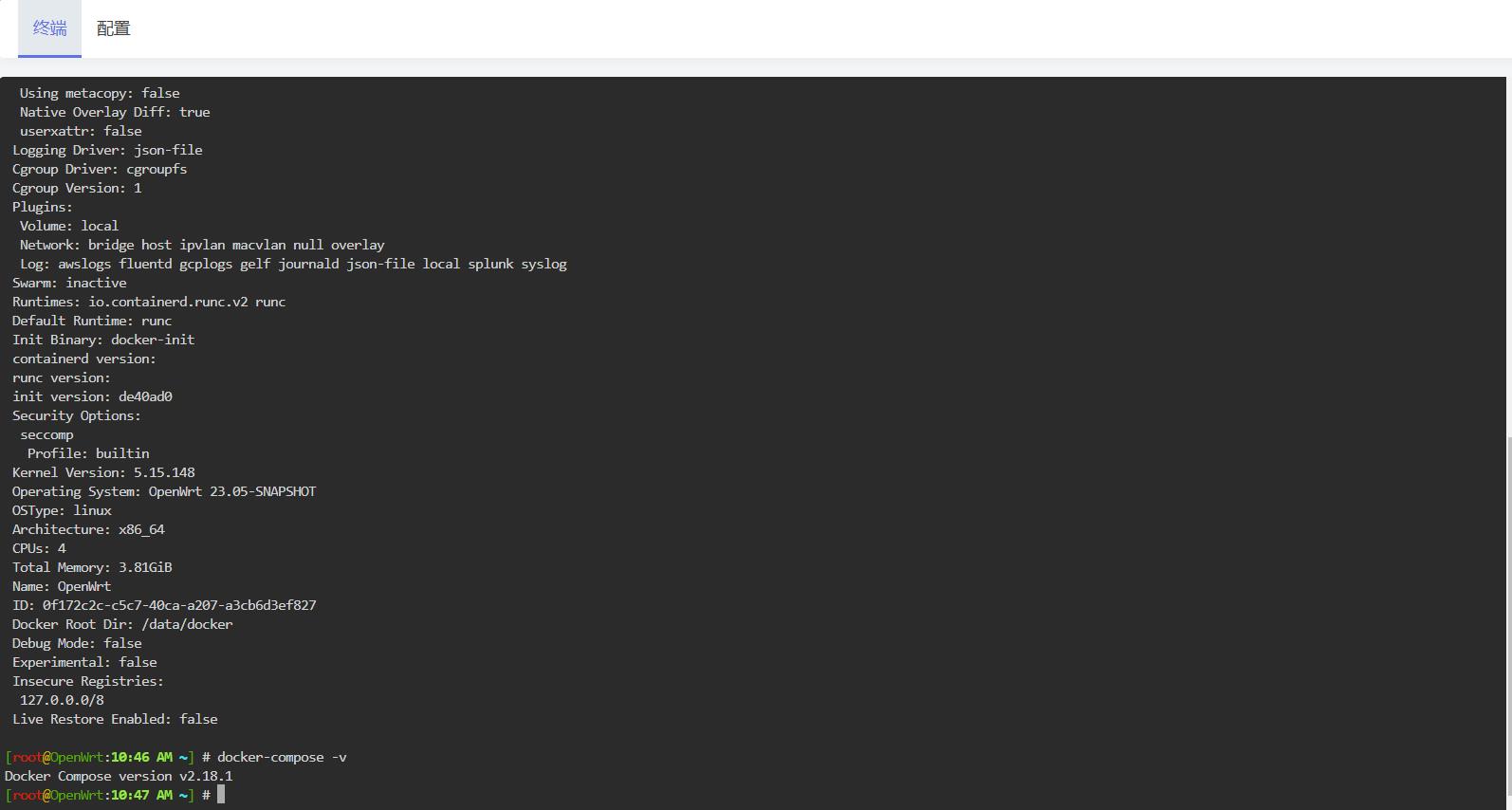
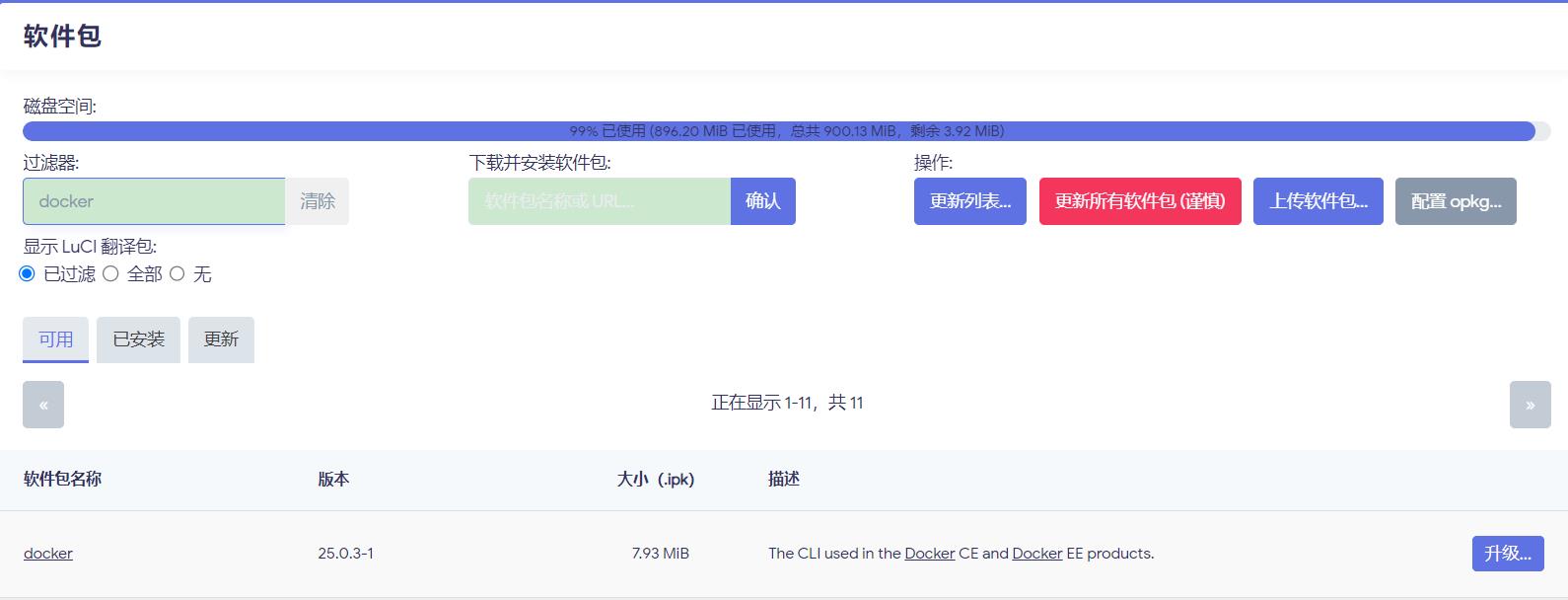
从0到1成为OpenWrt Docker Compose高手的必经之路 如果你是一名OpenWrt爱好者,对容器技术也有所了解,那么在OpenWrt上安装Docker Compose绝对是你的必修课。我们来全面学习OpenWrt上安装Docker Compose的整个流程,从基础知识到实操步骤,涵盖各种常见问题的解决方案。无论你是Docker新手还是老司机,相信看完这篇干货文章,你一定能成为OpenWrt上使用Docker Compose的行家里手!🔥首先,让我们来了解一下Docker Compose在OpenWrt中的应用场景。Docker Compose是一个用于定义和运行多容器Docker应用程序的工具。有了它,你可以更轻松地在OpenWrt上部署和管理复杂的基于Docker的应用程序。比如你可以使用Docker Compose快速部署网页服务器、数据库、消息队列等一系列相互依赖的服务。这样不仅能大大提高部署效率,还能确保整个应用程序的一致性和可靠性。🤖接下来让我们正式进入安装步骤。在OpenWrt(演示固件来源于openwrt.ai)上安装Docker Compose分为以下几个关键步骤:1.安装Docker。Docker是Docker Compose运行的基础,所以我们需要先在OpenWrt上安装好Docker。可以通过“软件包”来安装docker和dockerd,也可以通过命令opkg install docker dockerd来完成,但记得安装前都要更新列表(命令opkg update)。😎2.安装Docker Compose。进入“软件包”,更新列表后,在过滤器直接筛选docker-compose,在下方直接找到并安装docker-compose,到这一步基本就算完成了。3.配置Docker Compose。Docker Compose的核心就是一个YAML格式的配置文件,用于定义整个应用程序的服务、网络、数据卷等。它的语法可以学习这篇文章:www.cnblogs.com/crazymakercircle/p/15505199.html。为了方便演示,我们通过终端(“服务”-“终端”页面)在OpenWrt上创建了目录/mnt/docker/compose/nignx,用于存放演示的nginx项目配置文件。nginx目录创建一个docker-compose.yml文件,文件内容如下:version: '3' services: nginx: image: nginx:latest ports: - 8000:80然后保存退出。🗂️4.启动Docker Compose应用。了配置文件后,就可以使用docker-compose up -d命令在后台启动nginx这个Web应用程序,再通过映射的8000端口就可以访问到nginx页面了。🚀如果需要关闭就运行命令docker-compose down。通过以上步骤,相信你已经掌握了在OpenWrt上安装和使用Docker Compose的完整流程。不过,这只是冰山一角,Docker Compose在OpenWrt上还有很多高级玩法。比如如何使用Docker Compose部署WordPress、Nextcloud等常见应用?如何实现Docker Compose服务的自动化部署和监控?这些都值得我们进一步探索。总之,OpenWrt + Docker Compose是一个非常强大的组合,能为你的家庭/办公网络注入全新的活力。相信你一定能成为OpenWrt上使用Docker Compose的行家里手,为生活带来更多的便利和乐趣。让我们再次开启这段精彩的容器化之旅吧!💪更多关注:www.9418666.xyz
-
学会在OpenWrt建立Xwiki个人知识库,轻松实现知识共享 嗨,各位亲爱的小伙伴!今天来分享一个独家的小窍门,让你们轻松拥有一个个人知识库系统,助你们在工作和学习中事半功倍!想知道这是怎么做到的吗?那就跟着节奏一起来揭秘吧!首先,我们要了解一下Xwiki。它是一个使用 Java 编写的开源的 Wiki 引擎,它自称其为“第二代 wiki”。XWiki 的界面非常直观,即使是没有经验的用户也可以轻松使用。支持各种强大的功能,可以满足各种需求。XWiki 也可以通过插件和扩展来扩展其功能。XWiki 还是个开源项目,这意味着它是免费的,可以自由使用。它可以用于创建知识库,团队协作,项目管理,文档管理,博客等。项目网址:www.xwiki.org/xwiki/bin/view/Main/而通过Docker这个神奇的工具能够帮助我们快速构建、部署和运行应用程序。现在,让我们一起来学习如何在OpenWrt上使用Docker搭建Xwiki知识库,轻松实现知识共享!步骤一:准备带有Docker环境的OpenWrt路由器(演示固件来源于openwrt.ai),有些固件已自带Docker环境,未有请找教程安装dockerman插件哦,简单易行,小白也容易哦!步骤二:在“网络”页面创建一个网络名称为xwiki-nw,驱动器为网桥设备的网络。步骤二:在“镜像”页面拉取两个镜像,XWiki镜像:xwiki:lts-mysql-tomcat,MySQL镜像:mysql:5.7。步骤三:使用openwrt的命令行终端创建两个目录,MySQL的数据目录如/mnt/docker/mysql/data和MySQL初始化脚本目录如/mnt/docker/mysql/mysql-init,在mysql-init目录中创建初始化脚本init.sql,脚本内容为grant all privileges on . to xwiki@'%' ,并为目录都赋予777权限。步骤四:进入容器界面,添加一个新的容器,在解析 CLI点击命令行,输入以下命令docker run --net=xwiki-nw --name mysql-xwiki -v /mnt/docker/mysql/data:/var/lib/mysql -v /mnt/docker/mysql/mysql-init:/docker-entrypoint-initdb.d -e MYSQL_ROOT_PASSWORD=xwiki -e MYSQL_USER=xwiki -e MYSQL_PASSWORD=xwiki -e MYSQL_DATABASE=xwiki -d mysql:8.3 --character-set-server=utf8mb4 --collation-server=utf8mb4_bin --explicit-defaults-for-timestamp=1完成MySQL容器参数设置,提交后就可以启动MySQL容器了。步骤五:再添加一个新的容器,在解析 CLI点击命令行,输入以下docker run --net=xwiki-nw --name xwiki -p 8080:8080 -v /mnt/docker/xwiki:/usr/local/xwiki -e DB_USER=xwiki -e DB_PASSWORD=xwiki -e DB_DATABASE=xwiki -e DB_HOST=mysql-xwiki xwiki:stable-mysql-tomcat完成Xwiki容器参数,提交后也可以正常启动Xwiki容器,简单几步,就能拥有一个自己的知识库了!步骤六:点击图中暴露的8080端口即可登录访问Xwiki,首先需要创建管理员的账号密码,然后需要安装XWiki Standard Flavor,这个安装过程是相当缓慢,然后就是管理和分享你的知识,不用愁啦!现在,它可以成为知识的宝藏,分享给你的小伙伴们,一起学习进步!别忘了给点个赞哦,YYDS!更多关注:www.9418666.xyz