


你是不是也有大量的电子书资源,但一直没有好的方式进行管理和共享?那就让我们一起来学习如何通过Calibre-Web在OpenWRT上轻松打造一个属于自己的在线电子书图书馆吧!
我们先来介绍一下Calibre-Web项目。Calibre是一个开源的电子书管理软件,它为用户提供了创建、编辑、组织和阅读电子书的工具。它能够处理各种电子书格式,如EPUB、MOBI、PDF等。用户可以使用Calibre来管理他们的电子书库,包括添加、删除、编辑和整理电子书,以及将电子书同步到支持的电子书阅读器上。此外,Calibre还提供了丰富的阅读功能,如书签、高亮、注释等,使用户能够更轻松地阅读电子书。Calibre-Web而是Calibre的一个补充,是一个基于Web的开源电子书管理工具。它允许用户通过Web界面方便地管理他们的电子书库,提供了一个直观的用户界面,支持上传、浏览、搜索和下载电子书。Calibre-Web可以在个人计算机或服务器上运行,并且可以通过任何支持Web浏览器的设备访问,包括桌面电脑、平板电脑和智能手机。项目地址:github.com/janeczku/calibre-web。
因此,在OpenWrt上部署也是不成问题的,我们要想在OpenWrt上通过Docker Compose部署Calibre-Web服务,就要在OpenWrt上安装docker和docker-compose插件,通过openwrt.ai下载的固件,就可以轻松安装成功。下面就进入到命令行终端环境("服务"-"终端"),开始我们的安装步骤吧。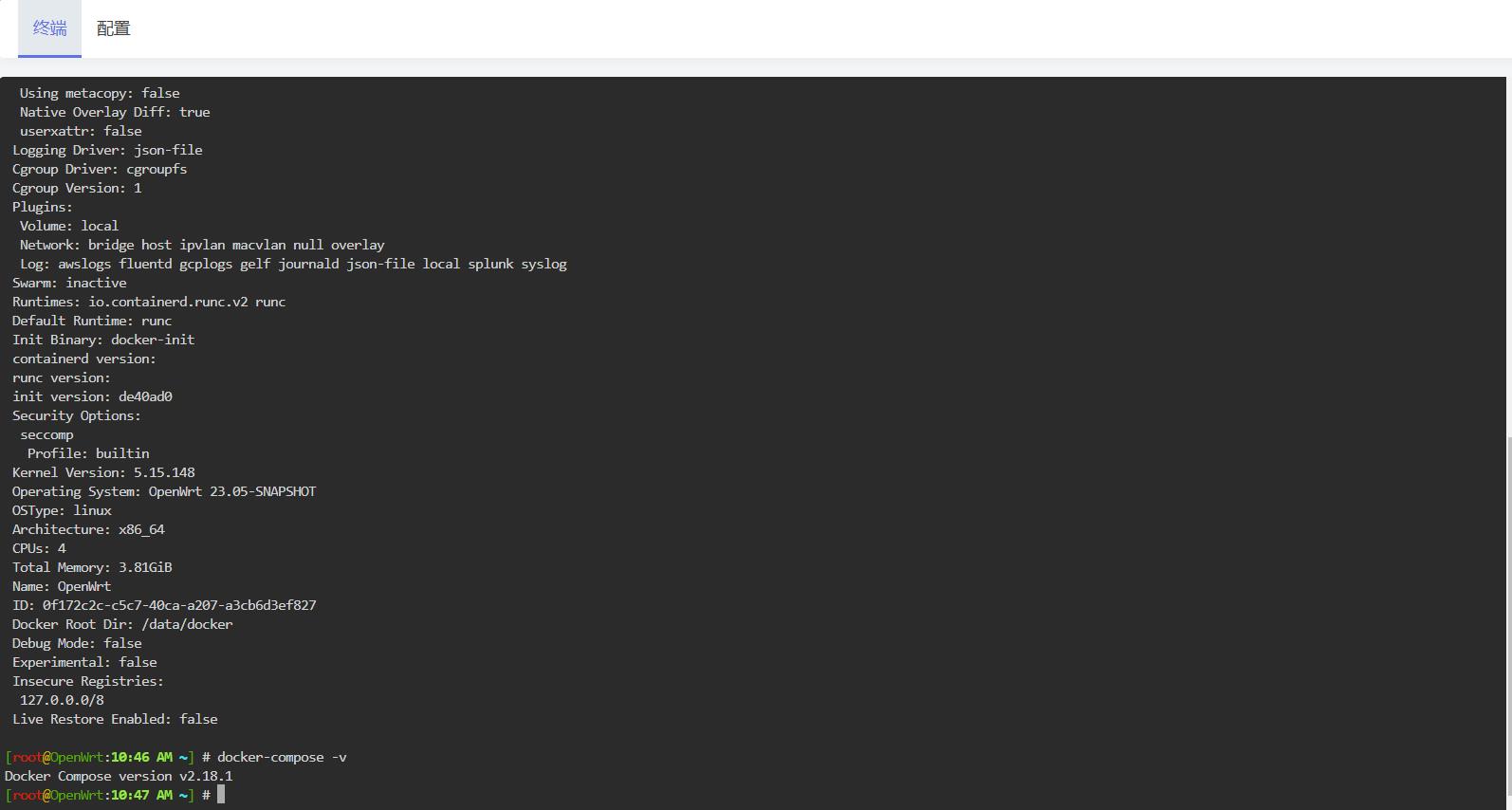
第一步,创建/data/docker/calibre-web,并在里面创建"config"和"books"两个子文件夹。这样就为Calibre-Web做好了存储电子书和配置文件的准备。
注意:如果碰到权限问题,可以添加命令chmod -R 777 /data/docker/calibre-web
第二步,我们需要创建一个docker-compose.yml的配置文件,内容如下:
---
services:
  calibre-web:
    image: lscr.io/linuxserver/calibre-web:latest
    container_name: calibre-web
    environment:
      - PUID=1000
      - PGID=1000
      - TZ=Asia/Shanghai
    volumes:
      - ./config:/config
      - ./books:/books
    ports:
      - 8083:8083
    restart: unless-stopped
然后退出保存。
第三步,通过docker-compose up -d命令拉取Calibre-Web的Docker镜像并运行容器。等待完成后打开Docker容器页面,就可以看到容器的up状态,部署工作大功告成啦!
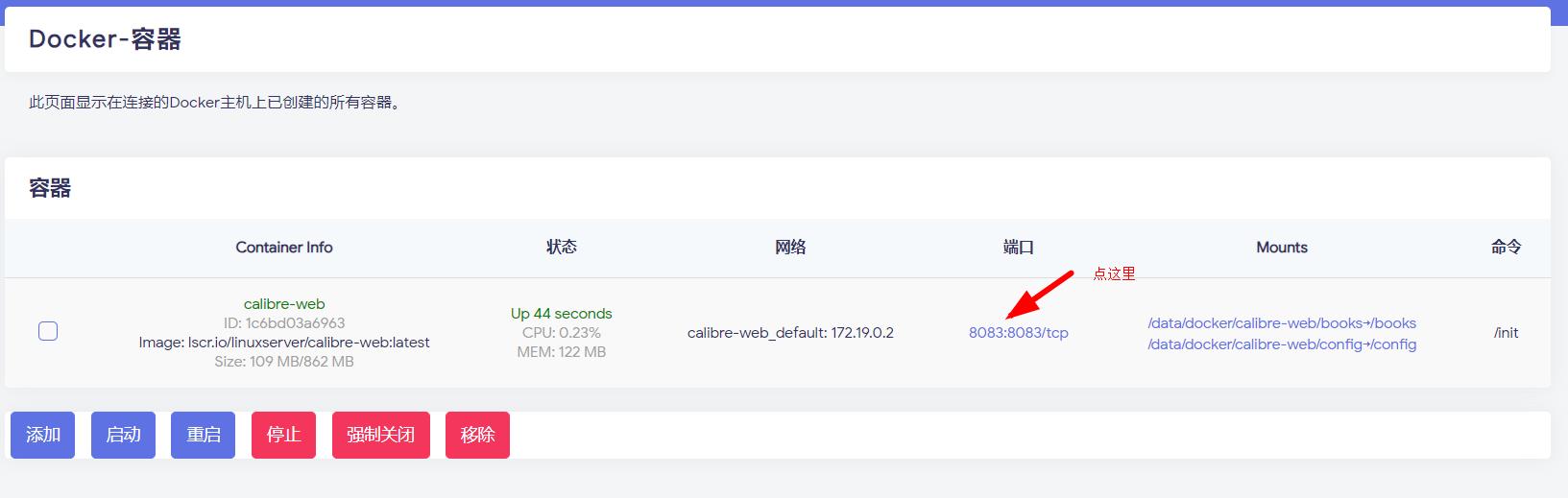
第四步,点击映射的8083端口,你就可以通过浏览器访问Calibre-Web的Web界面了(因安装依赖要等一段时间才能看到页面),默认用户名admin,密码admin123,首次登录后需要选择电子书数据库位置,选择/books。
出现问题:DB Location is not Valid, Please Enter Correct Path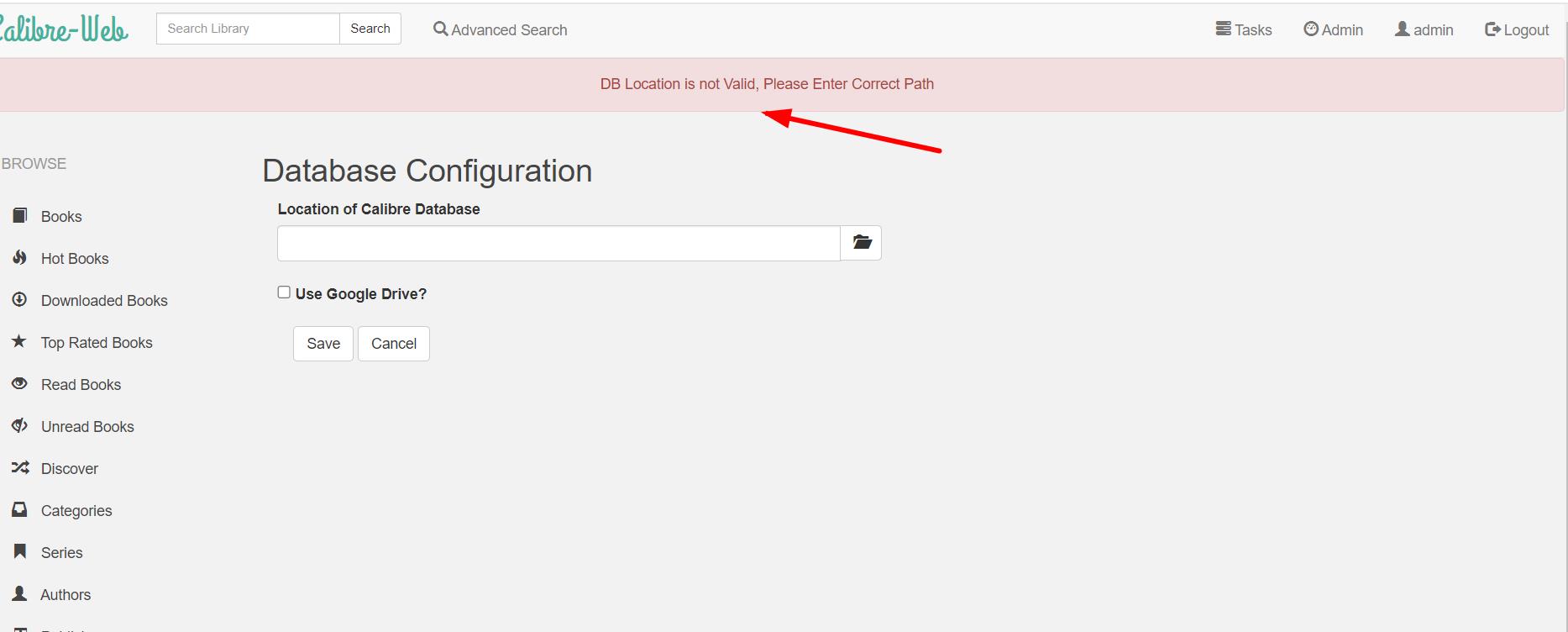
解决办法:下载元数据库文件https://github.com/janeczku/calibre-web/raw/master/library/metadata.db到之前创建的books目录中,添加权限chmod 777 /data/docker/calibre-web/books/metadata.db
然后在右上角用户头像中设置语言为中文。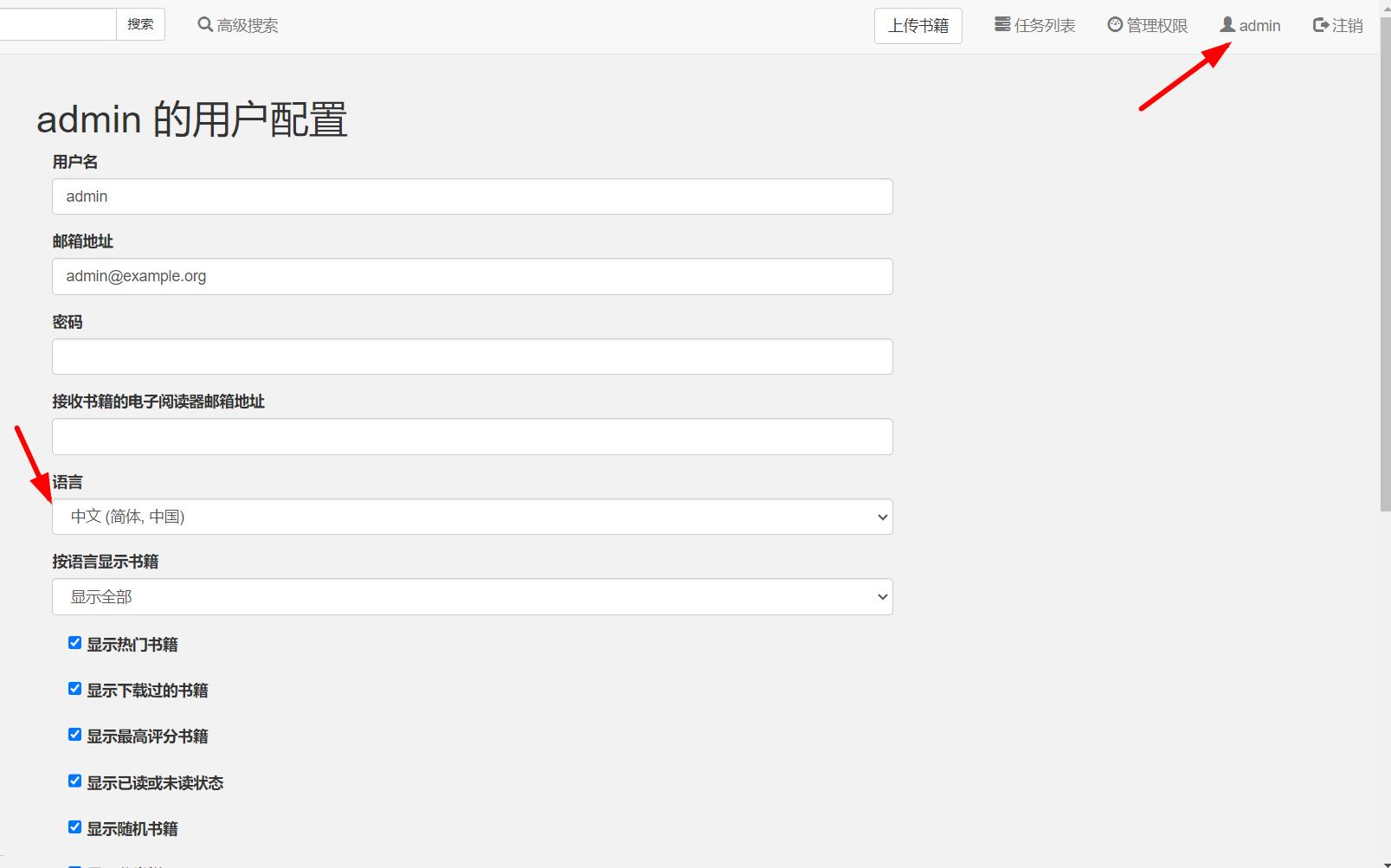
接着在管理权限-编辑基本配置-功能配置中勾选 启用上传 (请确保用户也有上传权限)和允许匿名浏览,保存。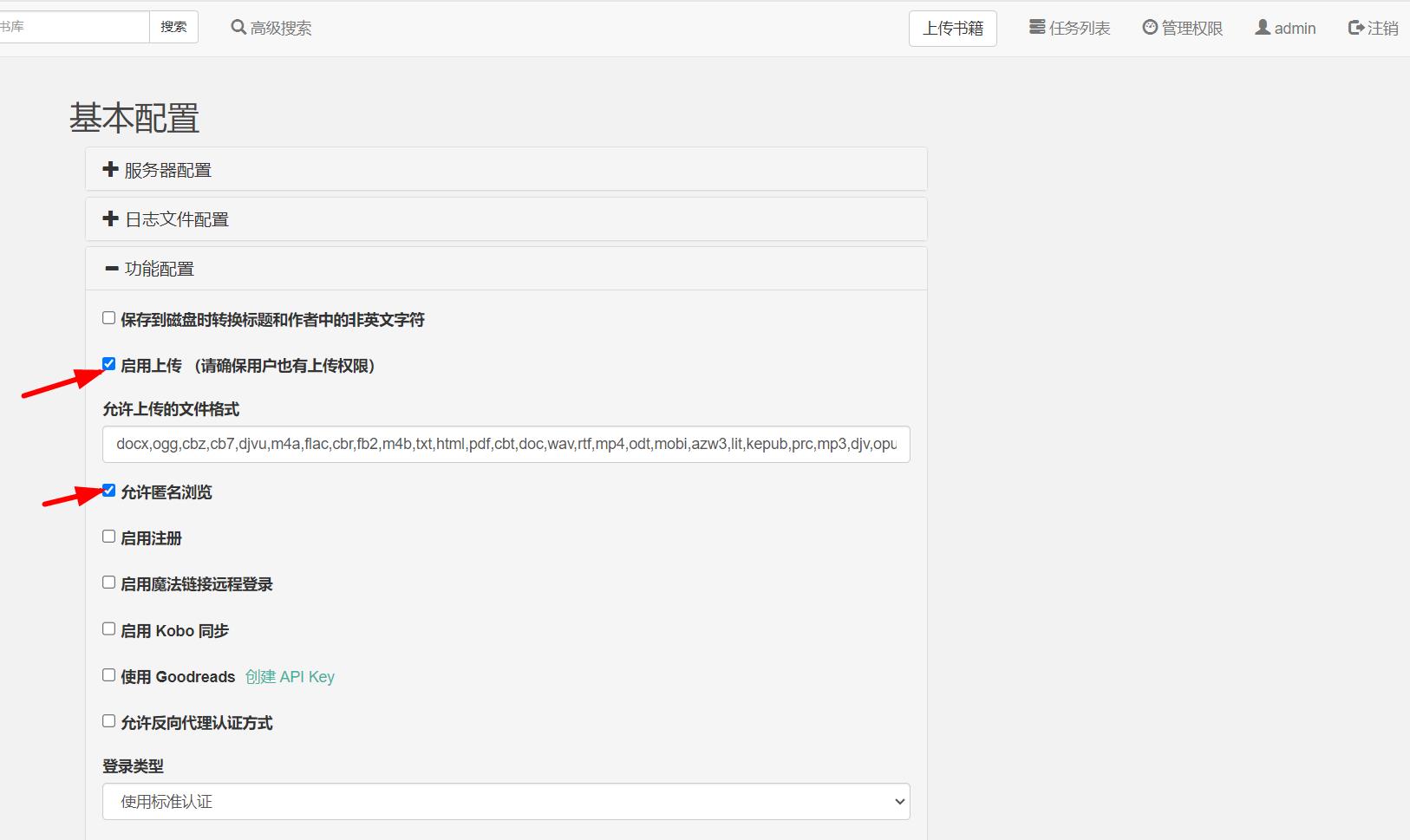
现在你可以上传电子书、管理书籍信息、设置阅读权限等。整个过程非常简单,即使是新手用户也能轻松上手。Calibre-Web不仅支持上传各种电子书格式,还能自动抓取书籍信息和封面,非常智能方便。而且它还支持多用户管理、在线阅读等功能,真是一个非常棒的个人电子书库解决方案。
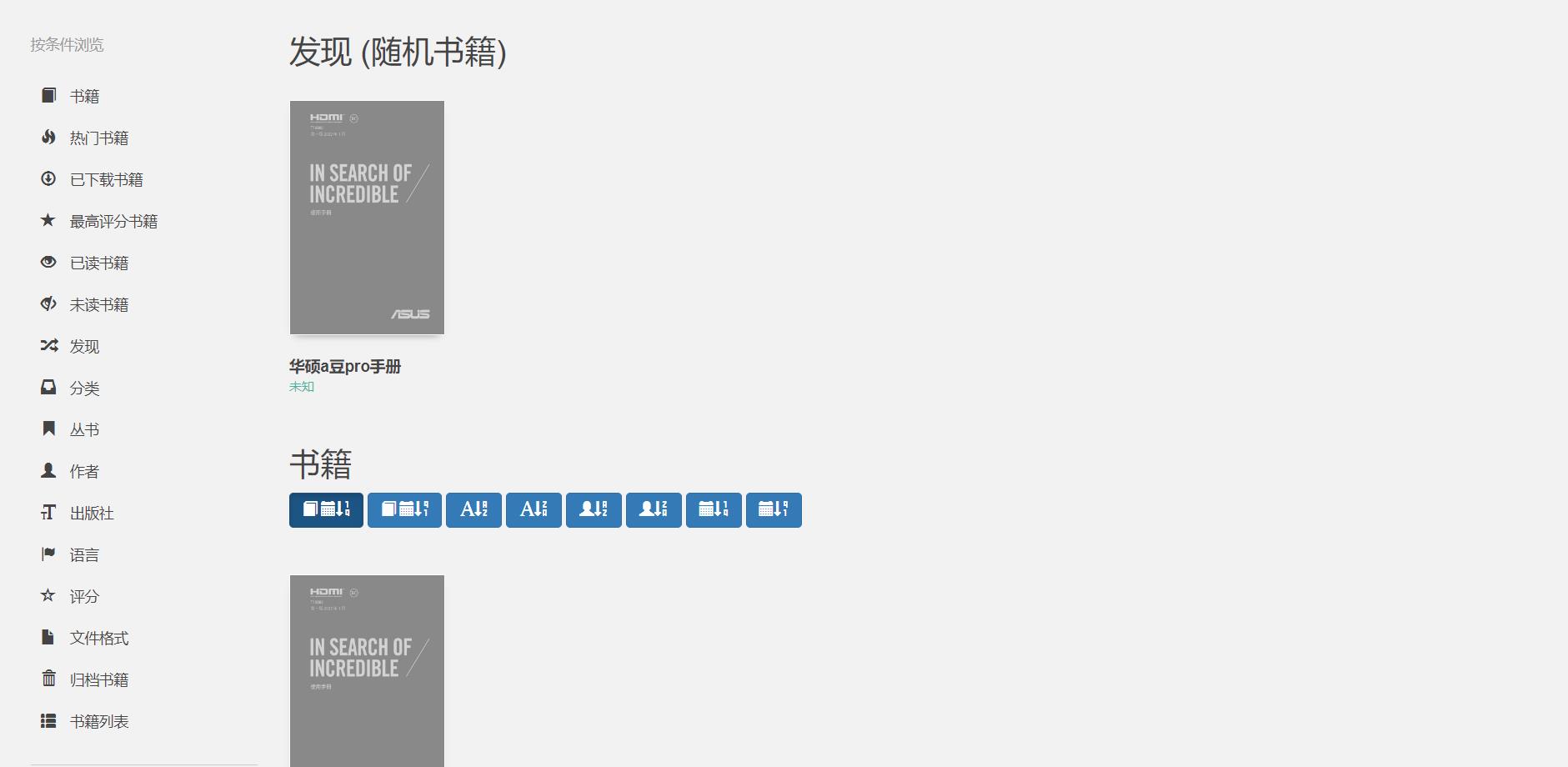
赶快动手试试吧,仅需简单几个步骤就能拥有属于自己的专属图书馆,足不出户就能随时阅读心爱的电子书。不会编程也不是问题,跟着这个教程一步一步来,你也能搞定Calibre-Web哦~
更多关注:www.9418666.xyz
评论 (0)