搜索:
搜索到 224 篇与 的结果-
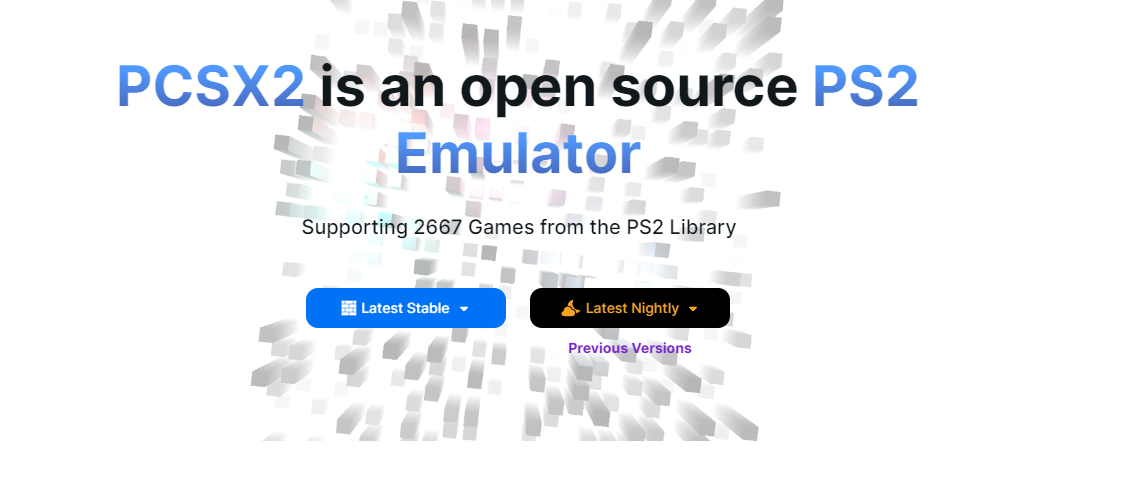
 万万没想到!暑假还能玩上PS 2模拟器 哈喽,小伙伴们!今天要给大家推荐一个宝藏神器——PCSX2模拟器,这可是所有游戏迷们的心头好!😍不管你是想重温童年的经典游戏,还是探索未曾体验过的PS2神作,这款模拟器都能满足你!现在,就跟着我一起,手把手教你安装和使用PCSX2,绝对是小白必看哦!😉给大家科普一下,PCSX2是目前最强大的PS2模拟器,支持各种PS2游戏,运行流畅,兼容性极高,简直是游戏迷的救星啊!🎮在开始安装之前,我们需要准备以下几个东西:PCSX2模拟器下载地址: 官网下载链接PS2 BIOS文件(请确保是合法获取)Microsoft Visual C++运行库和DirectX 11最低软硬件需求:操作系统:Windows 10 版本 1809(64 位)/Ubuntu 22.04/Debian 或更新版本、Arch Linux 或其他发行版(64 位)/macOS 11.0(Big Sur)中央处理器CPU:支持SSE4.1;PassMark 单线程性能评级接近或大于 1500;两个物理核心,采用 SMT图形处理器GPU:Direct3D 11(功能级别 10.0)支持;OpenGL 3.3 支持;Vulkan 1.1 支持;PassMark G3D Mark 评级约为 3000(GeForce GTX 750、Radeon RX 560、Intel Arc A380);2 GB 显存内存RAM:8 GB 系统内存安装步骤接下来就是见证奇迹的时刻了!✌️下载PCSX2模拟器:访问PCSX2官网,下载适合你操作系统的版本。安装PCSX2:双击下载好的安装包,按照提示一步步进行安装。配置BIOS:安装完成后,打开PCSX2,首次启动时会提示你配置BIOS,选择你准备好的BIOS文件路径即可。安装运行库:确保你的电脑安装了Microsoft Visual C++和DirectX 11,否则PCSX2可能无法正常运行。使用PCSX2安装完成后,我们就可以开始使用PCSX2来玩PS2游戏啦!✨加载游戏:点击“CDVD”菜单,选择“ISO选择器”,然后加载你准备好的PS2游戏ISO文件。设置图形插件:在“配置”菜单中,选择“插件/BIOS选择”,然后在“GS”选项下选择适合你显卡的插件。设置控制器:在“配置”菜单中,选择“控制器(PAD)”,设置你的游戏手柄或键盘。启动游戏:一切准备就绪后,点击“系统”菜单,选择“启动CDVD(快速)”,你的游戏就会开始运行了!最后,给大家分享几个小窍门,让你的游戏体验更加顺畅:使用快捷键:PCSX2支持多种快捷键操作,比如F9切换软件/硬件渲染模式,F12截屏等。优化设置:根据你的电脑配置调整图形和音频设置,可以提升游戏的运行效果。保存进度:PCSX2支持即时保存和加载游戏进度,非常方便。其他资料参考:论坛维基中文指南演示图:怎么样,是不是觉得好用到哭!😂快点去试试吧,让你的电脑变身PS2,重温那些经典的游戏时光!小伙伴们,冲冲冲!更多关注:www.9418666.xyz
 -
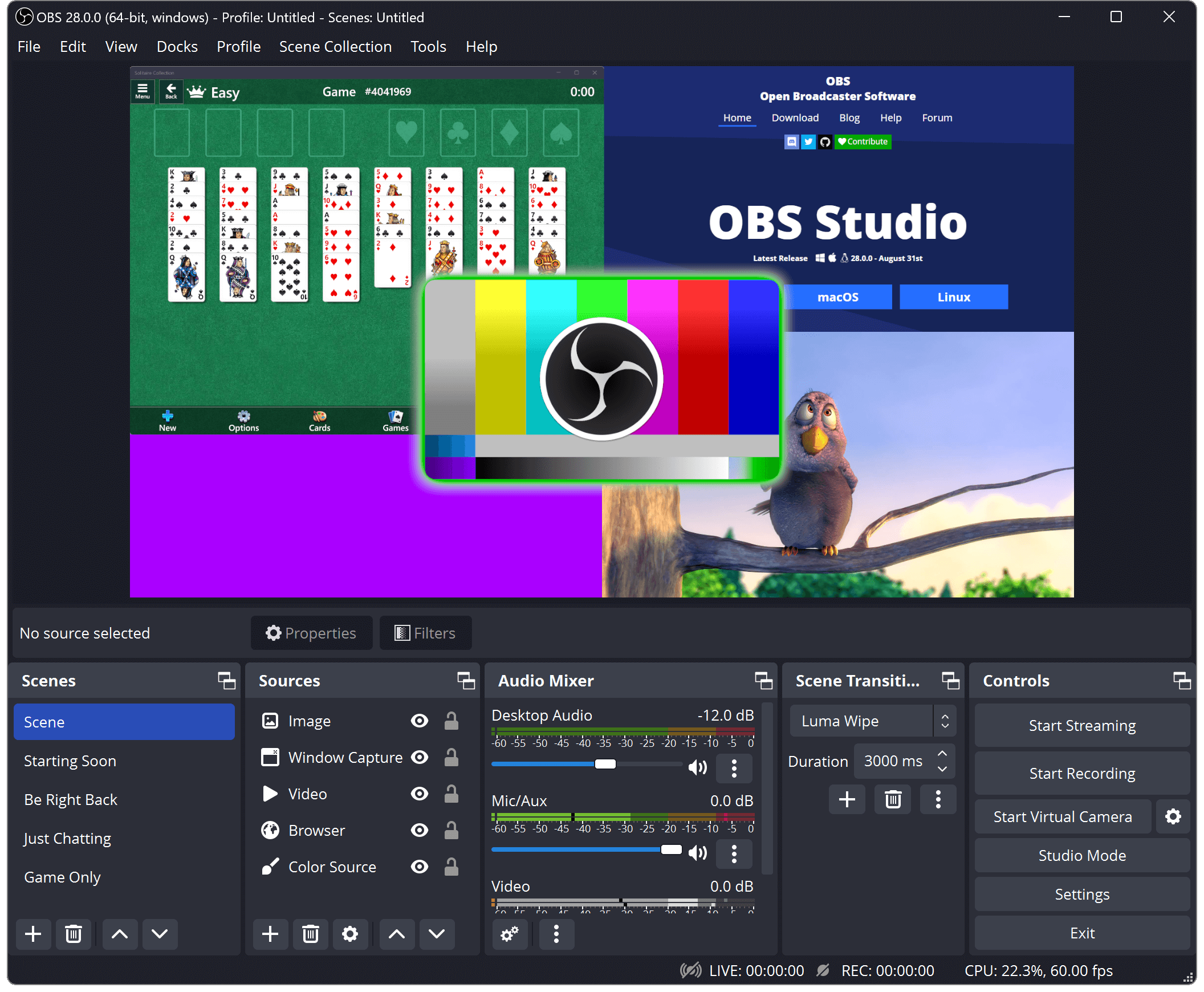
录屏还是直播?你也会用的OBS Studio 大家好!今天我要给大家介绍一款超好用的录屏和直播软件——OBS Studio。🎥这款软件真的是好用到哭,特别适合喜欢直播和录屏的小伙伴们!想要搞q必看的神器,建议收藏哦!😍OBS Studio,全称Open Broadcaster Software Studio,是一款免费的开源视频录制和直播软件。它可以帮助你在B站、油管等平台上进行直播,还可以录制高质量的视频内容。是不是很强大?🤯一.OBS Studio的安装步骤安装OBS Studio其实超级简单,只需要几个步骤就搞定了!小白也不用怕,有手就能做!👌1.获取安装包首先,进入 OBS Studio官网 ,在首页点击“Windows”按钮下载安装包。如果你是Mac或Linux用户,也可以选择相应的版本。2.运行安装程序下载完成后,双击运行安装包,进入安装界面。点击“Next”进行下一步。3.选择安装位置选择你想要安装OBS Studio的位置,建议保持默认设置,然后点击“Next”。4.安装点击“Install”开始安装,几秒钟后就安装完成啦!最后点击“Finish”结束安装。5.启动软件安装完成后,双击桌面的OBS Studio图标启动软件。第一次启动会有设置向导,根据提示进行设置就行啦!二.OBS Studio的使用步骤安装好OBS Studio后,接下来就是配置和使用了,简单几步搞定,拯救手残党!🙌1.添加视频源打开OBS Studio,点击“+”按钮添加视频源。你可以添加显示器捕获、窗口捕获、摄像头等多种视频源。2.设置录制参数点击“设置”按钮,进入设置界面。在“输出”选项中设置视频录制的格式、码率等参数。推荐使用默认设置,如果有特殊需求可以自行调整。3.开始录制/直播一切设置完成后,点击“开始录制”或“开始直播”按钮,就可以开始你的录制或直播啦!是不是超级简单?✨4.保存录制文件录制完成后,OBS Studio会自动将视频保存到你指定的文件夹。你可以在“文件”菜单中选择“显示录制”,快速找到你的录制文件。三.小窍门:1.使用美颜插件想让自己的直播更美美哒?可以安装美颜插件哦!将插件文件拷贝到OBS Studio的安装目录,启动软件后在视频源中添加美颜效果,就能让你的直播画面更加靓丽。2.快捷键设置为了更加方便地操作录制和直播,你可以在设置中为开始、停止录制等操作设置快捷键,操作更加便捷。好了,今天的分享就到这里啦!希望大家都能愉快地使用OBS Studio,创作出更多优质的视频内容!如果觉得这篇文章对你有帮助,别忘了疯狂点赞哦!👍更多关注:www.9418666.xyz
-
盒子TV用上SmartTube,再也不用看广告啦 小伙伴们,今天要给大家推荐一个绝绝子神器——SmartTube!如果你和我一样厌倦了广告和各种烦人的弹窗,那这个免费又开源的Android TV播放器一定能拯救你的观影体验!🎉SmartTube功能超强大,它不仅没有广告,还有SponsorBlock可以跳过视频中的赞助商片段,播放速度可调,支持8k、60fps、HDR,还有阅读直播聊天、可定制按钮等功能,关键是不需要Google服务!不过,它暂时不支持手机和平板,用在这些设备上可能会有点小问题,但在电视盒子和Android TV上简直是YYDS!🙌安装步骤SmartTube的安装步骤其实很简单,有几种方法可以选择:方法一:使用Downloader应用安装在你的Android TV上安装 Downloader by AFTVnews 应用:这是最简单的方法。打开Downloader,输入下载链接:kutt.it/stn_beta(推荐使用Beta版本)或kutt.it/stn_stable。阅读并确认安全提示,安装完成后就可以打开SmartTube啦!方法二:使用文件传输应用在Android TV上安装一个文件传输应用(例如Google Play Store或Amazon AppStore上的Send Files to TV)。在手机或电脑上下载APK文件并传输到电视上:使用文件管理应用(例如FX File Explorer或X-plore)进行安装。注意,Android预装的文件管理器不支持安装APK。方法三:使用USB安装将APK文件下载到USB闪存盘,然后将闪存盘插入电视。使用文件管理应用安装APK文件。方法四:高级用户专用——使用ADB安装连接设备:使用ADB命令连接你的设备。运行安装命令:gradlew clean installStorigDebug。如果安装过程中遇到问题,可能是因为存储空间不足或者APK文件下载不完整,清理空间并重新下载尝试。如果安装成功但打开时崩溃,请确保将应用安装到内存而非SD卡或外部存储。Chromecast与Xiaomi设备特别说明对于使用Google TV的Chromecast,首先需要启用开发者选项并允许未知来源安装,然后按照以上安装方法进行操作。Xiaomi设备如果使用的是国内固件,建议使用稳定版或国际固件。使用与更新SmartTube安装后会自动检查更新,你也可以手动更新。设置选项非常丰富,可以根据自己的需求进行调整,比如启用画中画模式(PiP)、调整播放速度、启用全局语音搜索等。总之,只要你有手,跟着步骤来,安装和使用都不是问题!🔥SmartTube真的是观影神器,用起来让人“好用到哭”,再也不用忍受广告的烦扰,真的超级治愈!如果你还没试过,赶紧行动起来吧!建议收藏,保证让你“笑不活了”!😂更多关注:www.9418666.xyz
-
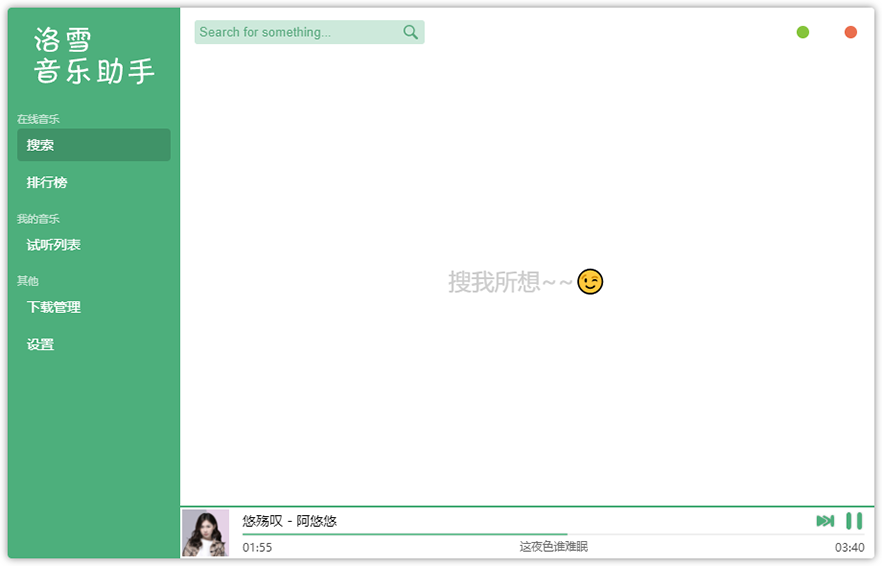
被夸爆的音乐tool!lx-music-desktop,冲不冲 宝藏级音乐神器来了!你还在苦恼找不到好用的音乐工具吗?今天就为大家推荐这款好用到哭的音乐工具——lx-music-desktop!它是由Electron和Vue开发的,支持Windows、Mac OS和Linux平台,给你最流畅的使用体验。🎧一、安装和下载:首先,你可以通过 Github 或者 蓝奏云盘 (密码:glqw)下载软件,如果链接无法打开,百度“蓝奏云链接打不开”找解决方案。网盘内有MAC和Windows版哦!下载安装后,就可以开始体验这款神器了。💻二、初次使用:由于这款软件的默认设置和UI操作不是特别友好,所以第一次使用前,建议大家根据自己的喜好浏览并调整软件设置,还可以阅读音乐播放列表机制以及可用的鼠标、键盘快捷操作,轻松上手。📋三、功能亮点:Scheme URL支持:从v1.17.0起,支持从浏览器等场景下调用LX Music,配套的油猴脚本可以让操作更方便,脚本安装地址请看:油猴脚本安装地址。数据同步服务:从v2.2.0起,发布了独立版的数据同步服务,如果你有服务器,可以将其部署到服务器上作为私人多端同步服务使用,详情请看项目说明。📂启动参数:LX Music支持多种启动参数,比如设置科学服务器、启动时播放指定音乐列表、禁用硬件加速等,详细说明请看启动 参数说明 。🔧四、数据存储路径:默认情况下,软件的数据存储在以下路径:Windows:%APPDATA%/lx-music-desktopLinux:$XDG_CONFIG_HOME/lx-music-desktop 或 ~/.config/lx-music-desktopmacOS:~/Library/Application Support/lx-music-desktop在Windows平台下,若程序目录下存在portable目录,则自动使用此目录作为数据存储目录(v1.17.0新增)。📂五、常见问题:使用过程中遇到问题?不用担心!常见问题已移至: 查看常见问题 ,让你随时随地找到解决方案。🛠️六、更新日志:想知道软件的最新变化?请查看: 更新日志 。📅总的来说,lx-music-desktop是一款功能强大且非常实用的音乐工具,不论你是音乐发烧友还是小白用户,都能找到适合自己的使用方式。快去下载体验吧!🎵更多关注:www.9418666.xyz
-
解锁油管...视音下载新姿势💡yt-dlp教程 小伙伴们👋,今天要给大家介绍一个超级好用的视音download神器 - yt-dlp🎉 这可是一个的宝藏工具,绝对是视音爱好者的福音啊!yt-dlp是啥?🤔简单来说,它就是一个超强大的命令行工具,可以从油管和其他上百个网站下载视频和音频。而且它还是YouTube-dl的升级版,速度更快,功能更强!🚀那么问题来了,怎么安装这个神器呢?👀别慌,来看看下面的步骤吧:1.安装Python:先去Python官网下载安装包,安装时记得勾选"Add Python to PATH"哦~2.打开命令提示符:按Win+R,输入cmd,回车就行啦~3.输入安装命令:复制粘贴这串魔法咒语:pip install yt-dlp回车,等待安装完成就ok啦!🎊如果你不会玩Python的也不怕,到下面地址下载最新编译好的二进制版本,放入系统目录就可以用命令行运行了(如:C:\Windows\System32)。github.com/yt-dlp/yt-dlp/releases 安装好了,那该怎么用呢?🧐继续来:还是打开命令提示符输入基本命令:yt-dlp 视频链接回车,然后就... 等着收获吧!🎁是不是超简单?有电脑就能做!😎但是等等,高手进阶时间到!✨想要下载特定质量的?没问题!yt-dlp -f bestvideo+bestaudio 视频链接这样就能下载最高质量的视频和音频啦~只想要音频?也很easy!yt-dlp -x --audio-format mp3 视频链接瞬间变身音乐下载器,yyds!🎵说真的,用了yt-dlp,视频收藏速度简直起飞!👨🚀 再也不用担心喜欢的视频突然消失了。而且下载速度贼快,画质还好,简直不要太爽!😆最后,小声说一句,记得遵守版权哦~下载的内容仅供个人欣赏,不要随意传播,自行承担风险哦!🤫总之,yt-dlp这个神器真的是太好用了!推荐给身边所有的小伙伴吧。你还在等什么?赶紧去试试吧!保证你会爱上它的!💖更多关注:www.9418666.xyz