


哈喽,小伙伴们!今天要给大家推荐一个宝藏神器——PCSX2模拟器,这可是所有游戏迷们的心头好!😍不管你是想重温童年的经典游戏,还是探索未曾体验过的PS2神作,这款模拟器都能满足你!现在,就跟着我一起,手把手教你安装和使用PCSX2,绝对是小白必看哦!😉
给大家科普一下,PCSX2是目前最强大的PS2模拟器,支持各种PS2游戏,运行流畅,兼容性极高,简直是游戏迷的救星啊!🎮
在开始安装之前,我们需要准备以下几个东西:
- PCSX2模拟器下载地址: 官网下载链接
- PS2 BIOS文件(请确保是合法获取)
- Microsoft Visual C++运行库和DirectX 11
最低软硬件需求:
- 操作系统:Windows 10 版本 1809(64 位)/Ubuntu 22.04/Debian 或更新版本、Arch Linux 或其他发行版(64 位)/macOS 11.0(Big Sur)
- 中央处理器CPU:支持SSE4.1;PassMark 单线程性能评级接近或大于 1500;两个物理核心,采用 SMT
- 图形处理器GPU:Direct3D 11(功能级别 10.0)支持;OpenGL 3.3 支持;Vulkan 1.1 支持;PassMark G3D Mark 评级约为 3000(GeForce GTX 750、Radeon RX 560、Intel Arc A380);2 GB 显存
- 内存RAM:8 GB 系统内存
- 安装步骤
接下来就是见证奇迹的时刻了!✌️ - 下载PCSX2模拟器:访问PCSX2官网,下载适合你操作系统的版本。
- 安装PCSX2:双击下载好的安装包,按照提示一步步进行安装。
- 配置BIOS:安装完成后,打开PCSX2,首次启动时会提示你配置BIOS,选择你准备好的BIOS文件路径即可。
- 安装运行库:确保你的电脑安装了Microsoft Visual C++和DirectX 11,否则PCSX2可能无法正常运行。
- 使用PCSX2
安装完成后,我们就可以开始使用PCSX2来玩PS2游戏啦!✨ - 加载游戏:点击“CDVD”菜单,选择“ISO选择器”,然后加载你准备好的PS2游戏ISO文件。
- 设置图形插件:在“配置”菜单中,选择“插件/BIOS选择”,然后在“GS”选项下选择适合你显卡的插件。
- 设置控制器:在“配置”菜单中,选择“控制器(PAD)”,设置你的游戏手柄或键盘。
- 启动游戏:一切准备就绪后,点击“系统”菜单,选择“启动CDVD(快速)”,你的游戏就会开始运行了!
最后,给大家分享几个小窍门,让你的游戏体验更加顺畅:
- 使用快捷键:PCSX2支持多种快捷键操作,比如F9切换软件/硬件渲染模式,F12截屏等。
- 优化设置:根据你的电脑配置调整图形和音频设置,可以提升游戏的运行效果。
- 保存进度:PCSX2支持即时保存和加载游戏进度,非常方便。
其他资料参考:
演示图: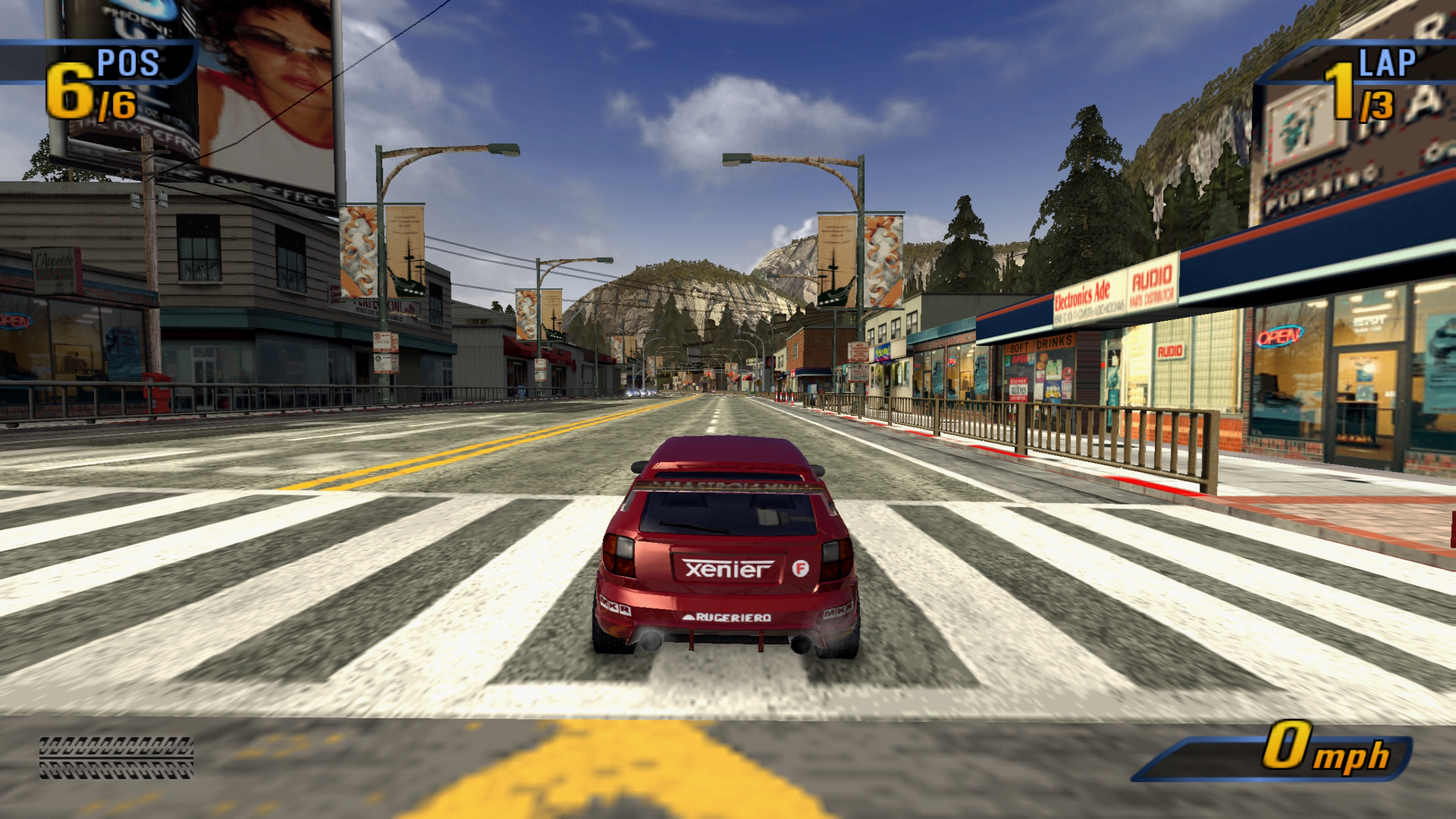

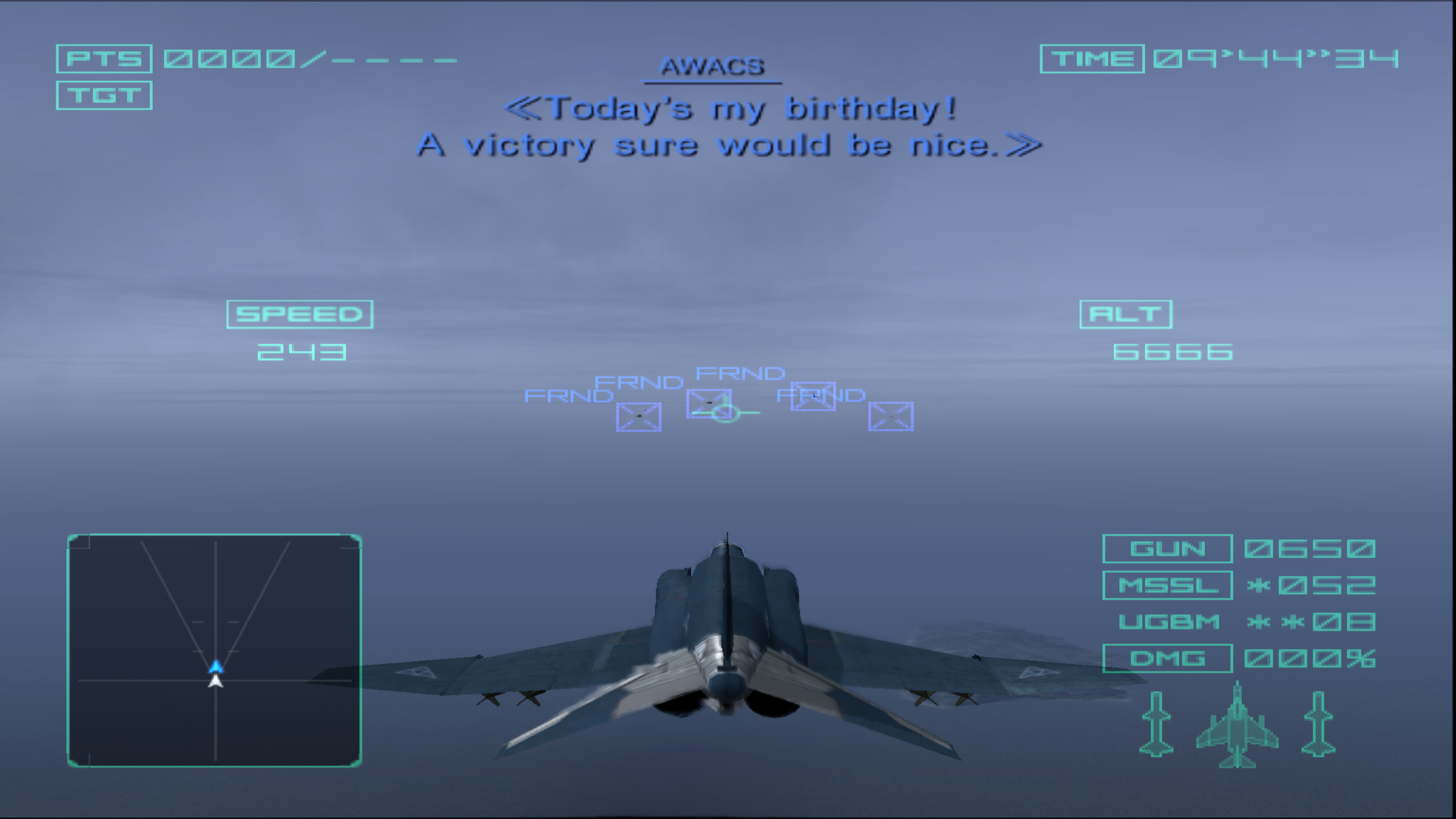
怎么样,是不是觉得好用到哭!😂快点去试试吧,让你的电脑变身PS2,重温那些经典的游戏时光!小伙伴们,冲冲冲!
更多关注:www.9418666.xyz
评论 (0)