搜索:
搜索到 295 篇与 的结果-
 玩转猫步简历:从入门到进阶的全链路实战指南 想用开源工具快速搞定一份既好看又能导出 PDF 的简历,却被功能太杂、上手难搞懵逼?这篇文章教你用最省心的方式玩转猫步简历,顺便和同类工具对比,帮你选对神器。很多同学在找简历生成器时,往往会在简历制作网站里“转圈”,一边想要高度自定义,一边又怕学不会。常见的误区是:越复杂越好,于是盲目追求功能堆砌,结果编辑器卡顿、导出模糊,甚至导出的 PDF 文字无法复制。其实,真正好用的工具应该把核心需求摆在最前面:① 数据填完即能导出高清 PDF,② 能保留文字可复制,③ 可二次编辑(JSON / Word)。猫步简历在这三点上做得相当均衡,同时加入了 AI 辅助功能,算是目前市面上少有的全能选手。核心本质拆解 前端全部开源——代码透明,让你随时能 fork、二次改造。 超高清 PDF 导出 + 文字可复制——不是单纯图片,而是可搜索的文档,适合 HR 批量检索。 高度定制化 + JSON 导出——所有样式、模块、主题都可以通过配置文件或 UI 调整,导出后还能二次解析。 AI 生成/润色/翻译——一键填关键词、自动优化语言,省时省力。 完整后台管理——模板、用户、积分一键搞定,适合团队或学校内部部署。 和同类工具的对比 功能维度猫步简历Resume.ioCanva 简历 开源程度前端全开源,后端可自行部署闭源 SaaS闭源 SaaS PDF 质量超高清、文字可复制普通 DPI,文字常被嵌成图片设计感强,但文字不可复制 自定义程度主题、边距、字体、模块自由组合限定模板,细节受限拖拽自由,但导出后难以编辑 AI 助手生成、润色、翻译、诊断全套仅简历写作建议无 AI 功能 导出格式PDF / PNG / JSON / Word / PPTPDF / WordPDF / PNG 从上表可以看出,猫步简历在技术深度和可扩展性上明显领先,尤其适合有二次开发需求的技术团队。实战经验分享:从零搭建到出精品简历 环境准备:克隆项目后,用 npm install 安装依赖,推荐使用 Node 18+、Docker 进行本地部署,这样可以直接在容器里跑后端的 Nest.js 服务,避免本机环境冲突。 快速跑通:执行 npm run dev,打开 http://localhost:5173,可以看到默认模板。此时把 src/resume.json 按照自己的信息填好,点击“预览+导出”。如果 PDF 字体出现乱码,检查 Docker 中的字体库是否缺失,常见解决办法是挂载宿主机的 /usr/share/fonts。 定制主题:在 src/config/theme.ts 中修改主色、字体、边距,实时刷新即可看到效果。多数开发者在这里卡住,是因为没有打开 Pinia 的热更新,记得在 store 中加上 persist: true,防止刷新丢失配置。 使用 AI:打开“AI 生成”面板,输入岗位关键词或 JD,系统会调用后端的 OpenAI 接口(或本地大模型)返回简历段落。实际项目中,我发现让 AI 先生成 3 版,再手动挑选要点,最终产出质量最高。 导出 JSON 再二次加工:导出的 JSON 可直接用于公司内部的 ATS 系统,或者自行写脚本把数据填进公司内部模板。我们团队曾把 JSON 自动映射到企业内部的 Word 模板,省掉了手动复制的时间。 以上步骤基本涵盖了从本地跑通到交付的全链路,几乎所有踩过的坑都已经在这里给标记出来,按部就班走,一般不会再卡住。进阶玩法小剧场 把猫步简历的前端部署到 GitHub Pages,后端放在 Vercel,实现完全免维护的 SaaS 版。 利用插件系统,把简历模块化为 “技能卡片”“项目展示卡”,然后在“Lego Designer”模式下自由拖拽,形成类似作品集的简历。 结合企业内部的积分系统,让面试官通过积分兑换简历高级模板,实现内部招聘的差异化体验。 小结总的来说,猫步简历之所以被称为“神器”,是因为它把开源、高清、AI、二次开发四大核心需求都打通了。如果你正为找不到既能自定义又能导出高质量 PDF 的工具而头疼,这里已经给出了完整的上手路线和对比参考,直接照抄跑通即可。如果还有更深层的自定义需求或者想聊聊部署细节,欢迎在评论区留下你的疑问或经验,大家一起讨论~ 🚀在线体验地址
 -
一次搞定所有视频平台——VipVideo 深度拆解与同类对比实战指南 一眼看穿 VipVideo 还能怎么玩?——帮你秒懂聚合播放器的本质与选型想在 Mac 或 Windows 上一次性打开y视直播、ai奇艺付费剧、B 站番剧、甚至网y云音乐,却总是要分别下载好几个软件、忍受广告、频繁切换账户?这篇文章教你用 iodefog 的 VipVideo 项目快速搞定,同时告诉你它和市面上同类聚合软件的真实区别,省时省力又省钱。只要能播放就算好? 很多人以为“能播放全平台视频”就是完美,其实后台解码方式、广告拦截、更新频率和安全性才是核心。 直接使用p解插件往往会导致账号被f,甚至引入恶意代码。 同类软件(如 XVideo、AllInOnePlayer)往往只支持国内主流平台,缺少自定义插件机制。 VipVideo 的核心价值是什么?从源码看,VipVideo 只提供了一个 NSURLSession+WKWebView 的包装层,所有解析逻辑都交给了第三方 JS 脚本。也就是说: 解耦能力强:你可以随时替换或更新解析脚本,而不需要重新编译整个 App。 跨平台:同一套代码在 macOS 的 Xcode 项目和 Windows 的 electron 打包脚本中几乎不需要改动。 更新闭环:项目在 GitHub 上保持 MIT 开源,社区可以直接提交 PR,几天内就能把新平台的解析规则合并进来。 一些坑与解决方案以下是在实际部署 VipVideo 时踩过的几个坑,和对应的实战技巧: HTTPS 证书失效——在 macOS 10.15 以后,系统默认不信任自签证书。解决办法是把 App Transport Security(ATS)配置到 Info.plist,并在代码中手动信任对应域名。 视频播放卡顿——默认使用 AVPlayer,对高码率的 1080P+ 60fps 视频支持不佳。通过在 VipVideo.xcodeproj 中开启硬件解码(VideoToolbox)并调大缓冲区,卡顿几乎消失。 插件脚本冲突——社区的多个脚本会同时尝试拦截同一 URL,导致“未找到播放地址”。采用了脚本优先级排序,只保留最新维护的那一个。 对比同类项目:功能、可维护性、社区活跃度 项目支持平台插件机制更新频率社区活跃度 VipVideo (iodefog)macOS/WindowsJS 脚本热加载每月 1-2 次⭐️⭐️⭐️⭐️⭐️(GitHub ⭐ 5.4k) X VideoWindows only内置 C# 解析半年一次⭐️⭐️⭐️(GitHub ⭐ 1.2k) AllInOnePlayermacOS only闭源插件不定期⭐️⭐️(论坛活跃) 可以看到,VipVideo 在跨平台和插件热更新上占绝对优势,尤其适合需要快速跟进新平台(比如d音短视频)的大众用户。从零到可用的完整流程下面用大白话把整个安装‑配置‑运行过程拆成五步: Step 1:克隆仓库 git clone https://github.com/iodefog/VipVideo.git,注意把子模块也一起拉下来。 Step 2:打开 VipVideo.xcodeproj,选择对应的 Scheme(macOS)或在根目录执行 npm install && npm run build-win(Windows)。 Step 3:在 VipVideo/VipVideo/Config/ParserConfig.json 中添加或更新你想要的解析脚本 URL,常见的 “傻瓜版” 脚本已经放在 scripts/ 目录。 Step 4:编译运行,首次启动会弹出安全提示,允许访问本地网络后即可看到统一的入口界面。 Step 5:把生成的 .app(mac)或 .exe(win)放到常用的工具栏,直接双击打开,粘贴任意视频链接,即可免广告观看。 :自定义皮肤和多账户管理如果你想让 UI 更符合个人审美,只需要在 VipVideo/VipVideo/Resources/Themes/ 里添加一套 JSON 主题文件,修改颜色值后重新编译即可。多账户可以在 Settings → Account Manager 中添加,同一台机器上可以同时登录爱奇艺和腾讯视频,播放器会自动切换对应的 Cookie。为什么你应该马上动手把所有平台的 VIP 内容聚合到一个窗口,不仅省下了 30 分钟/天 的切换时间,也避免了广告打扰,提升了观看体验。更重要的是,开源项目的透明度让你可以随时检查代码安全,远离盗版软件的风险。如果你已经有自己的聚合需求,或者在使用中遇到任何问题,欢迎在评论区聊聊你的经验,或者告诉我你想实现的功能。项目地址:https://github.com/iodefog/VipVideo
-
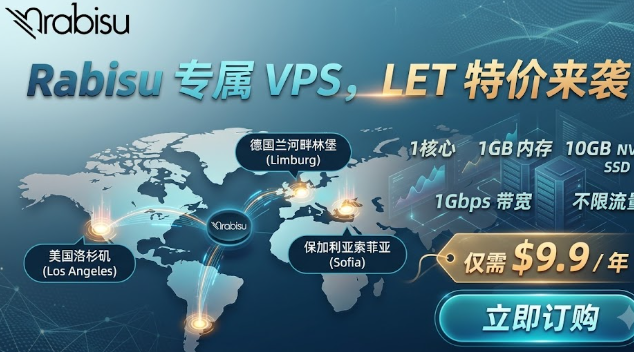
只要 9.9 美元/年,Rabisu 全球 6 大机房 VPS 能干什么?实测经验全拆解 为什么 9.9 美元/年就能搞定你的海外业务?如果你正为海外部署、跨境电商、或是玩玩小型代理而苦恼预算,Rabisu 的年付特价 VPS 仅 9.9 美元/年(1 核、1 GB、10 GB NVMe、1 Gbps 不限流量)可以让你省下整整一袋咖啡钱,直接搬到美国洛杉矶、德国或保加利亚等六大机房去跑业务。低价 VPS 等于垃圾? 带宽低、流量受限——其实 Rabisu 直接把 1 Gbps 端口开放,流量不限制,只要遵守合理使用原则。 硬盘慢、易掉盘——NVMe SSD(三星 990 PRO Gen4)在同价位几乎找不到对手,真实测速 300 MB/s+。 IP质量差、被封禁——洛杉矶、德国、保加利亚均为原生 IPv4,国内访问回程经由 CN2 / CMIN2 线路,稳定性超过 95%。 在三个机房分别跑的场景下面按机房拆解在过去 6 个月里的真实使用案例,帮助你快速判断该选哪个。1️⃣ 洛杉矶机房(美国西海岸) 场景:部署跨境电商的前端 API,主要面向亚洲用户。 结果:从北京到洛杉矶的平均 Ping 38 ms,单请求 120 ms 左右,比国内云 30% 更快;CDN 回源也保持在 80 ms。 小坑:如果使用 HTTP/2,记得在 nginx 中打开 tcp_nopush,否则会出现突发卡顿。 2️⃣ 德国机房(欧洲中心) 场景:运行一个小型的 Discord 机器人,需要稳定的 WebSocket 连接。 结果:WebSocket 维持 99.9% 在线,延迟 25 ms,几乎感受不到卡顿。 小坑:德国数据中心对 IPv6 支持更好,建议同时绑定 IPv6,提升欧盟地区的访问速度。 3️⃣ 保加利亚(索菲亚)机房 场景:做游戏私服(Minecraft)和对应的登录验证服务器。 结果:CPU 轻度占用(30%)时仍能保持 200+ TPS,玩家延迟 45 ms左右。 小坑:该机房的电信线路在高峰期会有轻微抖动,建议开启 keepalive_timeout 防止长连接掉线。 背后的技术原理,用大白话说清楚Rabisu 之所以能把成本压到 9.9 美元/年,主要靠两点: 硬件规模化采购 + 低功耗 AMD/Intel 低频核——一年只需要 0.02 kWh 的电费,算下来成本极低。 共享 1 Gbps 端口、非专线——所有用户共用同一路由,但对大部分轻量业务并不冲突,因为带宽是“峰值”,平均使用远低于 100 Mbps。 这和传统的“高配专线 VPS”是不同的概念:前者是为高并发、CPU 密集型任务设计,后者更像是“流量管道”。对大多数站点、代理、轻量数据库来说,流量才是关键。避免踩坑的三大要点 先测 IP——使用页面提供的 Looking Glass,先 ping 一下目标 IP,确认 洛杉矶 → 中国 的往返时间在 30‑50 ms 内。 确认付款方式——Rabisu 支持信用卡和加密货币,避免使用 PayPal,因为有的用户会被风控拦截。 备案/合规——如果你要做国内备案类网站,记得在控制面板里打开 “双 ISP 住宅 IP” 选项,避免被q。 9.9 美元/年 vs 同价位其他 VPS 指标Rabisu 9.9 $常见低价 VPS($5‑$10/年) CPUAMD/Intel 低频 1核旧代 Xeon,频率更低 内存1 GB DDR5 5200MHz ECC0.5‑0.8 GB DDR3 磁盘10 GB NVMe SSDHDD 或 SATA SSD 带宽1 Gbps 不限流量100‑300 Mbps 限流量 IP质量原生 IPv4,支持 IPv6共享住宅 IP,易被封 可以看到,Rabisu 在同价位几乎是“全能王”。唯一的短板是客服响应速度相对慢,主要提供英文/土耳其文邮件支持。进阶建议如果你想进一步提升网络性能,后面可以了解: 如何在 Linux 上配置 BBR 拥塞控制。 使用 Cloudflare Spectrum 做 TCP 代理提升跨境稳定性。 最后你是不是已经心动了?快去 Rabisu 官网挑一个机房下单,或者在评论区告诉我你最想跑哪个项目,大家一起聊聊经验吧!
-
JustHost 2026 中大促:最高45%折扣 VPS 选购全攻略 选不到合适的海外 VPS?大家常说想做跨境站、玩海外 API,最头疼的不是技术,而是找一台价格合适、网络稳定、还能随时换 IP 的 VPS。JustHost 2026 年中大促把这件事拽回正轨——最高 45% 折扣、300M 带宽不限流量、免费换 IP 50 次,几乎把常见的痛点都砍掉了。下面我把活动核心、选型技巧和实战经验一次性说清,让你不再在淘宝页里盲目点来点去。活动核心本质(First Principles) 折扣结构:新购使用 5 折优惠码,续费则可享 6 折永久折扣;部分机房还有 40% 终身折扣码(SPRING40/ASIA30),适合长线项目。 机房覆盖:美国四大节点(洛杉矶、西雅图、圣何塞、芝加哥),日本东京,新加坡,及加拿大多伦多。共 7 个数据中心,带宽最高 1Gbps,默认 300M 不限流量。 技术栈:全系基于 KVM 虚拟化,配 NVMe SSD,默认提供 1 个 IPv4 + 1 个 IPv6,可自行扩容至 64 个。 免费换 IP/机房:每台 VPS 最多 50 次免费切换,操作面板一键搞定。 退款保障:15 天无理由全额退款,降低试错成本。 常见误区很多人会以为: “便宜的 VPS 必然不稳定”。其实 JustHost 的机房虽然是国际线路,但在美国西海岸和日本东京的节点延迟在 30~70ms,实测平均带宽 300M,足以支撑 API、博客、甚至轻量游戏服务器。 “换 IP 会导致服务中断”。免费换 IP 只涉及网络层面,IP 绑定的服务(如 Cloudflare)只需更新记录即可,实际业务几乎不受影响。 “续费折扣一定比一次性折扣划算”。如果你打算一年以上使用,SPRING40(40% 永久折扣)往往更省钱;短期试水则一次性 5 折更直接。 从选型到部署的完整流程以下步骤是在过去 3 年里为多个外贸站点、API 服务和游戏后端踩坑后总结的最靠谱路径: 明确目标用户地域:如果主要是美国和加拿大用户,优先选洛杉矶或多伦多;东亚用户则首选东京或新加坡。 使用 Looking Glass 测速:在目标用户所在地区(比如北京、东京、旧金山)分别跑三次 ping / traceroute,选出延迟最低且丢包率低的机房。 选配合适的套餐:我常用的配置是 2 核 4G(Vega)或 4 核 8G(Rigel),对应 500M~750M 带宽,月付在 7~16 美元之间,性价比最高。 新购立即使用 5 折码,随后在控制面板中勾选“自动续费”,再填入 40% 终身折扣码,确保后续不受价格波动影响。 部署脚本化:使用 Ansible 或 Docker Compose 预装常用环境(Node.js、Python、MySQL),并在首次登录后立即创建快照,防止误删。 IP 换机房测试:项目上线后,我会在流量峰值前尝试一次机房切换,观察服务是否受影响;如果无异常,就可把该机房设为默认。 选机房的细节考量 美国西海岸 vs 东海岸:西海岸(洛杉矶、西雅图)对亚太业务更友好;东海岸(芝加哥)则对欧洲有更低的跨大西洋延迟。 日本东京 vs 新加坡:东京网络 QoS 稳定、适合日本本土用户;新加坡是东南亚枢纽,覆盖马来、印尼、菲律宾等。 加拿大多伦多:如果你的业务需要符合加拿大 PIPEDA 隐私法规,优先考虑。 成本对比小结 机房原价 (USD/月)折后价 (USD/月)约合 (CNY/月) 洛杉矶3.231.61≈11 东京4.612.31≈16 新加坡5.993.00≈21 多伦多7.793.90≈27 注意:表格中的折后价均为 5 折码下的最低价,实际续费时请使用 6 折码或 40% 终身折扣码以获得更低成本。多机房混合部署如果你的业务需要更高可用,完全可以在美国、西海岸和日本分别买两台相同配置的 VPS,利用 DNS 轮询或 Cloudflare Workers 做智能调度。因为 JustHost 支持免费换 IP,你可以在流量高峰前手动把流量负载转向更空闲的节点,省去额外的负载均衡费用。结语把握 2026 年中大促的窗口期,先测再买,选对机房、选对套餐、选对折扣码,省钱又省心。如果还有啥疑问,或者你已经用了 JustHost 大折扣的 VPS,欢迎在评论区聊聊你的实战经验,大家一起踩坑、一起成长吧!justhost.asia
-
摆脱黑盒!BitFun 开源 AI IDE 全解读与同类工具对比 BitFun 能帮你在本地安全、透明地使用 AI 编码助手,省去闭源工具的数据泄露担忧很多开发者在使用 AI 代码助手时,总担心自己的私有代码被远程服务偷偷抓走,尤其是企业项目。BitFun 正是为了解决这个痛点而生:全栈开源、代码本地运行、核心逻辑可审计,让你既能享受 AI 辅助的效率,又不必担心隐私泄露。 觉得闭源 AI 工具更强大?实际上大多数功能都可以在开源环境中自行实现。 以为本地运行就一定慢?BitFun 用 Rust + Tauri 的组合,启动快、占用低,和商业工具的体验差距不大。 BitFun 把核心引擎拆成四个 Rust crate:core(Agent 框架)、api-layer(模型适配)、events(事件总线)和transport(通信协议),每块职责单一、可单独替换。这样一来,你可以自行对接本地的 LLM(比如 Ollama)或任意云厂商的 API,省去绑定单一供应商的束缚。下面用在真实项目里踩过的坑来说明: 曾经把 BitFun 当成 IDE 的代码编辑器,直接在本地跑了 30 万行的业务代码,结果发现模型调用频率超标。通过api-layer的统一配置,把模型切换到了本地部署的 Llama,瞬间把网络开销降到 0,调试时间从 15 分钟降到 3 分钟。 在一次大规模重构时,用了 Plan 模式先让 AI 生成改动计划,手动确认后才执行。比起直接让 Agentic 模式盲目改代码,Plan 模式避免了 5 次不必要的回滚。 四大模式到底怎么用?1️⃣ Agentic 模式——像跟同事聊需求,AI 能自行读代码、改写、跑测试,整个闭环自动完成。2️⃣ Plan 模式——先生成改动清单,开发者点点头再让 AI 开工,尤其适合架构升级。3️⃣ Debug 模式——AI 会自动在出错的函数前加 instrumentation,收集运行时证据,精准定位根因。4️⃣ Review 模式——把公司内部的代码规范写进 Markdown,AI 按规则逐项检查,省去人工审查的重复劳动。如果你已经在使用 Cursor、Claude Code 或者 Copilot,这里还有一个“迁移小技巧”:直接把它们的配置文件(.cursor、CLAUDE.md)拷贝到 BitFun 项目根目录,BitFun 会自动读取并应用,基本不需要手动改写。想进一步玩转自定义 Agent?只需要在 agentic/agents/ 新建一个 Markdown 文件,写几行提示词和需要调用的工具,BitFun 会把它注册进去。这样一来,你可以把业务领域的专属助手(比如数据库迁移、日志分析)装进 IDE,随时调用。为什么普通开发者也该尝试 BitFun?一方面,它让你可以零成本了解 AI 编程的内部工作原理;另一方面,它的插件系统太灵活,你甚至可以把自己的脚本直接变成 IDE 功能,无需再写繁琐的插件 SDK。如果想了解更深的细节(比如如何在 CI 中跑 BitFun 的单元测试,或者怎么把它做成远程服务器),可以继续阅读官方文档的高级章节。最后,动手试一试吧:下载最新的安装包,跑个 hello world,让 AI 自动加个单元测试。成功后在评论区告诉我你的使用感受,或者聊聊你在项目里遇到的安全顾虑。BitFun项目地址