搜索:
搜索到 851 篇与 的结果-
 (2026-09-19-12) AI开源资源速递 做了一个面向 AI Agent 的开源文档解析与检索系统,方便做工程和金融 agent 的老哥作者推出了一个专门针对 AI Agent 设计的开源文档解析与检索系统。该系统旨在简化工程和金融领域中 Agent 对文档的处理流程。来源:V2EX[开源] R20 机构级量化决策系统更新 v8.0.0R20 机构级量化决策系统发布了 v8.0.0 版本,继续保持开源属性。此次更新可能带来功能改进和性能优化。来源:V2EX[开源]「Flotilla v1.0.0:让 AI 一次管理所有服务器,但每一步都过人审批」Flotilla v1.0.0 为开源项目,声称能够让 AI 统一管理所有服务器,同时每一步操作需要人工审批。这样设计旨在兼顾自动化与安全控制。来源:V2EX我整理了 433 个 Jev 开源项目,做成了一个可检索目录作者收集了 433 个与 Jev 相关的开源项目,并将其整理成一个可检索的目录。这份目录方便开发者快速查找所需的 Jev 资源。来源:V2EX开源|图像视频方向 agent| new release该项目在图像和视频方向上发布了一个新的 Agent 开源版本。新版本可能带来功能更新和性能提升。来源:V2EX[推广] [开源] R20 Quantum Trader v8.0.0:全市场宏观体制自适应 | 对冲基金投委会协同 | 深度思考链 (CoT) 机构级量化决策系统R20 Quantum Trader v8.0.0 以开源形式发布,宣称具备全市场宏观体制自适应能力,并引入深度思考链(CoT)机制。该版本还强调对冲基金投委会的协同功能。来源:V2EX 最新主题分享一个网盘批量处理工具,正在免费送会员作者分享了一款能够批量处理网盘文件的工具,目前正在免费赠送会员资格。使用该工具可能提高网盘文件操作效率。来源:V2EXLaya the open source version of JevLaya 被介绍为 Jev 的开源版本。该项目旨在提供与 Jev 类似功能的开放源代码实现。来源:Hacker NewsNASA-IBM Lunar Foundation open-Source Geospatial AI ModelNASA 与 IBM 联合发布了一个名为 Lunar Foundation 的开源地理空间 AI 模型。该模型可能用于月球相关的地理数据分析。来源:Hacker NewsGNOME OS Turns To Zswap To Deal With OOM Issues, Progress On Geary Email Client ForkGNOME OS 开始使用 Zswap 来应对内存不足(OOM)问题。同时,Geary 邮件客户端的分支也在取得进展。来源:PhoronixEven - 文件夹同步工具[macOS][内购限免]Even 是一款面向 macOS 的文件夹同步工具,目前提供内购限免的优惠。用户可以在限免期间免费获得完整功能。来源:反斗限免DualCapture - 前后摄像头同时摄像[iOS][内购限免]DualCapture 允许 iOS 设备的前后摄像头同时进行录像,且目前处于内购限免状态。此功能可能适用于需要双角度捕捉的场景。来源:反斗限免限时免费获取字体包 Elegant Script Fonts[Windows、macOS]该活动提供 Elegant Script Fonts 字体包的限时免费下载,支持 Windows 和 macOS 平台。用户可在活动期间无需付费获取该字体集合。来源:反斗限免10 款在 GitHub 发现的免费小工具[260919]这篇文章列出了十款在 GitHub 上发现的免费实用小工具,涵盖代码管理、效率提升等多个场景,适合开发者快速上手。每款工具都附有简要介绍和使用链接,帮助读者根据需求挑选合适的方案。整体信息简洁明了,推荐给想要探索开源小工具的读者。来源:小众软件终身限免:HTTPS Capture,iPhone / iPad / Mac 抓包、HTTPS 解密与 API 调试工具HTTPS Capture 是一款专为 Apple 设备设计的抓包与 HTTPS 解密工具,功能全面且操作简便,能够帮助开发者快速调试 API 并查看加密流量。终身免费的政策让其性价比极高,适合 iPhone、iPad 和 Mac 用户日常使用。来源:小众软件Coolmuster PDF Creator Pro 2.7.3Coolmuster PDF Creator Pro 2.7.3 界面简洁,支持将多种文件格式快速转换为高质量 PDF,操作流畅且批量处理功能实用。虽然在高级编辑方面略显不足,但作为日常生成 PDF 的工具性价比很高。来源:Giveaway of the Day(软件)本文由 AI 辅助生成,信息来自公开热点榜单与订阅源,仅供学习交流。
 -
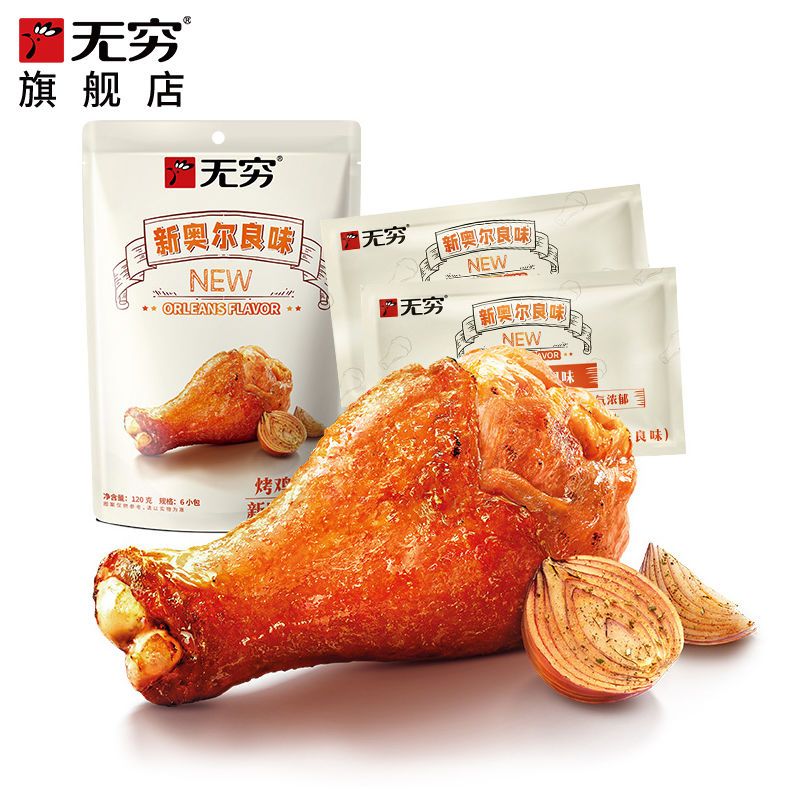
【券后¥14.47】新品 无穷奥尔良风味烤鸡翅根120g/6小包鸡肉开袋即食休闲零食 【券后¥14.47】新品 无穷奥尔良风味烤鸡翅根120g/6小包鸡肉开袋即食休闲零食> 销量 13.1万+点击查看商品详情**原价 ¥15.47 优惠券 ¥1.0 到手价 ¥14.47**最近在拼多多刷到一款刚上市的无穷奥尔良风味烤鸡翅根,看到销量已经突破十三万多,好奇心作祟就下单试了试。这款是六小包装,每包大约二十克,总重一百二十克,拆开就能直接吃,省去了加热或解冻的步骤,特别适合追剧、加班或者路上随手拿一把当零食。包装挺严实,每小包都有独立的封口,打开的时候能闻到一股淡淡的奥尔良香料味,不是那种特别刺鼻的辣香,更像是甜辣混合的烤肉气息,让人忍不住想先尝一口。肉质方面算是比较紧实,咬起来有一点微微的焦香感,也不至于干柴或者太油腻,吃完后嘴里没有明显的油腻残留,比自己在家腌制烤制的方便多了。因为是即食的,我经常把一包放在抽屉里,下午饿了就撕开吃,或者出门徒步的时候塞进背包里,随时都能补充一点蛋白质。价格方面,原价是十五块四七,用了平台的一块钱券之后到手只要十四块四七,比平时买同样重量的零食要划算一点,拿到手的时候也没有发现有破损或者潮湿的情况。朋友问我是不是真的好吃,我就说先尝尝看,毕竟已经有十三万人在回购,应该不会太离谱。如果你也喜欢那种烤鸡翅的味道,又不想自己动手腌制烤制,这款开袋即食确实省事不少。买的时候记得看看有没有满减或者别的 coupon,有时候可以再省一点。这款新品在我这里算是一种解馋的小零食,下次囤货的时候可能会再拿几包回来。想买的链接我放图下面了。
-
【券后¥7.9】欣振中 黑麻云片糕 正宗老式传统糕点零食新鲜独立小包装湖北特产 【券后¥7.9】欣振中 黑麻云片糕 正宗老式传统糕点零食新鲜独立小包装湖北特产> 销量 18.6万+点击查看商品详情**原价 ¥8.9 优惠券 ¥1.0 到手价 ¥7.9**最近在拼多多逛的时候看到一款挺有意思的零食,就是欣振中的黑麻云片糕。说实话我之前没怎么听说过这个牌子,但看到它标着湖北特产,包装是独立小袋的,一看就知道是那种方便随身带的小点心。价格也挺实惠,领了券后到手只要七块九,原价八块九,省了一块钱左右。虽然省的不多,但凑单的时候还是能感觉到一点小惊喜。我下单的时候看到销量已经有十八万多份了,这说明挺多人在买,应该不会太差。打开包装后第一眼就是那层薄薄的黑芝麻撒在表面,看起来很有质感。每一小片都独立封装,拿出来吃的时候不用担心会粘在一起,也不会弄得到处都是碎屑。我平时喜欢在办公室或者地铁里随便拿一袋来解解馋,这时候它的大小正好,一袋大概不过几克,吃起来不会太撑。口感方面,我只能说是那种传统的糕点感觉,外层略带一点微微的酥脆,里面是软糯的糯米基底,黑芝麻的香味不是特别浓,但够够的,吃完嘴里会留下一点淡淡的坚果香。因为是独立小包装,我有时候会把一袋放在包里,等到下午三点饿的时候拿出来,刚好能缓解一下那种想吃甜食但又不想太油腻的冲动。值得一提的是,它的保存期限挺长的,我不太担心放几天会变质。之前买过一些散装的糕点,隔一天就开始变硬或者出水,这款独立包装的话,只要记得把袋子封好,放在抽屉里都能保持原来的口感。当然,如果你特别喜欢那种现烤的热乎感,可能需要自己稍微微波一下,但我一般直接常温吃,也挺不错。至于价格,七块九真的不算贵,特别是比起一些网红零食动辄十几块的来说,这个性价比还是可以的。我平时逛超市的时候看到类似的传统糕点,往往要十块钱一包,而且包装也是大袋的,吃不完就容易受潮。这个小包装的设计倒是解决了这个问题,想吃多少拿多少,也不怕浪费。如果你也喜欢尝试一些地方的老味道,或者只是想找个方便又不至于太甜的零食来打发时间,这款黑麻云片糕值得一试。它没有夸张的宣传,也没有什么奇特的功效,就是一块地道的湖北小吃,独立包装,价格亲己。想买的链接我放图下面了。
-
(2026-09-19-04) AI开源快报 如何看待智谱就上传用户本地仓库数据道歉,称已修复,将开源 ZCode?智谱就上传用户本地仓库数据的事件发表道歉,称问题已经修复,并表示将开源 ZCode。这表明公司在面对数据安全争议时选择公开透明的处理方式。来源:知乎Margin.息间-也许是目前性能最好、最克制、最懂打工人的开源桌面工具之一该帖介绍了 Margin.息间作为一款开源桌面工具,因其性能出色、使用克制且贴合打工人需求而受到关注。它被定位为开发者日常使用的实用资源。来源:V2EX限时免费获取 Steam 游戏 Deadshot[Windows][¥22→0]该消息宣布 Steam 游戏 Deadshot 的 Windows 版本目前限时免费,原价 22 元。玩家可在活动期间领取该游戏。来源:反斗限免[推广] (源头)包稳不智降企业级的 gpt6 倍率低至 0.24, codex pro 0.2,国模 0.19, Grok Heavy0.19,更有低价高缓存的官 k 首字 1S 缓存 95%。一对一服务,一键自助免点开票。注册回复皆送体验额度。该推广帖宣称提供多种企业级模型(如 gpt6、codex pro、国模、Grok Heavy)的低价访问,并强调其缓存优势和一对一服务。新用户注册后可获取体验额度。本期资讯围绕 AI 开源动态、实用开发者工具以及限时免费福利展开,兼顾了技术深度与实用价值,为开发者提供了多方面的参考与选择。来源:V2EX 最新主题本文由 AI 辅助生成,信息来自公开热点榜单与订阅源,仅供学习交流。
-
(2026-09-18-19) AI与开发者免费资源速览 限时免费获取游戏 Gyossait[Windows][$8→0]Gyossait 是一款 Windows 平台的游戏,原价 8 美元,现阶段处于限时免费领取状态。玩家可在活动期间无需付费即可下载并体验该游戏。来源:反斗限免限时免费获取游戏 EVIL LURKS[Windows][$2.99→0]EVIL LURKS 同样面向 Windows 用户,原价为 2.99 美元,目前也处于限时免费的促销期间。感兴趣的玩家可以在此期间免费获得该游戏的完整版。本期资讯聚焦 AI 声音输入与云服务器优惠两类开发者友好免费资源,同时兼顾游戏爱好者的限时免费福利,帮助用户在不同场景下降低使用成本、提升体验。来源:反斗限免网易叭哥说 - 速度爆快的 AI 语音输入法!说错能改口/去口头禅 (终身免费)这款由网易推出的 AI 语音输入法号称速度爆快,能够实时纠正说错的内容并去除口头禅。官方强调其提供终身免费使用,适合需要高效输入的开发者和内容创作者。来源:异次元软件世界腾讯云轻量服务器放大招:老用户 1 折续费 + 免费升配置 + 送时长…腾讯云针对老用户推出限时优惠,续费仅需原价的 1 折,同时提供免费的配置升级以及额外的使用时长。这一举措旨在降低开发者的云服务器使用成本,提升资源利用率。来源:异次元软件世界本文由 AI 辅助生成,信息来自公开热点榜单与订阅源,仅供学习交流。