搜索:
搜索到 849 篇与 的结果-
 OpenWrt上部署Actual-server,你的个人袋子管家 小伙伴们,今天要给大家分享一个绝绝子的个人袋子工具 —— Actual-server 😍 这款神器不仅100%免费开源,还能让你的袋子数据在多设备间无缝同步,简直是有米人士的利器啊!Actual-server是一款基于Node JS开发的本地优先个人袋子工具。它不仅免费开源,还提供了超强大的同步功能,让你的袋子数据在不同设备间自由流转,简直不要太方便!🎉 为什么选择Actual-server?免费开源:再也不用花钱买昂贵的cai务软件了,省钱小能手必备!本地优先:数据存储在本地,隐私安全有保障,再也不怕被大公司偷偷窥探啦~多设备同步:手机、电脑、平板随心切换,cai务数据随时随地都能查看,爽歪歪!简单易用:界面友好,操作直观,就算是小白也能轻松上手,有手就能做!🚀 废话不多说,现在我们就来看看如何在OpenWrt上通过docker-compose部署Actual-server吧!准备好了吗?跟着步骤一起来,保证你轻松搞定!1.首先确保你的OpenWrt已经安装了Docker和Docker Compose。如果还没有,赶紧去openwrt.ai下载固件,安装dockerd和docker-compose插件吧!2.登录到你的OpenWrt设备,打开“服务”-“终端”,创建一个新目录用于存放Actual-server的配置文件:mkdir /data/docker/actual-server && cd /data/docker/actual-server3.创建SSL证书,执行以下命令(需提前安装openssl-util插件):mkdir ssl openssl req -x509 -nodes -days 3650 -newkey rsa:2048 -keyout ssl/selfhost.key -out ssl/selfhost.crt根据提示填写内容或者全部回车4.下载并修改docker-compose.yml文件:下载地址:wget https://github.com/actualbudget/actual-server/raw/master/docker-compose.yml编辑docker-compose.yml文件,根据需要修改配置:vi docker-compose.yml如下:version: '3' services: actual_server: image: docker.io/actualbudget/actual-server:latest ports: - '5006:5006' environment: - ACTUAL_UPLOAD_FILE_SYNC_SIZE_LIMIT_MB=20 - ACTUAL_UPLOAD_SYNC_ENCRYPTED_FILE_SYNC_SIZE_LIMIT_MB=50 - ACTUAL_UPLOAD_FILE_SIZE_LIMIT_MB=20 volumes: - ./actual-data:/data restart: unless-stopped保存退出。5.启动Actual-server容器:docker-compose up -d搞定!现在你的Actual-server已经在OpenWrt上成功部署啦!是不是超级简单?🎉6.打开Actual-server页面使用浏览器打开https://你的OpenWrt路由器IP:5006,即可进入主页。首次进入需设置密码。未来要是增加中文就非常好了。🔄 如何更新Actual-server?想要更新到最新版本?easy!只需要运行以下命令:docker-compose down && docker-compose pull && docker-compose up -d划重点:记得定期更新哦,新版本可能会修复bug或增加新功能,让你的理cai体验更上一层楼!🌟 使用小贴士第一次使用时,记得设置一个强密码,保护好你的cai务数据哦~定期备份数据,以防万一。毕竟备份是个好习惯,懂得都懂!如果遇到问题,别怕!可以去GitHub上查看项目文档或寻求帮助。总之,有了Actual-server这个神器,再也不用担心cai务管理的问题啦!无论你是想记录日常开支,还是规划长期投zi,它都能帮你轻松搞定。还在等什么?赶紧动手试试吧,相信你也会用这款工具的!😘更多关注:www.9418666.xyz
 -
解锁油管...视音下载新姿势💡yt-dlp教程 小伙伴们👋,今天要给大家介绍一个超级好用的视音download神器 - yt-dlp🎉 这可是一个的宝藏工具,绝对是视音爱好者的福音啊!yt-dlp是啥?🤔简单来说,它就是一个超强大的命令行工具,可以从油管和其他上百个网站下载视频和音频。而且它还是YouTube-dl的升级版,速度更快,功能更强!🚀那么问题来了,怎么安装这个神器呢?👀别慌,来看看下面的步骤吧:1.安装Python:先去Python官网下载安装包,安装时记得勾选"Add Python to PATH"哦~2.打开命令提示符:按Win+R,输入cmd,回车就行啦~3.输入安装命令:复制粘贴这串魔法咒语:pip install yt-dlp回车,等待安装完成就ok啦!🎊如果你不会玩Python的也不怕,到下面地址下载最新编译好的二进制版本,放入系统目录就可以用命令行运行了(如:C:\Windows\System32)。github.com/yt-dlp/yt-dlp/releases 安装好了,那该怎么用呢?🧐继续来:还是打开命令提示符输入基本命令:yt-dlp 视频链接回车,然后就... 等着收获吧!🎁是不是超简单?有电脑就能做!😎但是等等,高手进阶时间到!✨想要下载特定质量的?没问题!yt-dlp -f bestvideo+bestaudio 视频链接这样就能下载最高质量的视频和音频啦~只想要音频?也很easy!yt-dlp -x --audio-format mp3 视频链接瞬间变身音乐下载器,yyds!🎵说真的,用了yt-dlp,视频收藏速度简直起飞!👨🚀 再也不用担心喜欢的视频突然消失了。而且下载速度贼快,画质还好,简直不要太爽!😆最后,小声说一句,记得遵守版权哦~下载的内容仅供个人欣赏,不要随意传播,自行承担风险哦!🤫总之,yt-dlp这个神器真的是太好用了!推荐给身边所有的小伙伴吧。你还在等什么?赶紧去试试吧!保证你会爱上它的!💖更多关注:www.9418666.xyz
-
家庭网络加速秘籍,OpenWrt安装SmartDNS有多好用 小伙伴们!今天给大家带来一个网络+速工具 - SmartDNS!🎉 这玩意儿简直是宝藏级别的存在,让你的家庭网络瞬间拉满!👨🚀什么是SmartDNS?🤔简单来说,它就是一个超级聪明的DNS服务器。它不仅能帮你快速解析域名,还能智能选择最快的IP地址。简直是网络世界的"最强大脑"啊!🧠为啥要用SmartDNS?💡加速网页打开速度,告别卡顿😤提高视频加载速度,爱某艺、某酷流畅看👀减少游戏延迟,吃鸡不再掉线🐔还能防止DNS劫持,安全性up up!🔒好了,光说不练假把式。现在我就手把手教你在OpenWrt上安装SmartDNS,绝绝子的教程来啦!🎊前期准备准备:从openwrt.ai下载最新固件并刷入你的设备。Step 1: 登录OpenWrt后台打开浏览器,输入路由器IP地址(一般如192.168.1.1),输入用户名密码登录。小白看这里,不要怕!💪Step 2: 安装SmartDNS点击"系统" → "软件包",点击“更新列表”,搜索"luci-app-smartdns",点击"安装"。等待安装完成,就这么简单!😎Step 3: 配置SmartDNS刷新一些页面,点击"服务" → "SmartDNS",勾选启用并保存应用。然后在上游服务器添加一些国内外著名的DNS服务器地址,比如谷歌、阿里等等提供的公开DNS IP地址,记得保存并应用。这一步可能需要上网查一些IP,但相信我,你一定行!👍Step : 重启路由器基本的配置完成,为了保证配置生效,建议重启路由器,一键重启,so easy!😄好啦,到这里SmartDNS就安装完成啦!是不是感觉自己一下子变成了网络高手?🤓如需更多分流,屏蔽高级功能,可以学习一下官方给的文档,地址:pymumu.github.io/smartdns/config/basic-config/。小伙伴们,赶紧动手试试吧!保证你会被SmartDNS的强大功能吹爆的!💥还在等什么?快去把家里的网络升级一波!让你的网络体验嗖嗖嗖地往上涨!📈 记得安装完成后,多测试几个网站,感受一下飞一般的速度!🚀更多关注:www.9418666.xyz
-
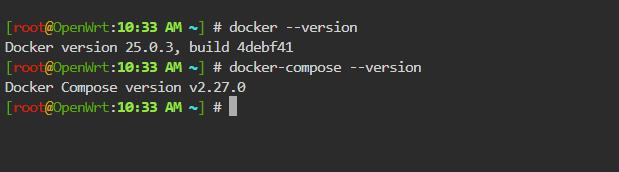
在OpenWrt上搞定QD HTTP请求定时任务全攻略 📢 小伙伴们,今天来给大家介绍一个超实用的工具——QD,它是一个HTTP请求定时任务自动执行框架,基于HAR Editor和Tornado Server开发。是不是听起来就很厉害?接下来,一起在OpenWrt上通过Docker Compose部署QD,并讲解它的使用方法。什么是QD?QD,用我们更通俗的说法是签到,是一个专门用于HTTP请求定时任务的自动执行框架。它可以帮助我们轻松定时执行各种HTTP请求,让我们的工作变得更加高效。✨部署QD的详细步骤准备工作就是已从openwrt.ai上下载安装了openwrt固件,并通过软件包安装好dockerd和docker-compose插件。Step 1: 创建QD目录首先,我们需要进入“服务”-“终端”中创建一个QD目录并切换到该目录:mkdir -p /data/docker/qd/config && cd /data/docker/qdStep 2: 下载docker-compose.yml文件我们需要下载docker-compose.yml文件:wget https://fastly.jsdelivr.net/gh/qd-today/qd@master/docker-compose.ymlStep 3: 修改配置文件根据你的需求和配置说明,使用以下命令修改配置环境变量:vi ./docker-compose.ymlStep 4: 启动QD最后,执行以下命令启动QD:docker-compose up -d默认通过浏览器打开访问http://你的OpenWrt设备IP:8923,首次进入注册登录即可。搞定啦!是不是很简单?🤩使用方法QD通过HAR文件进行HTTP请求的定时执行,那么什么是HAR文件呢?让我们一起看看如何生成和使用它吧!一.生成HAR文件1.Chrome或Edge浏览器抓包按F12、Ctrl + Shift + I,或从菜单中选择更多工具 > 开发者工具。选择网络选项卡,确保录制按钮显示为红色。选中保留日志旁边的框。重现HTTP请求并保存为HAR文件。2.火狐浏览器抓包按F12或选择Tools > Web Developer > Network。重现HTTP请求,右键单击加载的结果,选择全部另存为HAR。3.Windows上的Fiddler打开Fiddler,选择Tools菜单中的Options。选择HTTPS选项卡,勾选Capture HTTPS Connects。重现HTTP请求并导出为HAR格式。4.IOS上的Stream打开Stream,安装CA证书并信任。抓取HTTPS请求,导出HAR文件。二.配置和编辑模板当我们有了HAR文件后,就可以开始配置和编辑模板了。以下是详细步骤:登录QD首页并上传HAR文件。编辑模板,将用户名、密码、cookie等替换成模板变量(支持jinja2语法)。使用测试面板测试模板,填写成功/失败断言。创建定时任务,选择模板并填写任务变量、间隔和执行时间。QD是一个超实用的HTTP请求定时任务自动执行框架,在OpenWrt上通过Docker Compose部署简单方便。无论是抓包生成HAR文件,还是配置和编辑模板,都有详细的步骤指南,简直是小白必看的神器!快去试试吧,保证好用到哭~😭更多关注:www.9418666.xyz
-
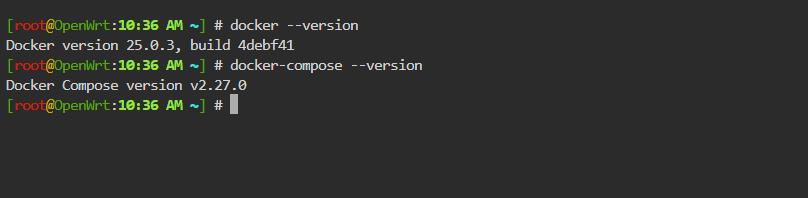
OpenWrt+Snipe-IT?IT资产管理新玩法来啦 小伙伴们,今天给大家介绍一款超级好用的开源IT资产管理神器 - Snipe-IT 😎 这玩意儿绝对是IT管理人员的福音,让我们一起来看看它有多厉害吧!首先,Snipe-IT 是啥?🤔简单来说,它就是一款专门用来管理 IT 资产的软件。不管是电脑、手机还是各种设备,统统都能管理得井井有条。而且它还是开源的,完全不用花钱,简直是省钱小能手的最爱啊!👏那么问题来了,怎么在 OpenWrt 上部署这个宝藏软件呢?别急,今天就和大家一起用 Docker-compose 轻松搞定,保证看过之后就能做!🙌Step 1: 准备工作首先,确保你的 OpenWrt设备(建议从openwrt.ai下载固件)已经安装了 Docker 和 Docker-compose。没有的话赶紧去软件装一下dockerd和docker-compose插件,这可是必备工具!Step 2: 创建配置文件打开命令行终端,新建一个文件夹,比如/data/docker/snipe-it,然后在里面创建两个文件:.env和docker-compose.yml。mkdir -p /data/docker/snipe-it cd /data/docker/snipe-it touch .env touch docker-compose.yml再通过vi命令编辑两个文件的内容。.env和docker-compose.yml 两个文件的内容已经在下面给出,直接复制粘贴就行。.env内容(需要根据实际情况自己设置一下环境变量,比如数据库密码,电子邮箱啥的):# Mysql Parameters MYSQL_ROOT_PASSWORD=YOUR_SUPER_SECRET_PASSWORD MYSQL_PORT_3306_TCP_ADDR=snipe-db MYSQL_DATABASE=snipeit MYSQL_USER=snipeit MYSQL_PASSWORD=YOUR_snipeit_USER_PASSWORD # Email Parameters # - the hostname/IP address of your mailserver MAIL_PORT_587_TCP_ADDR=smtp.whatever.com #the port for the mailserver (probably 587, could be another) MAIL_PORT_587_TCP_PORT=587 # the default from address, and from name for emails [email protected] MAIL_ENV_FROM_NAME=Your Full Email Name # - pick 'tls' for SMTP-over-SSL, 'tcp' for unencrypted MAIL_ENV_ENCRYPTION=tcp # SMTP username and password MAIL_ENV_USERNAME=your_email_username MAIL_ENV_PASSWORD=your_email_password # Snipe-IT Settings APP_VERSION=v7.0.6-alpine APP_ENV=production APP_DEBUG=false #Get APP_KEY:docker exec snipe-app php artisan key:generate --show APP_KEY=base64:qYGFua/t++K+DaTKysfqMwG0nIXP1sRwi4B8aBHI714= APP_URL=http://192.168.1.252:8000 APP_TIMEZONE=Asia/Shanghai APP_LOCALE=zh # Docker-specific variables PHP_UPLOAD_LIMIT=100docker-compose.yml内容:volumes: db_data: storage: services: app: image: snipe/snipe-it:${APP_VERSION:-v6.4.1} container_name: snipe-app restart: always volumes: - storage:/var/lib/snipeit ports: - "${APP_PORT:-8000}:80" depends_on: db: condition: service_healthy restart: true env_file: - .env db: image: mariadb:10.6.4-focal container_name: snipe-db restart: always volumes: - db_data:/var/lib/mysql environment: MYSQL_DATABASE: ${MYSQL_DATABASE} MYSQL_USER: ${MYSQL_USER} MYSQL_PASSWORD: ${MYSQL_PASSWORD} MYSQL_ROOT_PASSWORD: ${MYSQL_ROOT_PASSWORD} healthcheck: test: mysqladmin ping -h 127.0.0.1 -u $$MYSQL_USER --password=$$MYSQL_PASSWORD interval: 5s timeout: 1s retries: 5 env_file: - .envStep 3: 启动服务在当前文件夹下运行:docker-compose up -d这样就完成啦!是不是很简单?🎉等待几分钟,服务就会启动完成。Step 4: 然后打开浏览器,输入 http://你的IP:8000 就能看到 Snipe-IT 的界面啦!根据步骤初始化,最后就能进入到主界面了。划重点:Snipe-IT 的优点界面简洁美观,操作超级友好 👍支持多语言,中文用起来毫无压力 🇨🇳可以自定义字段,灵活度满分 💯支持条形码和二维码,盘点资产不要太方便 📊还能生成各种报表,一看就知道棒棒的 🏆使用 Snipe-IT 后,IT资产管理效率直接起飞!再也不用为了找设备烦恼了,简直是职场达人必备神器啊!😍小伙伴们,还在等什么?赶紧动手试试吧!保证你会爱不释手,用得欲罢不能!如果遇到问题,欢迎一起讨论哦~ 😘更多关注:www.9418666.xyz