


小伙伴们!今天给大家带来一个网络+速工具 - SmartDNS!🎉 这玩意儿简直是宝藏级别的存在,让你的家庭网络瞬间拉满!👨🚀
什么是SmartDNS?🤔
简单来说,它就是一个超级聪明的DNS服务器。它不仅能帮你快速解析域名,还能智能选择最快的IP地址。简直是网络世界的"最强大脑"啊!🧠
为啥要用SmartDNS?💡
- 加速网页打开速度,告别卡顿😤
- 提高视频加载速度,爱某艺、某酷流畅看👀
- 减少游戏延迟,吃鸡不再掉线🐔
- 还能防止DNS劫持,安全性up up!🔒
好了,光说不练假把式。现在我就手把手教你在OpenWrt上安装SmartDNS,绝绝子的教程来啦!🎊
前期准备准备:从openwrt.ai下载最新固件并刷入你的设备。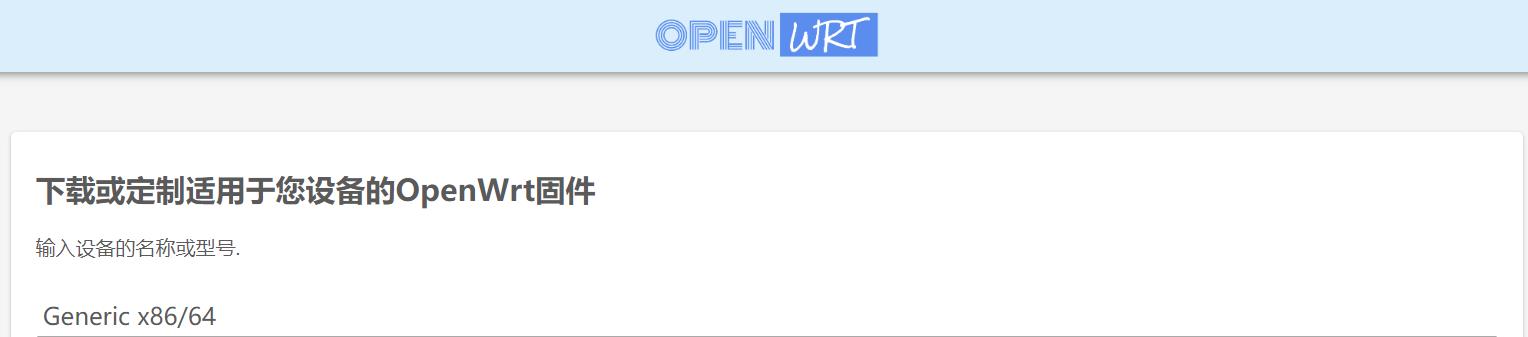
Step 1: 登录OpenWrt后台
打开浏览器,输入路由器IP地址(一般如192.168.1.1),输入用户名密码登录。小白看这里,不要怕!💪
Step 2: 安装SmartDNS
点击"系统" → "软件包",点击“更新列表”,搜索"luci-app-smartdns",点击"安装"。等待安装完成,就这么简单!😎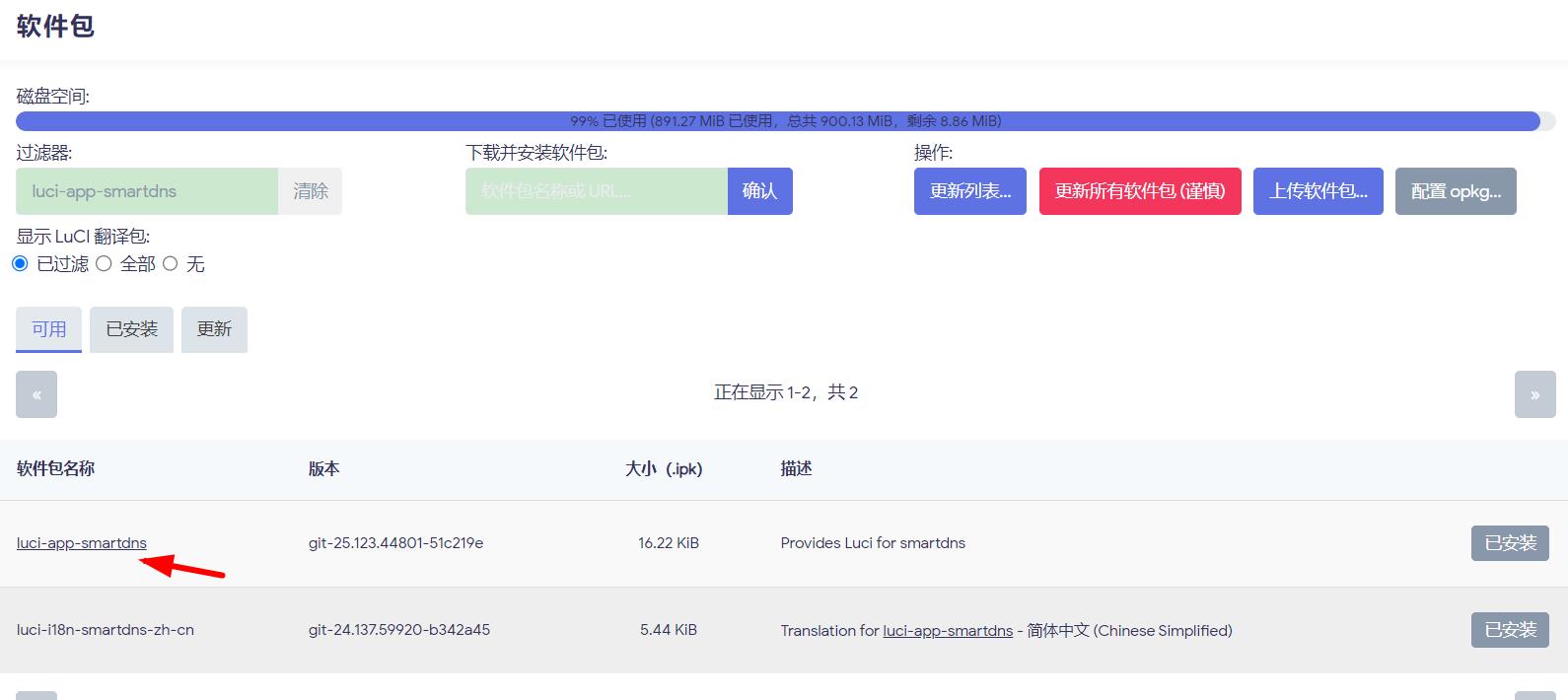
Step 3: 配置SmartDNS
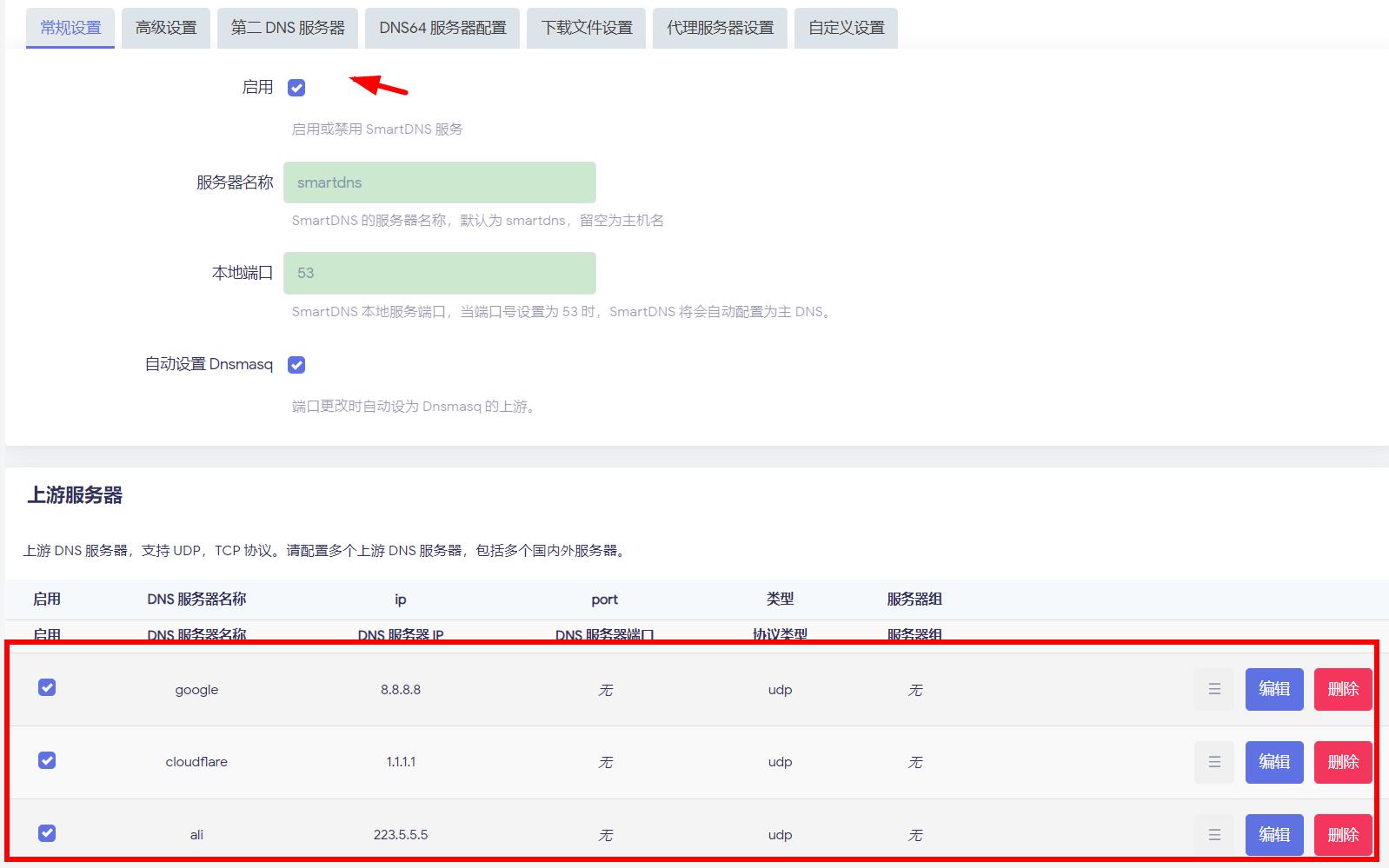
刷新一些页面,点击"服务" → "SmartDNS",勾选启用并保存应用。然后在上游服务器添加一些国内外著名的DNS服务器地址,比如谷歌、阿里等等提供的公开DNS IP地址,记得保存并应用。这一步可能需要上网查一些IP,但相信我,你一定行!👍
Step : 重启路由器
基本的配置完成,为了保证配置生效,建议重启路由器,一键重启,so easy!😄

好啦,到这里SmartDNS就安装完成啦!是不是感觉自己一下子变成了网络高手?🤓如需更多分流,屏蔽高级功能,可以学习一下官方给的文档,地址:pymumu.github.io/smartdns/config/basic-config/。
小伙伴们,赶紧动手试试吧!保证你会被SmartDNS的强大功能吹爆的!💥
还在等什么?快去把家里的网络升级一波!让你的网络体验嗖嗖嗖地往上涨!📈 记得安装完成后,多测试几个网站,感受一下飞一般的速度!🚀
更多关注:www.9418666.xyz



评论 (0)