


如果你曾为 Windows 预装的各种『多余』应用头疼,或是被系统自动更新带回的广告、遥测烦扰,那么今天这款开源工具——Winhance——正是为你而生。它不仅是一个简单的卸载工具,更是一套覆盖卸载、优化、定制、高级定制四大维度的 Windows 增强套件。接下来,我们将一步步带你从零开始,玩转 Winhance 的全部潜力。
1. 快速上手:一条命令搞定安装
Winhance 提供两种安装方式:传统安装版和便携版。最快的方式是直接在 PowerShell(管理员)中运行:
irm "https://get.winhance.net" | iex
这条命令会自动下载最新版的安装程序并完成安装。安装过程中,程序会自动创建系统还原点和注册表备份,为后续可能的回滚提供安全网。

2. 四大功能模块速览
- 软件与应用管理:可批量卸载内置的 Edge、OneDrive、Copilot、Recall 等不需要的 Windows 组件,同时通过 WinGet 安装常用第三方软件(浏览器、压缩工具、办公软件等)。
- 系统优化:涵盖隐私与安全、电源、游戏与性能、Windows 更新、通知、声音等细分项。每个开关旁都有技术详情切换,悬停即可看到对应的注册表路径和当前值。
- 个性化定制:主题(亮/暗模式)、任务栏、开始菜单、资源管理器等视觉细节均可一键调节,甚至支持 Win10 特有的透明任务栏和可移动任务栏位置。
- 高级工具:WIMUtil 和 Autounattend.xml 生成器,让你能够制作带有自定义设置和驱动的离线 Windows 安装镜像,实现「零触碰」部署。
3. 推荐配置:一键优化的快捷方式
如果你不想逐项调节,Winhance 已经准备好 一键推荐配置。点击顶部导航栏的文件夹图标 → 导入推荐配置,系统会展示即将应用的更改列表。确认后点击 确定,所有优化将在几秒内生效。
不过,即使是「推荐配置」,也建议先打开 技术细节开关(搜索框旁的切换),查看每个开关到底会修改哪些注册表项或服务,这样才能对后续可能的回滚有清晰的预期。
3.1 手动探索:先看后改的正确姿势
真正掌控系统的关键在于『先看后改』。建议的操作流程如下:
- 进入 优化 选项卡,依次浏览 隐私与安全、电源、游戏与性能、Windows 更新、通知、声音 六大子项。
- 打开技术细节开关,观察 tooltip 中显示的注册表路径(例如
HKEY_LOCAL_MACHINE\SOFTWARE\Policies\Microsoft\Windows\DataCollection)。 - 根据自身需求打开或关闭开关,更改会即时生效,无需额外点击「应用」。
- 同理,切换到 自定义 选项卡,调整任务栏位置、开始菜单布局、资源管理器经典右键菜单等。
通过这种逐项确认的方式,你能确切知道每一次点击到底改动了系统的哪一部分,避免盲目操作导致不必要的麻烦。
4. 高级玩法:制作专属 Windows 安装镜像
对于需要批量部署电脑的 IT 人员或喜欢干净系统的重度用户,Winhance 的高级工具堪称神器。
- Autounattend.xml 生成器:根据你在 Winhance 中已经勾选的所有选项自动生成一个应答文件。将该文件放入 Windows 安装 ISO 的
sources 文件夹,系统安装过程中会自动应用你的去除、优化和定制设置。 - WIMUtil(Windows 安装介质工具):它能够挂载官方 Windows ISO,注入你自定义的
autounattend.xml、添加所需驱动,然后重新封装成一个可直接启动的定制 ISO。这样一来,安装完成后直接进入已经优化好的桌面,省去后期手动清理的步骤。
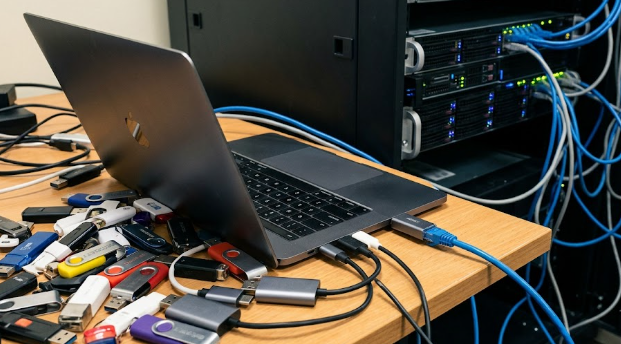
实战中,经常使用这套流程为公司的新员工机器制作统一的 Windows 11 镜像:先在一台机器上用 Winhance 调好所有设置,导出配置文件,再用 WIMUtil 打包成 ISO,最后通过 U盘批量部署。整个过程从以前的几小时压缩到不到二十分钟。
5. 安全回滚:如何彻底撤销所有更改
Winhance 深知用户对『后悔药』的需求,因此在首次运行时会自动:
- 启用系统还原(若未开启)并创建名为 Winhance 初始还原点 的还原点;
- 在
C:\ProgramData\Winhance\backups目录下保存三个注册表配置文件(分别对应 HKLM、HKCU、HKU)。
如果你想把系统恢复到运行 Winhance 前的原始状态,只需按以下步骤操作:
- 在开始菜单搜索 系统还原,打开 创建还原点;
- 点击 系统还原... → 下一步;
- 选择名为 Winhance 初始还原点 的还原点,点击 下一步 → 完成;
- 确认后系统会重启并还原注册表、系统设置以及通过 Winhance 移除的内置应用(如 Edge、OneDrive)。
需要注意的是,系统还原 不会 自动重新安装你 wcześniej 通过 Winhance 删除的第三方应用或自行卸载的内置组件(如照片、计算器)。这些需要手动重新安装:
- 打开 Winhance → 软件与应用管理 → 找到想要恢复的应用 → 点击 安装(通过 WinGet 或 Microsoft Store);
- 若应用无法通过官方渠道重装(如老版本的 Paint 3D、Cortana),则只能保留删除状态或寻找第三方替代方案。
- 搜索定位:顶部搜索框支持快速定位任意设置或应用,配合 Ctrl+D 切换技术细节显示,能极大提升调试效率。
- 键盘导航:Ctrl+1~5 快速切换四大模块,Ctrl+Shift+1~6 对应顶部栏按钮,Tab/Shift+Tab 在控件间跳转,完全支持键盘-only 操作。
- 多机器部署:将你满意的配置导出为
.json文件,在其他机器上使用 导入配置 功能即可一键同步,适合实验室、工作室或家庭多机同步。 - 版本兼容性:Winhance 自动根据当前 Windows 版本过滤不支持的选项,若需要制作跨版本通用配置,可先在设置中打开「版本过滤开关」,再手动勾选跨平台可用的项。
- Winhance 安全吗?
- 完全开源,所有代码可见于 GitHub。首次运行会自动创建系统还原点和注册表备份,提供可回滚的安全网。
- 能否在 Windows 10 上使用?
- 可以。虽然项目目前重点在 Windows 11,但 Win10 22H2 仍能完整使用大部分功能,甚至还能享受 Win10 独有的透明任务栏和可移动任务栏。
- 如果我不想要自动删除的任务怎么办?
- 每个被移除的内置应用都会在任务计划生成一个对应的
BloatRemoval*.ps1 脚本。系统还原后这些任务会被删除,但脚本文件会残留。可通过 Winhance → 帮助界面查看并手动删除。 - 我想把自己的优化方案分享给朋友怎么办?
- 在 主界面 → 导出配置 保存为 JSON 文件,发送给对方后,对方只需导入该文件并应用即可。
最后,记得打开 Winhance 的 帮助 按钮(通常在右上角),界面会高亮显示尚未删除的残留脚本(如 Edge、OneDrive 的移除任务),点击图标即可删除这些闲置文件,保持系统整洁。
6. 实战技巧与进阶建议
7. 常见问题速答
让 Windows 真正为你服务
Winhance 不只是一个去バloatware 的工具,它是一套完整的「系统掌控」方案。从一次性清理预装软件,到细粒度调节隐私与性能,再到一键导出可重复使用的配置乃至制作定制安装镜像,它把原本零散、繁琐的系统调校工作集中在一个直观的图形界面里。
如果你曾为反复清理广告、为游戏帧数发愁,或是为批量部署电脑而头疼,那么此刻就打开 PowerShell,运行那条安装命令,花几分钟探索一下 Winhance 的各个选项卡。相信我,当你看到干净的桌面、流畅的系统响应以及自己喜欢的任务栏布局时,所有的努力都会变得值得。
准备好迎接一个被你完全掌控的 Windows 了吗?试试看,或许这一次,你终于能说:「我的电脑,终于听我的话了。」
评论 (0)