


你只想省掉一堆 U 盘、一次次手动装系统的痛苦吗?
如果你正为公司机房、教学实验室或者家里小本子装系统而头疼,一台笔记本配合 iVentoy 把所有 ISO 放进指定文件夹,就能让千台机器同时抢占网口自动装机。本文把这套 "一根网线、全自动" 的思路拆解成最实用的步骤,帮你从下载、配置、排错一路走到全自动批量部署。
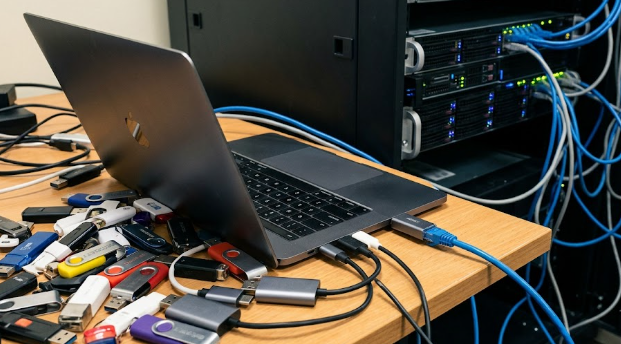
大家总是先去买商业软件或搞复杂的 DHCP/TFTP 环境
- 一:认为必须自己手写
dhcpd.conf、tftpd,结果一步步踩坑。 - 二:只相信官方文档里那套 "CentOS + Kickstart" 的老套路,忽视了 iVentoy 已经把这些底层服务包装好了。
- 三:把 ISO 必须复制到服务器本地,导致磁盘被撑破。
其实,iVentoy 把 DHCP、TFTP、HTTP 三大核心服务全部内置,只要打开防火墙对应端口,它自己就能充当完整的 PXE 服务器。
核心原理——iVentoy 怎么把 "无盘启动" 和 "零配置" 融合在一起?
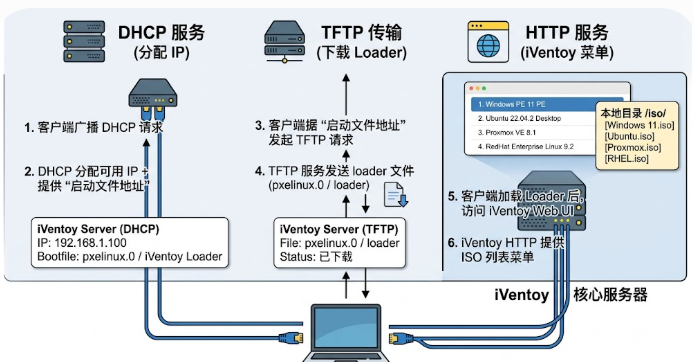
下面用大白话把原理拆开:
- DHCP 服务器:客户端开机后先向局域网广播请求 IP,iVentoy 会把一个可用的 IP 分配给它,并顺手把 "启动文件地址"(bootfile)告知。
- TFTP 传输:客户端据此去下载
pxelinux.0(或者 iVentoy 定制的 loader),这一步类似于让电脑先下载一张 "启动票据"。 - HTTP(iVentoy Web UI):加载完 loader 后,系统会弹出 iVentoy 的网页菜单,列表直接映射到放在
iso/目录下的 ISO 文件。用户只要点一下,就像在本地 U 盘上点选一样。
因为所有这些服务都是同一进程内部实现的,省掉了跨服务的网络冲突,也不需要在路由器里关掉 DHCP。
实战步骤——从 0 开始装到跑
- 准备环境:一台 Windows 10/11(或者 Linux)机器,确保有有线网卡并能上网。下载 iVentoy‑1.0.20‑win64‑free.zip,解压到英文路径(避免中文或空格)。
- 放置 ISO:把所有需要装的系统镜像(CentOS、OpenEuler、Win10 等)直接复制进
iventoy‑1.0.20\iso目录。为了分类,可在iso里建子文件夹,例如Linux/、Windows/。 - 防火墙放行:打开「控制面板 → 系统和安全 → 防火墙」,把 67/UDP(DHCP)、69/UDP(TFTP)、26000/TCP(iVentoy GUI)等端口加入例外,或直接关闭防火墙。
- 启动 iVentoy:双击
iVentoy_64.exe,软件会自动打开浏览器指向http://127.0.0.1:26000,界面左侧选择本机有线网卡 IP,右侧填入 IP 池范围(如192.168.88.100-192.168.88.200),点绿色「启动」按钮。 - 配置客户端 BIOS:进入目标机器 BIOS,把「Network Boot」打开并设为第一启动项。保存退出后机器会自动弹出 iVentoy 菜单。
- 自动化脚本(可选):如果需要无人值守,直接在
iventoy‑1.0.20\user\scripts\example里写对应发行版的 Kickstart(CentOS)或 Unattend(Windows)脚本,并在 ISO 对应条目右侧的「脚本」下拉框里关联。
以上步骤在我两年前为 30 台教学机装系统时全部踩过,整个流程只花了不到半小时。
进阶技巧——让部署更稳、更快
- 软链接省空间:如果 ISO 文件已经放在 NAS 上,直接在
iso里创建符号链接(Windows 用mklink,Linux 用ln -s),省去复制大文件的时间。 - 内存分配:对比 Windows PE 和部分 Linux,建议每台虚拟机或物理机至少分配 4 GB 内存,否则加载镜像会卡死。
- DHCP 模式选择:大多数家庭/小型实验室选「Internal」模式最稳;如果路由器本身自带 DHCP,改用「External」并在路由器里配置
next-server为 iVentog 服务器 IP,bootfile为iventoy_loader_16000。 - 日志排错:iVentoy 把运行日志写在
log/目录,常见错误如 "mount directory failed" 多数是因为iso路径中有中文或权限不足。
常见坑点与解决方案
| 问题 | 原因 | 解决办法 |
|---|---|---|
| 客户端拿不到 IP | 路由器 DHCP 与 iVentoy 同时开启 | 关闭路由器的 DHCP,或改用 External 模式让路由器单独提供 IP |
| 启动菜单不显示 ISO | ISO 文件名或路径里有中文、空格或特殊字符 | 重命名为全英文、去掉空格,再刷新 Web 页面 |
| 安装过程卡在网络加载 | 虚拟机或物理机内存不足 | 保证至少 4 GB,或在 BIOS 里开启 VT‑x 加速 |
| iVentoy 启动失败(日志里报错 120) | 挂载目录权限错误或路径错误 | 确认 iventoy‑1.0.20 所在盘符没有中文,且以管理员身份运行 |
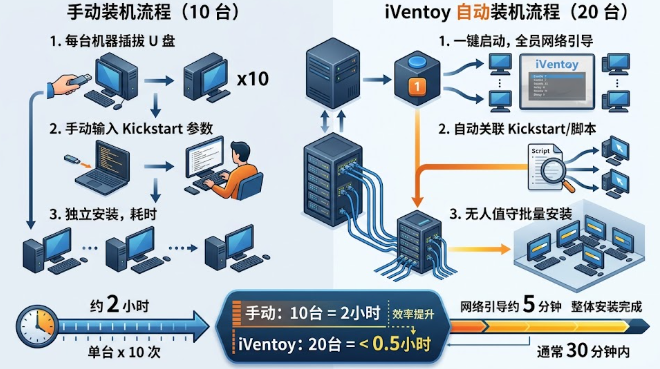
效果对比——手动装机 vs iVentoy 批量装机
手动装机:
- 每台机器需要插拔 U 盘
- 需要手动输入 Kickstart 参数
- 10 台机器大约需要 2 小时
iVentoy 批量装机:
- 一键启动,所有机器同步弹出同一菜单
- 自动关联脚本,完全无人值守
- 20 台机器 5 分钟即可完成网络引导,整体安装视系统大小而定,通常 30 分钟内完成。
结语——别再让装机成为瓶颈
把一台普通笔记本变成 PXE 服务器,只需要几分钟的配置,就能让上百台机器同步装好系统。只要遵循上面的 "下载‑放置‑防火墙‑启动‑BIOS" 五步走,绝大多数常见问题都能自行解决。后续如果想实现更细粒度的设备分组、MAC 白名单或者在容器里跑 iVentoy,完全可以参考官方 Docker-compose 示例,只是记得把端口映射全部写上。
如果你已经在自己的项目里用了 iVentoy,或者在尝试过程中遇到奇怪的报错,欢迎在评论区聊聊你的经验,也许下一个技巧就是你分享的!
iVentoy 官网:https://www.iventoy.com/cn/index.html

评论 (0)