


小伙伴们,今天给大家带来一个超级好用的神器——Flowise!😍它是一款集成了多种功能的工具,可以让你通过拖拽界面轻松创建自定义的LLM流程。操作简单,功能强大,绝对是你不可或缺的好帮手。今天我们就来一起在OpenWrt上通过docker-compose部署Flowise。话不多说,都给我冲吧!🚀
准备工作
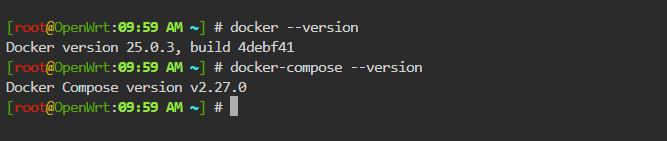
在开始部署之前,我们需要确保你已经安装了以下环境:
Docker
Docker Compose
未安装的小伙伴建议从openwrt.ai下载固件,可直接在软件包里安装dockerd和docker-compose插件。确保这些环境安装完成后,我们就可以开始部署Flowise啦!😉
第一步:创建.env文件
首先,我们需要在创建的项目目录下创建一个.env文件。
mkdir -p /data/docker/flowise
cd /data/docker/flowise
vi .env
内容可以复制参考一下这个.env文件。这个文件是配置Flowise的关键,我们需要在其中指定各种环境变量。💡
PORT=3000
FLOWISE_USERNAME=admin
FLOWISE_PASSWORD=admin
DATABASE_PATH=/root/.flowise
APIKEY_PATH=/root/.flowise
SECRETKEY_PATH=/root/.flowise
LOG_PATH=/root/.flowise/logs
BLOB_STORAGE_PATH=/root/.flowise/storage
这里的配置包括指定端口,登录用的账号密码,以及数据(如流程、日志、API密钥、凭证等)能够持久保存的路径,确保每次重启容器后数据不会丢失。
第二步:配置启动docker-compose
在此目录下再创建一个docker-compose.yml文件,内容如下:
version: '3.1'

services:
    flowise:
        image: flowiseai/flowise
        restart: always
        environment:
            - PORT=${PORT}
            - CORS_ORIGINS=${CORS_ORIGINS}
            - IFRAME_ORIGINS=${IFRAME_ORIGINS}
            - FLOWISE_USERNAME=${FLOWISE_USERNAME}
            - FLOWISE_PASSWORD=${FLOWISE_PASSWORD}
            - FLOWISE_FILE_SIZE_LIMIT=${FLOWISE_FILE_SIZE_LIMIT}
            - DEBUG=${DEBUG}
            - DATABASE_PATH=${DATABASE_PATH}
            - DATABASE_TYPE=${DATABASE_TYPE}
            - DATABASE_PORT=${DATABASE_PORT}
            - DATABASE_HOST=${DATABASE_HOST}
            - DATABASE_NAME=${DATABASE_NAME}
            - DATABASE_USER=${DATABASE_USER}
            - DATABASE_PASSWORD=${DATABASE_PASSWORD}
            - DATABASE_SSL=${DATABASE_SSL}
            - DATABASE_SSL_KEY_BASE64=${DATABASE_SSL_KEY_BASE64}
            - APIKEY_PATH=${APIKEY_PATH}
            - SECRETKEY_PATH=${SECRETKEY_PATH}
            - FLOWISE_SECRETKEY_OVERWRITE=${FLOWISE_SECRETKEY_OVERWRITE}
            - LOG_LEVEL=${LOG_LEVEL}
            - LOG_PATH=${LOG_PATH}
            - BLOB_STORAGE_PATH=${BLOB_STORAGE_PATH}
            - DISABLE_FLOWISE_TELEMETRY=${DISABLE_FLOWISE_TELEMETRY}
            - MODEL_LIST_CONFIG_JSON=${MODEL_LIST_CONFIG_JSON}
        ports:
            - '${PORT}:${PORT}'
        volumes:
            - ./flowisedata:/root/.flowise
        entrypoint: /bin/sh -c "sleep 3; flowise start"
有了配置文件后,我们就可以启动docker-compose了。在项目当前目录下运行以下命令:
docker-compose up -d这将下载并启动Flowise的容器,等待完成。是不是so easy?😍

第三步:测试和使用
完成后,你可以访问http://你的OpenWrt设备的IP:3000来开始使用Flowise,输入我们配置的默认账号密码admin/admin,开始创建你的第一个流程,体验拖拽式界面的便利吧!🤩
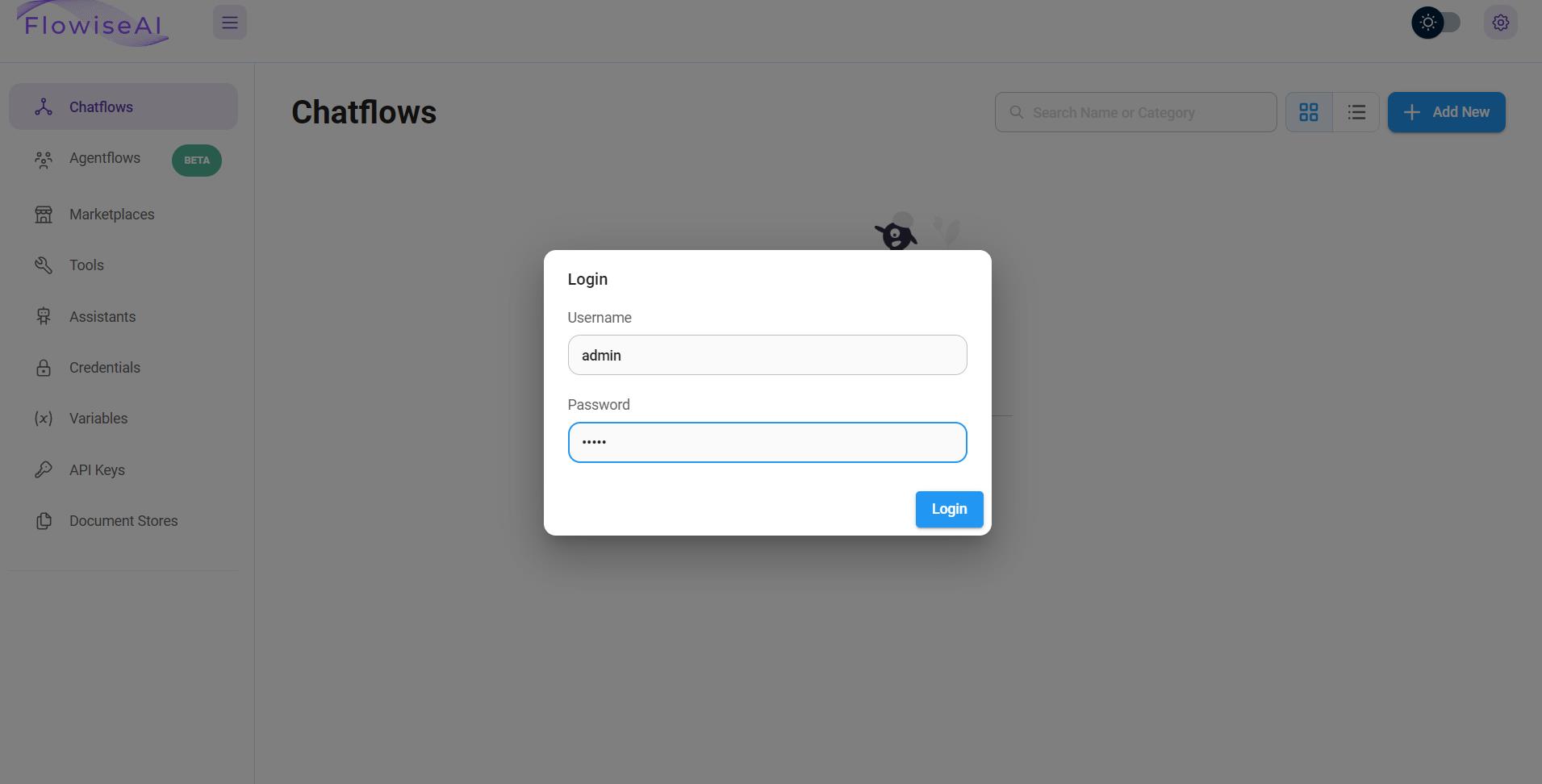
更多使用教程请学习其官方文档:docs.flowiseai.com/using-flowise
第四步;关闭容器
如果你想关闭容器,只需要运行以下命令:
docker-compose down这样就可以随时停止和启动Flowise,超级方便!👍
总结
Flowise是一款非常强大的工具,操作简单,功能丰富,特别适合开发者和小白使用。不管你是想构建LLM应用还是管理数据,Flowise都能满足你的需求!建议收藏,绝对不会让你失望!🌟
如果你有任何问题或者需要帮助,欢迎加入tg群!希望这篇教程对你们有所帮助,祝大家使用愉快!😊
更多关注:www.9418666.xyz



评论 (0)