


小伙伴们,你们是不是比较烦折腾OpenWrt的网络配置?今天就让我们一起来搞定这个工具吧!✨ 不用担心,这篇文章一起来用luci-app-wizard来配置网络,真的超简单!小白也能轻松搞定哦~
首先,打开你的OpenWrt界面,登录到LuCI。建议OpenWrt的固件从openwrt.ai下载。别急,一步步来,你一定可以搞定!
1.进入LuCI界面
打开浏览器,输入你的路由器IP地址(格式一般是192.168.x.x),然后输入你的用户名和密码登录。🚪
2.找到luci-app-wizard插件
登录后,进入系统菜单,找到“软件包”,先更新列表,搜索“luci-app-wizard”,然后点击安装。等安装完成,我们就可以开始配置网络啦!🎉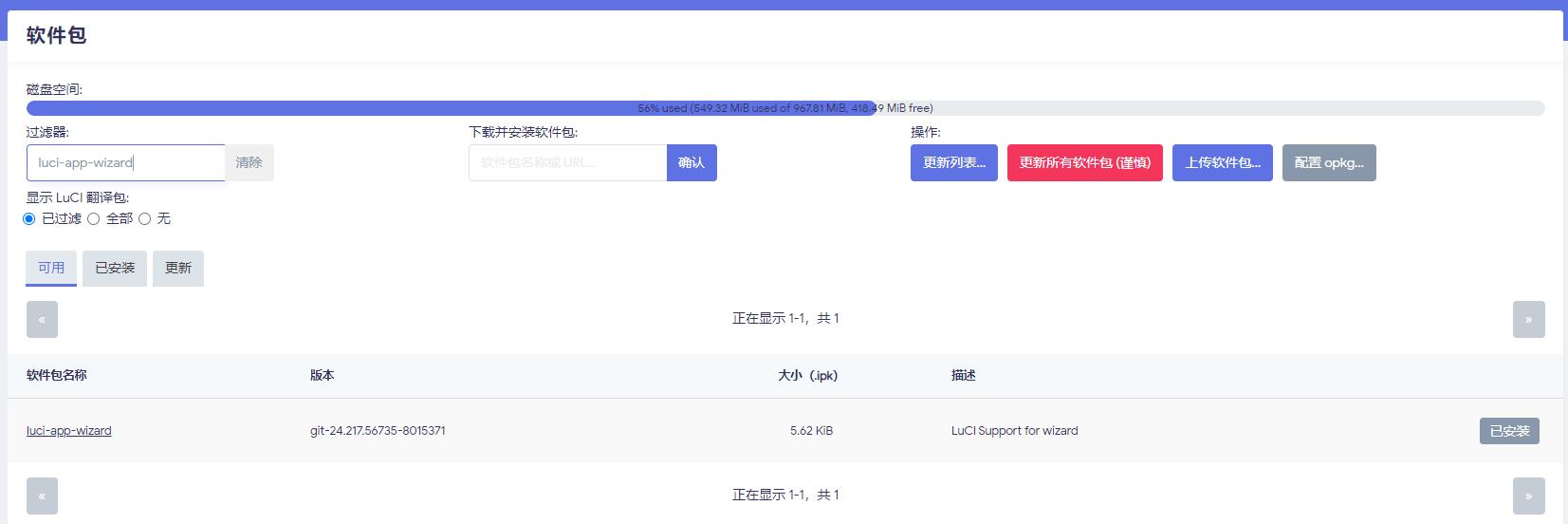
3.配置向导开始
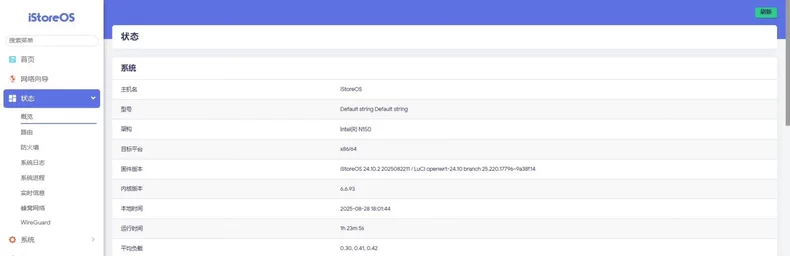
安装完成后,回到主菜单,你会看到一个新的“网络向导”选项,点击进入。里面有三种组网的模式,根据提示一步步操作,非常直观。😎
4.设置宽带拨号
在向导中选择第一种模式:宽带拨号连接,一般通过WAN接口连接到光猫进行拨号。这里需要填入网络提供商给PPPoE拨号的用户名和密码。DHCP在LAN口保持默认启用状态📡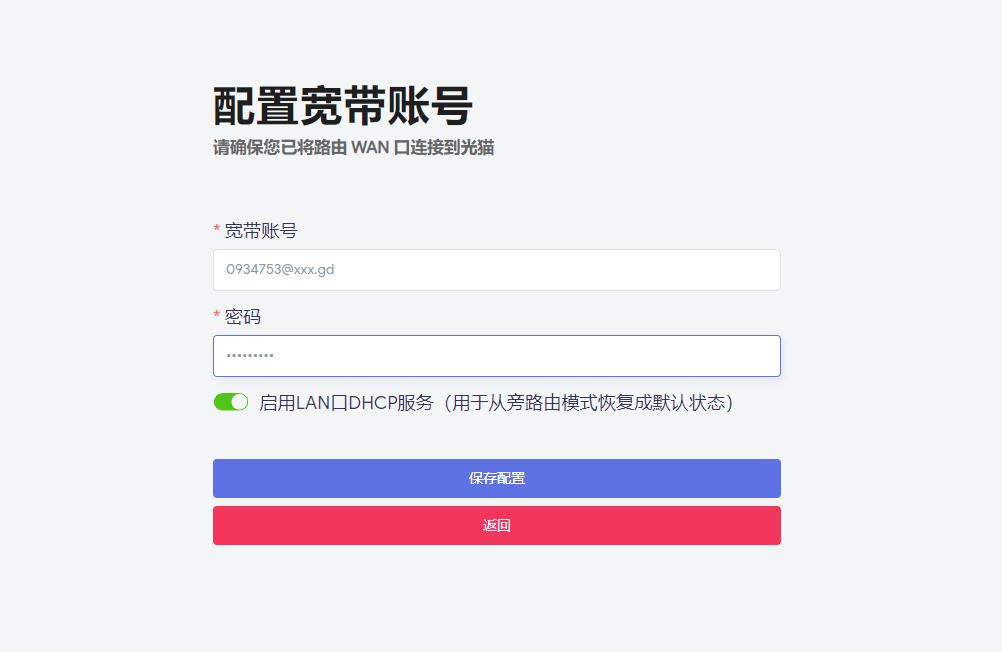
5.设置连接到现有路由器
这种模式时候不需要拨号,直接连接到网络提供商的局域网中,比如光猫支持路由功能。默认将WAN 接口配置方式和DNS 配置方式都设置自动获取(DHCP)。注意如果WAN的接口网段与你的OpenWrt路由的网段冲突,需要到LAN接口更改IP地址,可以在“网络”-“接口”中进行设置,编辑为不同网段的地址即可。🌐
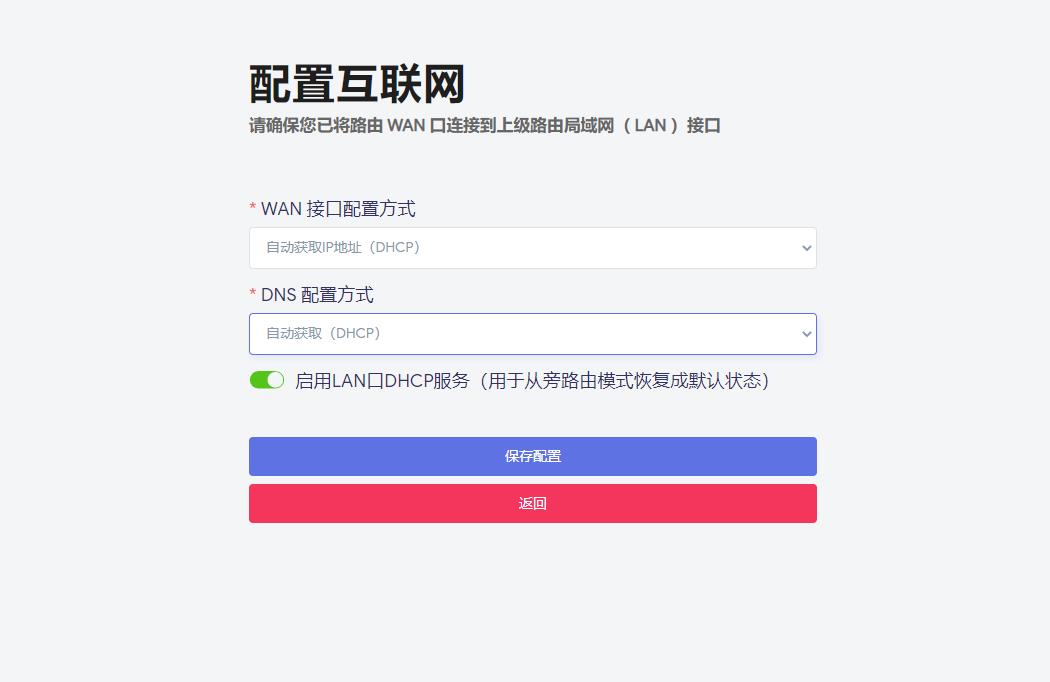
6.设置旁路由
旁路由就是不使用WAN接口,直接设置LAN口的IP等信息连接网络,作为第二个上网的网关,可以自动设置或手动设置,建议根据你的实际情况进行设置,相当于给一台普通电脑设置网络。需要注意的是DHCP服务,若网络中已有DHCP的服务,就需要关闭掉旁路由的,否则会导致冲突。NAT启用就根据你的无线网络访问情况来设置吧。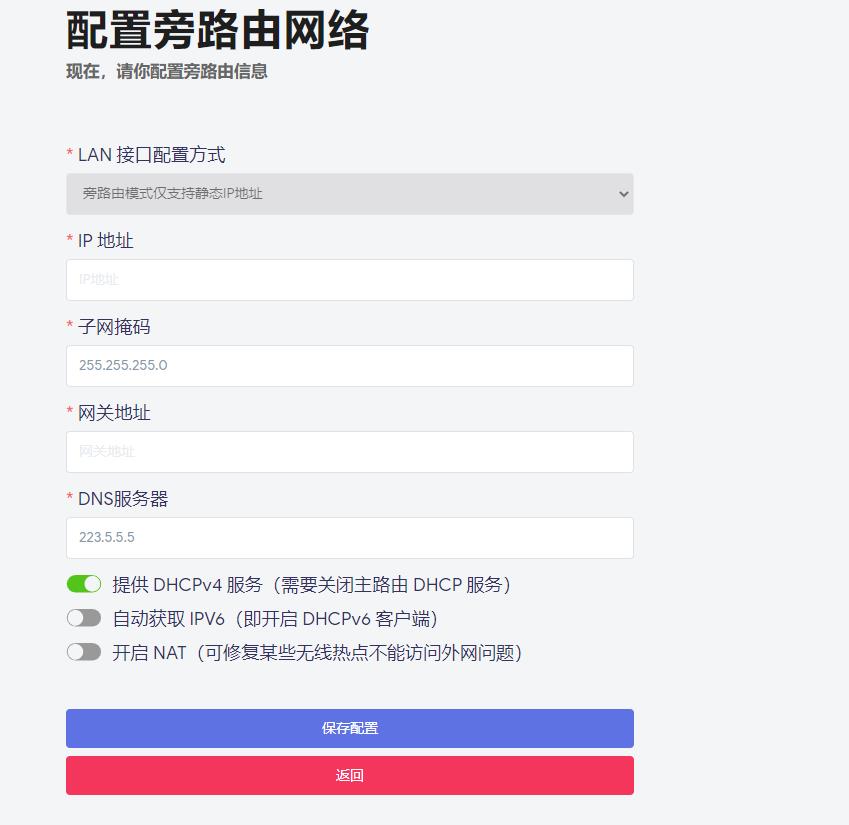
7.保存并应用
最后,检查你的配置,如果没有问题,点击“保存配置”。系统会自动重启,并应用你所做的设置。等几分钟,新的网络配置就生效了。🚀
整个过程是不是很简单?😉其实只要跟着向导一步步来,真的没有想象中那么难。配置完成后,你的网络应该就能正常工作了。如果还有什么问题,可以多看看网上的教程。
这篇文章真的非常适合那些刚接触OpenWrt的小白们,绝对是好用到哭的工具推荐!记得给我疯狂点赞哦~👍
更多关注:www.9418666.xyz



评论 (0)