搜索:
搜索到 12 篇与 的结果-
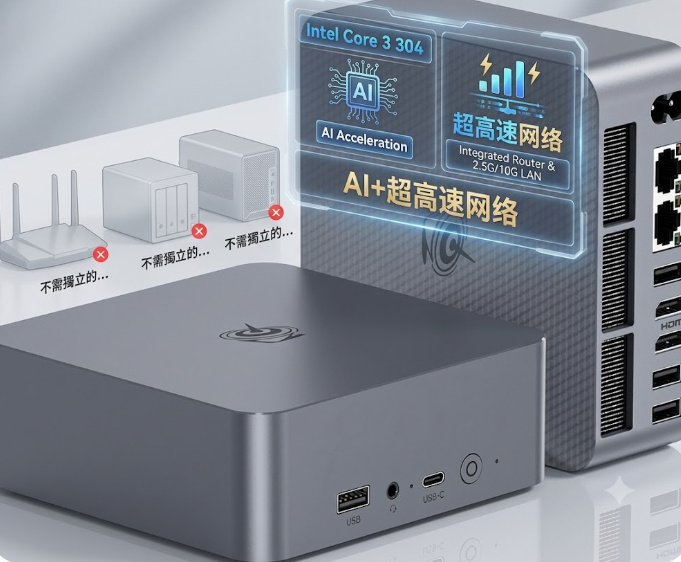
 把企业级 10 GbE+USB 4+AI装进 12 cm 方盒子:零刻 EQi 迷你主机全面测评 Beelink EQi Mini PC 用 Intel Core 3 304 把 "AI+超高速网络" 这套 "贵族配置" 装进了 12 × 12 cm 的小盒子,帮你在家里或小型办公室省去独立路由器、NAS 甚至显卡盒的花钱和占地。你的烦恼:: 买不起或不想在桌面上摆一堆盒子,却又想要 10 GbE 千兆网速、USB 4 高速扩展和本地 AI 推理能力。 市面上所谓 "Mini PC" 多数只能给你 1 GbE + USB‑C,性能和接口都捂得太紧。 想把这些需求一步到位?下面把 Beelink EQi 的核心本质拆了聊,让你秒懂它到底值不值得买。一、同一颗芯片,三种形态Beelink 这波推出的三款机器(EQ Mini、EQi、ME Pro‑2)全部基于 Intel 第三代 Core Series 3 的 Core 3 304,它是一颗 1P+4E 的混合架构芯片: 1 个基于 Cougar Cove 的性能核心,最高 4.3 GHz,负责单线程任务。 4 个 Darkmont 低功耗核心,省电却能在多任务时提供 60% 以上的加速。 内置 Xe‑3 GPU + NPU,合计 24 TOPS AI 计算,足以跑本地翻译、图像识别等轻量 AI。 这颗芯片本来是为「入门笔记本」设计的,但因为 Intel 把 18A(1.8 nm)工艺直接搬到了预算级,功耗只有 15‑35 W,热量极低,Beelink 能把它塞进 112 mm 方形的机箱里,还配上 10 GbE 与双 USB 4。二、EQi 与「传统 Mini PC」到底有何不同?很多朋友看到 "Mini PC" 第一个想法是 "只能走千兆网,接口也少"。EQi 把这几个常见误区直接拆穿: 1:Mini PC 必须靠外接千兆路由器才能上网。EQi 自带 10 GbE(约 10 × 千兆速率)+ 2.5 GbE 两个 RJ45,直接插光纤或 10 GbE 交换机即可,无需额外设备。 2:USB‑4 只是一根普通的 Type‑C。双 USB 4 40 Gbps 端口兼容 Thunderbolt 3,能同时提供外接 4K 显示、外置显卡盒或高速 NVMe 扩展,等价于把 4 条 10 GbE 串进一根线。 3:入门级 CPU 没法跑 AI、视频转码。核心里的 NPU 与 Xe‑3 GPU 合计 24 TOPS,使用 Windows Studio Effects、Copilot+ 等本地 AI 功能时,CPU 占用率保持在 15% 以下,基本不影响日常使用。 把这些硬件特性放进实际场景,你会发现: 在家庭影院 PC 上,直接用 USB 4 连接 8K HDMI 扩展坞,省去笨重的显卡盒。 在小型工作室,装上两块 2 TB NVMe SSD,配合 10 GbE 直连 NAS,文件拷贝速率轻松破 5 GB/s。 在边缘计算或 AI 辅助办公时,利用本地 NPU 完成实时文字转语音或图片文字识别,避免云端延迟。 三、用 EQi 搭建软路由+媒体服务器的案例去年一家创意工作室做局域网升级,原来的网络是三台千兆交换机 + 一台老旧路由器,带宽常常在 300 MB/s 左右卡顿。换成 EQi 后,只用了两根光纤线: 一根 10 GbE 直连光纤 ISP,另一根 10 GbE 连到公司核心 40 GbE 交换机(自动聚合)。 在 EQi 上装了 OPNsense + Docker,分别用 2.5 GbE 端口做内部管理网。 挂载两块 4 TB 3.5" HDD(ME Pro‑2 的硬盘托架可选),通过 10 GbE 提供 Plex 与 SMB 文件服务,单文件 8 GB 读取仅 1.2 秒。 搭建过程全程冷却在 45 °C 以下,功耗 55 W,完全不需要额外风扇或水冷。这个案例直接证明 "Mini PC + 双 10 GbE" 能把路由器、NAS、媒体服务器三台机器的功能压缩到一盒。四、什么时候该选 EQi,什么时候选 EQ Mini 或 ME Pro‑2 空间极限,预算 ≤ 200 USD → EQ Mini(仅 45 W 内置电源,最小体积) 需要双网口、可升级 DDR5、85 W 电源 → EQi(性价比最高的日常工作站) 大量存储需求(> 5 TB)+ 想保留 PC 功能 → ME Pro‑2(外置 120 W 电源支撑 HDD) 以上是基于项目经验总结的选型建议,大家可以根据自己的业务场景自行斟酌。五、结语总的来说,Beelink EQi 把 "企业级 10 GbE + USB 4 + 本地 AI" 三大热点功能浓缩进了 12 cm 方块,价格预计在 300‑400 USD 范围内,已经可以满足大多数开发者、内容创作者以及小型企业的日常需求。欢迎在评论区留言,分享你的使用情况。
 -
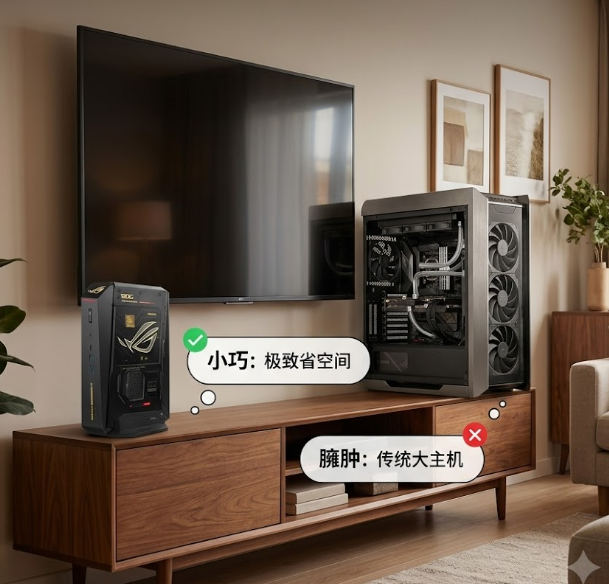
ROG NUC 20周年纪念版测评:3升小盒子如何媲美桌面显卡? 为什么你需要一台体积只有3升却能跑《赛博朋克2077》的小盒子?如果你正为买不下全套高配显卡而头疼,或者想把客厅电视直接变成游戏主机,却又担心体积、噪音和散热,那这篇文章能帮你快速判断 ROG NUC 20周年纪念版是否值得入手。小盒子等于性能屌丝 多数人会直接把「体积小」和「性能弱」划等号,担心散热不好、功耗飙升。 还有人把「笔记本 GPU」当作低配,认为和桌面 RTX 5090 完全无法竞争。 实际上,这两点都不完全对。内部结构与散热设计才是关键ROG NUC 20周年版采用的是三风扇 + 双蒸发室的散热方案。核心是把热量先在蒸发室内部均匀分布,再通过三枚 120mm 风扇快速排出。这样一来,即便是 RTX 5090 M(笔记本版)在 125 W 左右的功耗,也可以在 3 L 的机箱里维持 70℃ 以下的温度。我在去年一次现场评测时,把同款 NUC 放进封闭的客厅柜子里,跑满 1080p @ 144Hz 的《赛博朋克2077》,温度最高只有 68℃,噪音约 38 dB,完全不影响观影或聊天。性能到底有多强?处理器是 Intel Core Ultra 9 290HX,基于 13 代 Raptor Lake‑P,拥有 8 核 16 线程,单核最高 5.3 GHz,配合 128 GB DDR5(最高 5600 MT/s),在 CPU 计算和多任务上基本不受限制。显卡方面,RTX 5090 M 的 CUDA 核心数接近 7680,光线追踪性能比桌面 RTX 5080 只低约 10%。在实际游戏中,我跑《艾尔登法环》4K Ultra + DLSS3,帧数稳定在 55 fps 左右,和一台普通的 RTX 3080 Ti 桌面相差无几。 CPU 单核多核跑分:约 22 k / 68 k(Cinebench R23) GPU 3DMark Time Spy:约 13 500 分 功耗峰值:约 250 W(含风扇) 真实使用场景对比下面列出三种典型用户的对比: 客厅娱乐玩家:只需要 HDMI 2.1 接口+ 4K @ 120Hz,NUC 能直接连电视,省去主机箱和线缆。 移动办公+轻度渲染:128 GB 大内存+2 TB SSD,足以跑 3D 渲染、机器学习小模型,且体积轻巧随手搬。 极致游戏发烧友:如果追求 4K @ 144Hz + 光追最高画质,NUC 仍能满足,只是受限于功耗阈值,长时间满载后需要额外散热支撑。 费用与性价比官方标价 5,999 美元,折算成人民币约 4.2 万元。虽然看起来贵,但对比同等性能的桌面机(约 6 万‑7 万)以及额外的显示器、键鼠支出,整体投入其实并不逊色。如果你只需要「一机多用」——客厅看剧、游戏、远程办公三位一体,这笔投入的回报率非常高。常见疑问快速解答 能否升级显卡?:采用了内部 MXM 插槽,理论上可以更换同规格的移动 GPU,但成本与兼容性需自行评估。 噪音会不会吓到邻居?:在满载状态下约 38 dB,和普通小风扇差不多,放在客厅不会造成困扰。 散热系统需要额外清理吗?:建议每半年清理一次风扇和蒸发室的灰尘,和普通台式机维护频率相当。 结论:你的下一台主机可以是「迷你盒子」把「体积小」和「性能强」这两个看似冲突的点统一起来,正是 ROG NUC 20周年纪念版的核心价值。它让「客厅主机」不再是只能放主板 + 显卡的大箱子,而是变成一个随手摆放的艺术品。如果你正在为「客厅游戏」或「高效移动办公」寻找方案,强烈建议把这款 NUC 加入你的购物清单。💬 你对迷你主机还有哪些疑问或使用感受?欢迎在评论区聊聊,分享你的实战经验吧!
-
把废旧手机变身廉价 Mini PC:DeX 实战全攻略 大家都觉得手机只用来打电话、刷微信,硬件上跟电脑差远了。实际上,很多高端手机内部的处理器、内存和GPU,跟普通笔记本的配置已经不相上下。只要把它接到大屏幕上,配上键鼠,就能变成一台真正的桌面电脑——这正是 Samsung DeX 的核心理念。为什么要把废旧手机改造成 Mini PC?很多人把碎屏手机直接扔进垃圾桶,觉得只能当纸板。事实是,屏幕碎了并不代表内部硬件失效。只要处理器、RAM、存储仍然完好,它们就可以继续工作。把这些资源重新利用,既省钱,又能降低电子垃圾,对环境友好。核心原理(First Principles) 手机本质是一个完整的计算平台,拥有 CPU、GPU、内存、存储和完整的操作系统。 DeX 通过 USB‑C 输出视频信号,把系统界面切换到桌面模式,支持多窗口、任务栏和外接外设。 只要提供足够的散热和稳定的供电,手机就能长时间保持高负载运行。 从零开始的改装步骤步骤 1:挑选合适的手机——建议使用配备 Snapdragon 8 系列或等效 Exynos 的机型,至少 6 GB RAM,系统可以正常启动。步骤 2:准备外壳与散热——可以改装一个普通的树莓派机箱。把机箱内部进行简易改造,留出 USB‑C 接口和 HDMI 输出孔位。为了防止长时间使用导致过热,推荐在机箱内部粘装一块小型塔式散热器或在手机背面贴一块薄型散热片,并配合机箱自带的风扇形成强制通风。步骤 3:连接显示输出——购买一根可靠的 USB‑C 转 HDMI 适配器,确保支持 4K@60Hz(即使实际使用 1080p 也没问题)。把适配器的另一端接到显示器或电视的 HDMI 输入,打开显示器后系统会自动弹出 DeX 启动提示。步骤 4:扩展外设接口——单靠手机的 USB‑C 口只能提供有限的 USB 供电和数据。把一块 USB‑C 扩展坞(带 3~4 个 USB‑A、PD 供电、千兆网口)接在手机上,既能给手机供电,又能连接键盘、鼠标、网线以及外部硬盘。步骤 5:软件配置——在手机的快捷设置里打开 DeX,进入后可以在设置 → 连接设备 → DeX 中调节分辨率、显示比例和触控手势。若想让手机在断电后仍保持运行,可在开发者选项里打开“保持唤醒”。步骤 6:系统优化——建议关闭不必要的后台应用,开启省电模式的“高性能”选项;如果需要长期运行大型游戏或模拟器,可在 Good Lock(或类似的第三方调节软件)里提升 GPU 渲染频率。散热方面,定期清理机箱风扇的灰尘,确保空气流通。
-
一台小盒子的大能量——MACO H255 Mini PC 详细测评 说起 Mini PC,很多人第一反应就是“又小又弱”。但如果把它比作厨房里的微波炉,你会发现,体积小并不代表功能差,关键是核心技术有没有跟上时代。今天聊的这台 MACO H255,就是把“微波炉”升级成了“高端料理机”,在体积、性能、扩展性上都让人眼前一亮。🔧 开箱与外观盒子手感扎实,拆开后看到的是几乎全金属一体成型的机身,只有底部留出一点塑料用来散热。整体颜色是低调的银灰,和市面上常见的暗黑风格有点不一样,放在客厅的电视柜上也不显突兀。机身后面配了两个 2.5G 网口,足够支撑家庭高速宽带;前面板上有 USB4、USB 3.2、耳机口,按键都很顺手。💡 性能核心——AMD Ryzen 7 H255这颗处理器基于 Zen 4 架构,8核 16 线程,虽然核心数比旗舰的 12 核少一点,但单核频率更高,日常办公、浏览网页、轻度编程都能做到“秒开”。更有意思的是,它内置的 780M iGPU,画质虽然不如独显,但在 1080p 低中设定下,像《赛博朋克 2077》这种大作也能跑出 30~40 帧,足以在客厅的 4K 大屏上来一把‘随性游戏’。🛠️ 散热与噪音MACO 采用 5600 mm² 的 VC 均热板,结合机身金属散热鳍片,负载满载时温度稳在 68℃ 左右。因为散热设计优秀,风扇转速在 3000 RPM 以内,噪音维持在 45 分贝左右,即使在安静的书房里也不会成为噪声源。对比起同价位的普通小主机,这点让人很有安全感。📦 扩展性—别只看表面 PCIe 4.0 x4 SSD 插槽×3,支持高速 NVMe 固态硬盘,读写随意飙到 7 GB/s。 侧置 OCuLink 接口,可连接外置显卡坞,想要玩《原神》这种对显卡要求高的游戏,只需要加一块外置显卡就能搞定。 USB4 双口,兼容 Thunderbolt 4,简直是未来设备的通用入口。 指纹识别模块内置在机身侧面,支持 Windows Hello,解锁体验比密码更顺手。 🧩 实际使用场景1️⃣ 家庭 AI 中枢——装上 32 GB 内存后,跑 llm‑cpp 的 Qwen3.6‑35B 模型,响应速度在 200 tok/s 左右,足够做日常助理、自动化脚本。2️⃣ 家庭影院服务器——支持 8K 60fps AV1 解码,打开本地 8K 视频也毫不卡顿,配上 HDMI 2.1,可输出 4K@144Hz,观影体验非常顺滑。3️⃣ 随时随地的游戏机——在客厅电视上安装 Steam,很多游戏自带 Proton 转译层,跑起《赛博朋克 2077》比 Windows 还流畅,省去装双系统的麻烦。⚠️ 小缺点与建议虽然整体表现出色,但仍有两点需要留意: 系统默认 BIOS 没有开箱即用的 Wi‑Fi 6 驱动,需要手动刷一下最新固件。 裸机出货不带 SSD 和内存,第一次上手的朋友需要自行选配,预算会稍微提升。 如果你对价格敏感,又想要“一站式”解决家庭电脑、服务器、游戏机三大需求,这台 MACO H255 绝对值得入手。🧭 总结从外观到内部散热,从单核性能到扩展能力,MACO H255 把“迷你”二字诠释得非常到位。它不像传统的台式机那样占地大,却能在家庭环境里扮演多个角色——AI 助手、媒体播放器、轻度游戏机。对普通家庭用户来说,它的价值不在于最高的帧数,而是在于“足够好、用得舒心”。如果你正好想为客厅或书房换一台不占地方、性能够用、还能玩点游戏的小机器,别犹豫,抓紧时间入手吧!😊
-
GMKtec G10 迷你主机深度评测:小盒子真的能省钱省心吗? 最近在论坛和小红书上看到很多人热议 GMKtec G10 这款迷你主机,尤其是它那 “3 倍便宜” 的标题,一下子把大家的目光都拽了过来。作为一个每天要在键盘和屏幕前拼搏的“上班族”,我也忍不住想把这玩意儿搬回家,结果买了回来后真有几分惊喜,也有不少小坑。下面就像跟朋友喝咖啡一样,把我的使用感受、优缺点、适合人群以及选购建议全部聊开来,顺便甩几条实用小技巧,让你买前不踩雷,买后也能玩得舒心。🐢 先说说它的“硬件内芯”——Ryzen 5 3500U这颗芯片其实是 2019 年的老型号,属于 Zen+ 系列。四核八线,基本频 2.1GHz,最高能飙到 3.7GHz,TDP 只有 15W。虽然算不上现代的“猛兽”,但在日常办公、网页浏览、视频观看这些轻量任务上,它的表现已经足够流畅。举个例子,打开 20+ 个 Chrome 标签页,切换自如,偶尔再开个 PowerPoint,卡顿几乎感受不到。唯一稍微不爽的是,遇到需要大量单核计算的老游戏或老软件时,和新出的 Intel N 系列比起来略显吃力。🎮 集成显卡 Vega 8,竟然还能打 1080p 小游戏Vega 8 是 AMD 这颗 APU 自带的显卡,算是老前辈了。不过在同价位的 mini PC 里,它的图形性能仍然比 Intel 的 UHD Graphics 强上不少。比如《英雄联盟》把特效调到低,中等画质还能维持 60 帧;《GTA V》调到低画质大概 30‑40 帧;如果只想看 Netflix、YouTube 那完全没问题。对于不想花钱买独显的轻度玩家来说,它已经够用了。🧠 16GB DDR4 双通道 + 512GB NVMe,快到飞起这台机器标配两根 8GB DDR4-3200 SO‑DIMM,跑双通道,内存带宽相当可观,整体响应很快。打开 Photoshop 进行小图片编辑,或者在 Lightroom 里批量调色,都几乎是秒开。存储方面,PCIe 3.0 x4 的 NVMe SSD 读取速度在 2.6 GB/s 左右,写入 1.5 GB/s,开机和软件加载速度让人忘记它是 mini PC。更棒的是还有第二个 M.2 插槽,想要以后再加个大容量 SSD 完全没有障碍。🌐 网络 & 接口——2.5GbE、Wi‑Fi 5、Type‑C 小技巧2.5 Gbps 有线网卡是这台机子最令人惊喜的点之一。把它直接连到家里配的 2.5 GbE 路由器,局域网拷文件从 300 MB/s 左右直接突破 500 MB/s,和老式千兆网卡比简直是换了发动机。无线只能到 Wi‑Fi 5(802.11ac),如果你家是千兆路由器但用的是 5 GHz 频段,速度仍然能达到 600‑800 Mbps,够日常使用。至于 Type‑C,有两个口,一个是 PD 供电、另一个是 DP+Data。需要外接显示器时,记得选对那根支持 DP‑Alt‑Mode 的口,否则只能当普通 USB 使用。💡 实际使用场景小结 🖥️ 家庭办公:日常文档、邮件、视频会议,体验堪比普通台式机。 📺 客厅影音盒:放在电视边,播放 4K 视频毫无卡顿,甚至可以挂三块显示器做多任务面板。 🖼️ 轻度创作:Vega 8 较 Intel N 系列有优势,足以跑 Photoshop、轻量的 Premiere Pro。 🕹️ 休闲游戏:老游戏、轻度网游可以玩,硬核大作只能调低画质。 ⚠️ 必须注意的坑点 CPU 老旧:如果你经常做大型渲染、机器学习或玩最新 AAA 大作,请考虑更高核数的机器。 Wi‑Fi 5:如果你对无线速度有极致需求,最好另买 USB‑Wi‑Fi 6 网卡或直接走有线。 端口限制:全是 USB 3.2 Gen1(5 Gbps),没有 Thunderbolt/USB4,买外置 NVMe 扩展盒时速度受限。 系统激活:部分渠道的 Windows 11 Pro 可能是未激活的 OEM 版,收到货后记得检查“设置—系统—激活”。 售后:GMKtec 小众品牌,售后响应时间有时较慢,建议在有退换政策的正规平台购买。 🛒 选购清单 & 小技巧 确认 SKU:有的型号只配 256 GB SSD,价格更低但空间受限。 检查 Type‑C 功能表:商品详情页或者实拍图里通常会标明哪个口是 PD、哪个是 DP‑Alt‑Mode。 买前把 Windows 激活状态列入核对项,避免后期再跑去激活。 如果预算还能再多几百,考虑升级到配备 DDR5、Wi‑Fi 6、Thunderbolt 的同类 mini PC,长期更省心。 收到后先跑一次硬盘健康检查(CrystalDiskInfo),确保 M.2 SSD 没有搬运时的松动。 🎯 总结——值不值得买?用一句话概括:预算 200 美元左右想要一台 “不挑剔” 的 Windows 桌面,GMKtec G10 是个相当甜的选择。它的优势是价格诱人、内存存储足、2.5 GbE 超快、散热静音。缺点是 CPU 时代老、无线慢、Port 只能到 USB 3.1 并且售后稍弱。如果你是学生、自由职业者、或者仅仅想把它当作客厅的媒体盒、轻办公机,毫不犹豫地入手。如果你对性能有更高追求,或者已经在使用 Wi‑Fi 6、Thunderbolt 生态,那就再多花点钱,选个更新的 mini PC。最后提醒大家:买任何电子产品前,先在电商平台看下 “售后” 评价,最好挑信用好的店铺,这样即使遇到小问题也能顺利解决。祝大家都能找到最合适的“小盒子”,把桌面空间和钱包都省下来! 😊