搜索:
搜索到 5 篇与 的结果-
 玩转自托管笔记 Memos:从零部署到进阶使用的全攻略 Memos 能帮你把散落的灵感、技术笔记和项目碎片全收进自己的服务器,省去付费、隐私泄露的烦恼如果你正为「写了几行代码却找不到原来放在哪」或者「公司内部要共享文档却不想把数据托管到公有云」而抓狂,那么这篇文章就是为你准备的——教你用一句 Docker 命令把 Memos 部署好,再用几招把它玩转成团队笔记、个人知识库甚至自动化收集工具。只要有云笔记就行 很多人以为 Flomo、Evernote、Notion 这类 SaaS 能满足所有需求,结果隐私泄露、功能限制成了坑。 另一些人觉得自行部署太麻烦,直接放弃了自建方案。 实际上,大多数开发者在项目迭代、线上故障排查时都需要一个「本地可控、随时可备份」的记事本。为什么 Memos 能逆势而上 数据主权:所有笔记存储在自己的硬盘或 NAS,SQLite 默认文件,想迁移直接复制。 部署成本几乎为零:一条 Docker 命令即可启动,官方提供 PostgreSQL、MySQL 等可选。 功能足够实用:Markdown、标签、任务清单、资源上传、公开/私密共享。 社区活跃:GitHub 超过 6k 星,常有插件(Telegram、WeChat、GitHub Action)帮助自动采集。 一步到位的部署流程(Ubuntu 22.04 为例)下面把我自己在云服务器上部署的过程拆开讲,供你直接复制: 确保系统已经装好 Docker(若已有可跳过)。sudo apt-get remove docker docker-engine docker.io containerd runc # 若要彻底清理旧版sudo apt-get update && sudo apt-get install -y ca-certificates curl gnupg lsb-releasecurl -fsSL https://download.docker.com/linux/ubuntu/gpg | sudo gpg --dearmor -o /etc/apt/keyrings/docker.gpgecho "deb [arch=$(dpkg --print-architecture) signed-by=/etc/apt/keyrings/docker.gpg] $(lsb_release -cs) stable" | sudo tee /etc/apt/sources.list.d/docker.list > /dev/nullsudo apt-get update && sudo apt-get install -y docker-ce docker-ce-cli containerd.io docker-compose-plugin 创建持久化目录,防止容器删掉数据后笔记丢失。mkdir -p ~/.memos && chmod 700 ~/.memos 使用官方镜像启动容器(加上自动重启防止掉线)。docker run -d \ --name memos \ -p 5230:5230 \ -v ~/.memos/:/var/opt/memos \ --restart unless-stopped \ neosmemo/memos:latest 打开浏览器访问 http://YOUR_IP:5230,首次会让你创建管理员账号。记得把账号密码写进安全管理工具。 让 Memos 能被公网访问如果只有内网,外部设备就访问不到。这里有两种常见方案: 使用 nginx 反向代理 + Let's Encrypt;配置示例:server {\n listen 80;\n server_name memos.example.com;\n location / {\n proxy_pass http://127.0.0.1:5230;\n proxy_set_header Host $host;\n proxy_set_header X-Real-IP $remote_addr;\n }\n} 使用 frp、ngrok、或花钱买 1 元的内网穿透服务,快速生成外网隧道。 实战技巧:把 Telegram/微信机器人接进 Memos很多人抱怨「想在聊天里随手塞点子,却找不到入口」。Memos 的 API 可以让你把消息自动转成笔记: 在「设置 → API」生成 Token。 用 Python 脚本监听 Telegram Bot,收到消息后调 POST /api/v1/memos,把正文、标签直接写进去。 同理,使用企业微信的 webhook 也能实现「微信一键记」的效果。 我在实际项目里把每天的 GitHub Issue 自动同步到 Memos,省了不少会议纪要的手动整理时间。备份与迁移——别等数据丢了才后悔 定时 rsync -a ~/.memos/ /backup/memos/,或者写 cron 每天压缩一次。 Memos 自带 JSON 导入导出功能,适合从其他笔记工具迁移。 如果想改用 MySQL,只需要在启动时加环境变量 MEMOS_DRIVER=mysql 和对应 DSN,数据会自动迁移。 使用场景速览 场景推荐理由 个人灵感捕捉极简编辑 + Markdown,随手记、随时搜索 团队知识库多用户、公开链接、标签聚合,配合权限控制 自动化收集RESTful API + 机器人,代码片段、错误日志自动入库 小结把 Memos 部署好以后,你会发现笔记不再是「散落的碎片」而是「随手可得的资源库」——不需要花钱买企业版,也不怕数据泄露,更能随心所欲二次开发。想进一步了解如何用 Nginx + HTTPS 完全加固,或者探索高级插件机制,欢迎在下方留言,我会在后续文章里详细拆解。如果你已经把 Memos 搞起来,或者在部署过程中遇到什么坑,快在评论区跟大家聊聊吧~GitHub 项目地址:https://github.com/usememos/memos
 -
一文搞懂 Chatwoot:让客服不再“散兵游勇”,省钱还能掌控数据 你是不是也在为客服系统搞得一头雾水、花钱又不知哪儿好?这篇文章直接告诉你,Chatwoot 能帮你把分散在网站、邮件、社交媒体的客户对话集中到一个界面,省下昂贵的 Intercom、Zendesk 费用,还能自己掌握数据。核心痛点:对话散落、费用爆表、数据被锁很多企业的客服工作像是把自来水管接到十几个不同的水龙头:网站实时聊天、Gmail、Facebook、WhatsApp…每个渠道都有自己的后台,查询一次要切换好几次,时间成本高得离谱。而且大多数商业客服 SaaS 按座位收费,买多了就像买了整条街的水费,越大团队越贵。更糟的是,所有对话都存在厂商的服务器里,数据泄漏、合规审计都是隐患。大家都以为只能在两头之间选:自建成本高、云服务贵不少人会觉得,要么自己写代码自行托管,要么直接付费用 Intercom、Zendesk。前者听起来技术门槛高,后者费用高,这种二元对立让人止步。实际情况:Chatwoot 把“自建+云服务”合二为一Chatwoot 是一个基于 Ruby on Rails + Vue 的开源平台,提供: 全渠道收纳——一次集成,网站、邮箱、Twitter、Instagram、WhatsApp、Telegram、Line 等都能在同一个界面看到。 AI 助手 Captain——会学习你的帮助中心和 FAQ,自动回复常见问题,减少人工负担。 自助知识库——可以直接搭建帮助中心,让客户先自己找答案,降低工单量。 可自行托管或使用官方云——想要完全掌握数据就自己部署在公司服务器;不想运维可以直接买官方托管版。 丰富的 API / Webhook——可以和内部 CRM、营销系统、Slack 等任意工具打通。 这些功能在一个系统里搞定,省去了切换账号、记忆不同 UI 的痛苦,费用上只需要自行托管的服务器成本,或者每位用户每月约 99 美元的企业版(相当于只在需要高级功能时付费),比起同等规模的商业产品能省掉 70% 以上的费用。为什么普通人也能上手?Chatwoot 提供 Docker 一键部署脚本,甚至还有云市场的“一键装”。只要有基本的 Linux 操作经验,就能把它装到服务器上;不想折腾的,直接在官方托管页注册,几分钟就能拥有自己的客服窗口。把“技术门槛”降到和装 WordPress 差不多的水平。使用场景速览 创业公司想把 Intercom 的聊天窗换成自有域名,省钱又不泄露用户数据。 受监管行业(金融、医疗)需要数据落地本地,Chatwoot 的自托管满足合规要求。 多语言团队需要自动翻译,Captain 能把客户信息即时翻译成对应语言。 支持团队想把所有渠道的对话统一标记、分配,提升响应速度。 和其他开源替代品的对比市面上还有 Papercups、Chaskiq 等项目,它们大多只专注于单一渠道的聊天功能。而 Chatwoot 从一开始就定位为“全渠道客服平台”,并在此基础上提供 AI、知识库、报告等增值模块,算是完整的生态。从安装到上线的实战步骤(简化版) 在服务器上安装 Docker 与 Docker‑Compose。 下载 .env 与 docker-compose.yml(官方文档有一键脚本)。 填入 Redis、PostgreSQL 密码后运行 docker-compose run --rm rails bundle exec rails db:chatwoot_prepare 初始化数据库。 执行 docker-compose up -d 启动容器,访问 http://YOUR_DOMAIN 完成管理员创建。 在左侧 “Inboxes” 添加需要的渠道(如 WhatsApp、邮件转发等),完成后即可开始聊天。 如果你对部署细节还有疑问,建议先在本地用 Docker 试跑一遍,再决定是否上生产环境。后续可以一起探讨的内容之前我们聊过“如何用 webhook 把 Chatwoot 和 Slack 打通”,今天可以顺带聊聊自动化工单标签”和“多语言翻译”的最佳实践。如果想深入了解,后面还有专门的技术拆解文章。结语 & 互动好啦,聊完了 Chatwoot 的核心价值和上手方式,是否已经心动想把现有的收费客服系统砍掉?欢迎在评论区留下你的使用场景、遇到的困惑或是成功搬迁的经验,咱们一起交流,让客服这件事变得更省心。
-
用 Rocket.Chat 打造安全无憾的企业沟通,告别信息泄露的烦恼 只想让团队聊天不再担心数据被偷、信息被拦截?这篇文章直接教你用 Rocket.Chat 把聊天、语音、视频统统装进自家防火墙,省去外部 SaaS 的隐患。一、核心痛点:信息泄露真的会让业务崩盘在高危行业(金融、医疗、政府),一次聊天记录外泄往往会导致监管罚单、客户信任大跌,甚至业务停摆。很多团队仍旧用大众协作工具,误以为只要开了 加密 就安全——其实那层加密往往只在传输途中起作用,数据仍会落在供应商的服务器上。二、大家都以为的 "安全" 是什么(误区) 「只要开了 E2EE 就万无一失」——多数 SaaS 只提供端到端加密的聊天,文件、语音、屏幕共享往往走明文。 「云端部署省事,安全自然有保障」——云服务商受美国 CLOUD Act 等法律约束,政府或合规要求必须本地存储的场景根本不适用。 「开源软件不靠谱,闭源才安全」——误把开源等同于不受审计,其实开源恰好可以让安全研究员随时审查代码。 三、实际情况:Rocket.Chat 把安全搬回你的机房Rocket.Chat 是一款开源、完全可定制的通信平台,核心使用 TypeScript 开发,天然兼容现代容器化部署。它的 "Zero‑trust" 安全模型把每一步都锁在你自己的网络边界: 自托管或完全离线(air‑gapped):可以在不接入公网的内网、甚至 SCIF 环境中运行,数据永远不出墙。 细粒度权限(RBAC)+属性化访问控制(ABAC):不同岗位、不同保密级别的用户只能看到自己被授权的频道和文件。 端到端加密 + FIPS 140‑3(计划中):消息、文件、通话全程加密,密钥只在本地保存,供应商没有后门。 完整审计日志 & 数据保留策略:所有操作、登录、消息变更都有可溯源记录,满足 HIPAA、FINRA、GDPR 等合规需求。 四、为什么这对普通企业玩家有意义把安全放在外部服务上,你只能被动接受供应商的合规报告;自行部署 Rocket.Chat,你可以自行决定: 数据到底放哪?自建机房、私有云、甚至国内的合规云都能满足。 软硬件到底怎么选?Docker、Kubernetes、Podman 任意组合,一键启动。 后期功能怎么扩?官方 Marketplace、Apps‑Engine、甚至直接写 TypeScript 插件,都不需要改动核心代码。 换句话说,团队的聊天成本只剩下运维成本,而不是额外的合规审计费。五、部署小技巧(防止踩坑) 先在本地 Docker Compose 环境跑一遍,确认 MongoDB 的备份策略。 开启 强制多因素认证,不要让单密码成唯一入口。 如果要和外部系统(如 Jira、ServiceNow)对接,推荐使用官方 API 网关,避免自定义脚本泄露凭证。 使用 Federation(矩阵协议)时,确保对方也开启端到端加密,否则只能算“明文转发”。 六、进阶玩法:自研 AI 助手Rocket.Chat 近期可以把自家大语言模型(LLM)装进同一台服务器,所有对话、检索、摘要全在内部完成,根本不用担心企业机密被外部 AI 泄露。如果你已经摸索过如何在内部部署模型,今天可以直接把它挂到 Rocket.Chat 的 Apps‑Engine,赋能搜索、自动回复、情报摘要等功能。七、聊到这里,你可能还想了解...我们之前聊过「如何在 Kubernetes 上高可用部署 Rocket.Chat」,如果你对 HA 有兴趣,可以继续阅读那篇文章;另外,想知道「开源安全审计到底怎么做」也可以点进去深挖。最后,如果你已经在考虑换平台,或者对自建聊天系统还有疑问,快在评论区告诉我你的场景,一起聊聊怎么把安全真正掌握在自己手里吧 😊。
-
从零装上自己的AI工作站——Odysseus 亲测体验与实用指南 说起来,装一套本地AI工作区,就像给自己的厨房换了一套高端厨房电器:从烤箱、微波到料理机,全都自己买、自己装,最关键的是所有食材都不出门。那么今天要聊的这套 "Odysseus",就是那套让你在本地“烹饪”AI的全套装备。本文把从源码下载、Docker一键部署、到日常使用的每一步都拆开来讲,力求让没有任何运维经验的小伙伴也能像点外卖一样轻松搞定。一、到底装了什么?Odysseus 本质上是一个把聊天、工具、文档、日程这些“生产力”功能都塞进同一个网页的 "厨房管理系统"。它本身不提供模型,只负责把模型跑出来的答案展示给你,还可以让模型直接去读文件、发邮件、打开网页。 Chat:像 ChatGPT 那样跟本地模型对话。 Agent:给模型配上工具,让它自己去完成多步骤任务。 Cookbook:自动检测你的显卡、内存,帮你挑合适的模型并一键下载。 Deep Research:让模型自己去搜索、阅读、汇总信息,最后生成可视化报告。 Documents / Notes / Calendar:把写文档、记待办、排日程的需求全部搬进同一个页面。 Memory / Skills:基于向量数据库的长期记忆,模型可以记住你过去的偏好。 如果把它比作一辆车,那它就是「全路况 SUV」:能跑高速(大模型推理),也能在小巷子里(轻量模型)灵活穿梭。二、Docker 那条“一键启动”到底有多香?”大多数人第一反应是:我连 Docker 都没装,还能玩?好消息是,Docker 只是一层“隔离包装”,相当于把所有配件装进了一个盒子,顺手插上电源就能跑。 准备工作:sudo apt install docker docker-compose(Ubuntu)或对应系统的安装方式。 克隆仓库并启动容器:git clone https://github.com/pewdiepie-archdaemon/odysseus.git && cd odysseuscp .env.example .env # 可选,把默认配置写进 .env,防止以后忘记修改docker compose up -d --build 打开浏览器 http://127.0.0.1:7000,首次登录会在容器日志里看到临时密码:docker compose logs odysseus | grep password 只要这三步,所有依赖(ChromaDB、SearXNG、ntfy)都会自动拉起,根本不需要手动装 Python 环境、配置数据库。三、如果不想装 Docker,怎么本地跑?有的朋友对容器有安全顾虑,或者想自己改代码,那就走「源码+虚拟环境」路线。整体思路跟装普通 Python 项目差不多,只是多了一个 Cookbook 需要 tmux 来后台下载模型。# 1. 安装依赖(Debian 为例) sudo apt install python3.11 python3-venv tmux # 2. 克隆仓库并创建虚拟环境 git clone https://github.com/pewdiepie-archdaemon/odysseus.git && cd odysseus python3 -m venv venv source venv/bin/activate # 3. 安装 Python 包 pip install -r requirements.txt python setup.py # 会自动创建 data 目录并打印 admin 密码 # 4. 启动服务(开发模式) uvicorn app:app --host 127.0.0.1 --port 7000 启动后同样访问 http://127.0.0.1:7000 即可。四、把模型装进厨房——Cookbook 的妙用很多人卡在「显存不够,模型太大」这一步。Cookbook 的工作原理像是「厨房尺寸测量仪」:它会读取 CPU、RAM、GPU VRAM,然后给出几款适配当前硬件的 GGUF/FP8/AWQ 模型列表。 显存 8GB 以下,推荐 7B 系列的 quantized 版本。 显存 12GB+,可以直接跑 13B 或 34B 的 FP8 版。 如果显存极少,甚至可以全程使用 Ollama 的 CPU 后端。 只需要在 UI 里点几下,「下载‑>服务‑>上线」全链路自动化,省去手工下载、解压、改配置的繁琐。五、日常使用小技巧下面列几个常见的「菜鸟」使用场景,帮助大家迅速上手: 写技术文档:在 Documents 页面打开多标签编辑器,输入 "写一篇 Kubernetes 部署指南",模型会实时提供语法高亮、格式建议,写到一半还能点「AI Edit」让模型帮你润色。 自动化邮件回复:在 Email 设置里绑定自己的 IMAP/SMTP,收件箱会出现「AI 速批」按钮,点一下模型会生成一段礼貌回复,甚至还能直接点击「发送」。 任务计划:在 Notes & Tasks 新建一个 cron‑style 任务,例如 "每天 9 点把 Google Calendar 的会议列表导出为 CSV",Agent 会在后台调度完成并把文件放进 uploads。 模型对比:打开 Compare,选两个模型同一个提示,同步跑盲评,结果会以表格形式展示,帮助你决定哪款模型更适合当前任务。 六、安全小贴士(别把自己的厨房当成共享厨房)Odysseus 拥有「Shell」和「文件上传」等强大功能,等于是让登录的用户拥有管理员控制台的权限。所以在把它暴露到局域网甚至公网之前,请务必做好以下防护: 确保 AUTH_ENABLED=true,不要关闭登录。 如果要在局域网访问,APP_BIND=0.0.0.0 并配合可信的反向代理(Caddy、nginx)做 TLS 终止。 把 SECURE_COOKIES=true 打开,防止浏览器在不安全的连接上泄露会话。 数据目录 data/、环境文件 .env、日志等都应该加入 .gitignore,避免不小心推到公共仓库。 生产环境建议只在本机 127.0.0.1 里跑,必要时用 Tailscale、Cloudflare Access 之类的内网 VPN 进行访问。 七、真实案例速览下面挑选了几位社区朋友的真实使用片段,看看别人是怎么把 Odysseus 融入工作流的: 用户场景收获 小明(独立开发者)每天用 Agent 自动生成代码单元测试省下约 3 小时手工写测试的时间 阿花(内容创作者)在 Documents 里写公众号稿件,使用 AI 编辑功能稿件语句更流畅,灵感卡顿时有即时提示 老张(运营同事)把公司内部邮件导入 Email 模块,让 AI 自动归类并提醒重要事项重要邮件不再遗漏,周报编写效率提升 40% 从这些例子可以看出,Odysseus 的价值并不在于「跑个大模型」本身,而是在于把模型和日常工具「粘合」起来,让 AI 成为真正的生产力助理。八、展望:这套厨房还能往哪儿升级?目前 Odysseus 已经够用,但仍有一些可期待的方向: 插件系统:官方计划开放插件 API,后续可以自己写「天气查询」或「代码审计」小插件。 多模态支持:未来会加入图片、PDF 直接解析的 UI,做到「看图说话」。 团队协作:现在还是单用户模式,若能加上多人编辑、任务分配功能,将更适合团队使用。 如果你对这些功能有想法,完全可以自己动手贡献代码——毕竟项目是 MIT 开源,社区的每一份 PR 都会让这套厨房更加完整。结语从装箱到开火,Odysseus 把「本地 AI」这件事从技术壁垒拉低到「普通人也能动手」的水平。只要有一台可以联网的电脑,三分钟装完容器,十分钟挑模型,半小时跑通一个小任务,你就会感受到「数据不出域」的安全感和「本地推理」的低延迟。真正的关键不是模型多大,而是把模型和自己的工作流无缝结合,让 AI 成为日常的好帮手。想要尝鲜的朋友不妨先去 GitHub 把仓库 clone 下来,用上面的 Docker 快速启动指南玩玩,看完后再把 .env 里的一些参数调成自己需要的样子。祝大家玩得开心,别忘了把自己实验的经验分享给社区,让这套厨房越做越好!
-
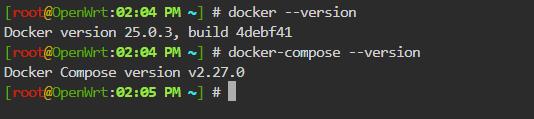
你的私人AI大脑Khoj,在OpenWRT上的部署一下吧 大家好,今天给小伙伴们带来一个绝绝子的神器——Khoj!这款开源的私人AI应用简直是宝藏💎,它能帮助你扩展自己的数字大脑,让你无论在工作还是学习上都如虎添翼🦁。现在,就让我们一起看看如何在OpenWRT上通过docker-compose来部署这个神器吧!🛠️Khoj可以让你的AI代理随时待命,随时为你提供帮助。你可以将自己的笔记📓、文档📄分享到Khoj上,这样你的数字大脑就能不断扩展🧠。而且,Khoj的AI代理可以访问互联网,这就意味着你可以实时获取信息📡。这不仅是工作中的神器,也是学习上的好帮手📚。Khoj的兼容性也是非常强的,不管你是使用Desktop、Emacs、Obsidian、Web等等,都能轻松使用Khoj。同时,它还支持多种文件格式的共享,包括pdf、markdown、org-mode、notion文件和GitHub仓库📁。这些都能让你在使用过程中畅通无阻⚡。最让人激动的是,Khoj还能进行语义搜索,这意味着你在文档中的搜索将更加快速且准确🔍。不仅如此,Khoj的AI代理还能根据你的需求创建个性化的图像🖼️,并且理解你的语音🎤。简直是YYDS,超有料啊!🤩说了这么多,那么如何在OpenWRT上通过docker-compose来部署Khoj呢?接下来就是学习时间📖:第一步:安装Docker和Docker-compose在OpenWRT上安装Docker和Docker-compose,为了方便省事,这里建议大家从openwrt.ai下载固件,通过软件包安装dockerd和docker-compose等插件。安装完毕后,在命令行模式(“服务”-“终端”)验证一下安装是否成功:第二步:创建Khoj目录,编写docker-compose文件在你的OpenWRT设备上创建一个文件夹,比如mkdir -p /data/docker/khoj,然后在这个文件夹中创建一个名为docker-compose.yml的文件。文件内容如下:version: "3.9" services: database: image: ankane/pgvector ports: - "5432:5432" environment: POSTGRES_USER: postgres POSTGRES_PASSWORD: postgres POSTGRES_DB: postgres volumes: - khoj_db:/var/lib/postgresql/data/ healthcheck: test: ["CMD-SHELL", "pg_isready -U postgres"] interval: 30s timeout: 10s retries: 5 server: depends_on: database: condition: service_healthy # Use the following line to use the latest version of khoj. Otherwise, it will build from source. image: ghcr.io/khoj-ai/khoj:latest # Uncomment the following line to build from source. This will take a few minutes. Comment the next two lines out if you want to use the offiicial image. # build: # context: . ports: # If changing the local port (left hand side), no other changes required. # If changing the remote port (right hand side), # change the port in the args in the build section, # as well as the port in the command section to match - "42110:42110" working_dir: /app volumes: - khoj_config:/root/.khoj/ - khoj_models:/root/.cache/torch/sentence_transformers # Use 0.0.0.0 to explicitly set the host ip for the service on the container. https://pythonspeed.com/articles/docker-connection-refused/ environment: - POSTGRES_DB=postgres - POSTGRES_USER=postgres - POSTGRES_PASSWORD=postgres - POSTGRES_HOST=database - POSTGRES_PORT=5432 - KHOJ_DJANGO_SECRET_KEY=secret - KHOJ_DEBUG=False - [email protected] - KHOJ_ADMIN_PASSWORD=password command: --host="0.0.0.0" --port=42110 -vv --anonymous-mode volumes: khoj_config: khoj_db: khoj_models:第三步:启动Khoj运行以下命令启动Khoj:docker-compose up -d此时,你的Khoj就会开始拉取镜像,并且运行容器。第四步:访问等待一会在运行了!你可以通过访问http://你的OpenWRT设备IP:42110来查看Khoj的工作界面🌐。第五步:配置和使用Khoj根据你的需求,在Khoj的配置界面进行相关设置。Files可以同步你电脑的文件,需要下载对应的桌面端:khoj.dev/downloads;Github是通过你的API令牌连接到你的代码仓库;Notion连接到你的相关笔记。通过这些设置,你就可以上传自己的笔记和文档,体验Khoj带来的高效和便利✨。Khoj的部署就是这么简单,有手就能做🤲。希望这篇教程对你有所帮助!如果觉得有用,记得点赞收藏哦❤️!更多关注:www.9418666.xyz