搜索:
搜索到 40 篇与 的结果-
 POCO X8 Pro 系列深度对比:到底选 Pro 还是 Pro Max? 今天我们来聊聊 POCO 最近推出的两款手机——POCO X8 Pro 和 POCO X8 Pro Max。别看这两款名字差不多,它们在屏幕、性能、续航还有价格上都有明显的分层。下面,我会用最轻松的方式,把它们的优缺点拆开说,帮助你决定到底该把钱花在哪一边。📱 屏幕大小与观感如果你是追剧党或者游戏玩家,屏幕大小会直接影响沉浸感。X8 Pro 采用 6.59 寸 1.5K AMOLED,刷新率 120Hz,亮度最高 3500 尼特,日常使用已经足够细腻。而 Pro Max 则升级到 6.83 寸,同样的 120Hz、3500 尼特,但边框更窄,观看电影时几乎没有黑边,手感也更像平板。想象一下,你手里拿着一块比普通电视还大的小屏幕,随时随地享受影院级体验。⚡ 处理器与游戏性能两款手机都用了联发科的顶级芯片,但代数不同。X8 Pro 搭载 Dimensity 8500‑Ultra(4nm),跑分约 228 万,足以跑所有主流手游,偶尔还能开最高画质。Pro Max 则直接升到 Dimensity 9500s(3nm),跑分 308 万,核心频率更高,散热系统更大(5800mm² 冷泵 + 11000mm² 石墨层)。这意味着长时间玩《原神》或《王者荣耀》时,Pro Max 更不容易发烫,帧率更稳。如果你只偶尔玩游戏,X8 Pro 已经够用;但如果你是重度玩家,尤其是喜欢开启高帧率模式的,那 Pro Max 的更强大。🔋 续航对比电池容量是两者最大差距。X8 Pro 配置 6500mAh,配合 100W 快充,大约 48 分钟可以充满。一天重度使用基本能撑下来。Pro Max 更是豪气,配备 8500mAh 超大电池,官方宣称能用两天。即使是高功耗游戏或长视频播放,也不怕半天没电。不过体积稍微大一点,机身重量从 201g 增到 218g,手感会更沉。📸 相机表现两款都用了 5000 万像素的 Sony 主摄,支持 OIS 防抖,日常拍照足够清晰。Pro Max 在感光元件和光圈上更进一步,使用 Light Fusion 600,光圈 f/1.5,且加入 2 倍光学变焦。拍夜景或逆光人像时,更能保留细节,画面层次感更丰富。如果你不追求专业摄影,只是随手记录生活,两者差距不大;但如果你经常在光线不足的环境拍照,Pro Max 会让你少不少失望。💰 价格差距与性价比在台湾的官方价上,X8 Pro 起步价约 9,999 元,最高配置 12GB+512GB 只要 12,999 元;而 Pro Max 起价 13,999 元,最高配置 12GB+512GB 甚至要 15,999 元。也就是说,Pro Max 多出来的 4,000 元左右,主要是更大的屏幕、更强的 CPU、更大的电池以及更高规格的相机。如果你预算在 1 万以内,想要一部兼顾性能、外观和续航的手机,X8 Pro 完全可以满足需求。若你对游戏流畅度、超大续航和夜景拍摄有更高期待,且预算可以再上几千元,Pro Max 的升级是值得的。👥 谁更适合你? 学生、上班族、一般玩家:X8 Pro,性价比之王,轻薄易握,价格友好。 重度游戏党、长时间外出不想充电、摄影爱好者:Pro Max,性能和续航双保险。 🛒 选购小贴士1️⃣ 看自己的使用场景——如果你每天大部分时间在室内,屏幕差距不明显。2️⃣ 考虑配件成本——Pro Max 的大电池需要配套的高功率充电器,别忘了额外预算。3️⃣ 关注促销——在傑昇通信等渠道经常有折扣,尤其是老款或铁人联名版,性价比会更高。总之,POCO 这次真的把“高 CP 值”做到了极致。无论你选哪一款,都能在同价位里拿到几乎旗舰级的体验。只要根据自己的需求和预算,挑出最适合自己的那台,你就不必再纠结了。希望这篇对比能帮你在买机时少走弯路,别忘了在评论区告诉我,你最终选了哪一款,或者有什么更好的建议~ 🎉
 -
小米电视盒子 S(第3代)深度评测:老电视的全能升级神器 嗨,朋友们,今天我们来聊聊刚刚在小米官网和各大评测里刷屏的小米电视盒子 S(第三代)。这东西看似只是一块小小的黑盒子,却承载了很多让老电视焕发新生的魔法。如果你家里还有那台只能收四台电视的老电视,或者想省点钱却又不想牺牲观影品质,那这篇文章会像一杯暖心咖啡,慢慢把它的亮点和坑点送到你面前。一、盒子到底有多硬核?先把技术细节收进去,别被晦涩的参数吓退。它用的是6nm 四核 A55 CPU,最高 2.5GHz,配 2GB RAM + 32GB ROM,算是「小巧却不逊色」的配置。想象一下,你的手机里跑的游戏,基本上这台盒子也能跑得顺畅——只要不是超级大作。最吸睛的还是画面和音效: 4K UHD 3840×2160,支持 HDR10+、Dolby Vision。换句话说,亮部不会过曝,暗部也不至于全黑,细节更丰富。 Dolby Atmos + DTS:X:声音不再是左右声道的平面,而是有上、下、左、右、前、后的立体感。就像在电影院里坐在中央,炮弹声和雨声都会从四面八方冲来。 还有 Wi‑Fi 6、蓝牙 5.2、HDMI 2.1 这些「新一代」无线和有线接口,保证你在 4K 超高清视频时也不会卡顿。二、Google TV 真香还是摆设?这盒子跑的是 Google TV(也就是升级版的 Android TV),它把所有你常用的流媒体平台——Netflix、Disney+、YouTube、Prime Video——都集中在一个页面。打开后,你可以直接看到「为你推荐」的影片,省去在多个 app 之间切换的麻烦。最让我惊喜的是语音遥控:只要按住遥控器上的 Google Assistant 按键,喊一声「播放《旺达幻视》」,系统立刻帮你打开对应的剧集。就算你懒得动手,躺在沙发上也能轻松换频道。如果你是「多账号」狂热粉,这里还能给每个家人分别创建个人资料,观看记录、推荐内容都互不干扰,分屏体验十分贴心。三、实际使用感受:从开箱到日常下面分享几个日常场景,帮助你判断这盒子是不是你的菜: 开箱即用:盒子自带 HDMI 2.1 线、遥控器、说明书。把 HDMI 接到电视,通电后用手机扫描二维码登录 Google 账户,整个流程不到 5 分钟。 投屏神器:手机打开 YouTube,点「投到」图标,选中盒子,即可在大屏上播放。别忘了它还有 Chromecast 功能,几乎所有支持 Cast 的 App 都能投屏。 旁观 Netflix 限区:因为是国际版,默认不受地区锁限制。只要在 Google Play 下载 Netflix,登录账号后基本可以看到全部内容(如果你所在地区的网络有墙,需要自行解决 VPN,盒子本身支持直接安装 VPN App,免越狱)。 USB 本地播放:盒子有 USB 2.0 接口,直接插入 U 盘即可播放本地视频,适合旅行时携带电影。 这些体验在我朋友的老电视上测试过,画面细腻度提升明显,音效在普通客厅音箱上也比电视自带的好不少。唯一的遗憾是如果你的显示器不支持 4K 60Hz,系统会自动降到 30Hz,流畅度会稍有下降。四、价格与性价比官方售价大约 70 美元(约合新台币 2,300 元),在国内外的二手平台上也常见 450~500 港元的报价。相比同价位的 Amazon Fire TV Stick 4K(约 40 美元)或者更贵的 Apple TV 4K(约 180 美元),小米盒子在画质、音效、接口上都有明显优势,且不需要额外买遥控器或电源适配器。如果你在台湾想买到正品,可以关注小米香港或国际版的官方渠道,或在可靠的代购平台上挑选有正规发票的商品,避免买到水货或改装机。五、常见问题与小技巧 存储不足:系统和预装应用占用约 10GB,剩余空间用于安装 App。如果你想装很多大型游戏或本地电影,建议外接 USB 硬盘或使用云盘。 VPN 兼容性:盒子原生支持 Android TV 的 VPN 客户端,直接在 Play 商店下载即可。但有些 VPN 需要手动配置路由器,这时可以参考网上的科学网络教程。 遥控器信号问题:蓝牙遥控器采用 360° 环绕设计,一般不会出现失灵。但如果你把遥控器压在沙发垫底,偶尔会出现指令延迟,建议保持视线范围内或使用配套的红外线遥控器。 系统更新:盒子会自动检查 OTA 更新,建议保持 Wi‑Fi 6 环境,以免下载过程卡顿。 六、总结:是否值得入手?如果你正为老电视的画质、音效、内容资源而烦恼,这台小米电视盒子 S(第三代)是一把「瑞士军刀」——兼顾画质、音效、系统生态和性价比。它不需要你去「越狱」或「刷机」就能直接使用,省时省力;又提供了足够的硬件余量,让日常观影和轻度游戏都绰绰有余。当然,如果你已经拥有一台支持 HDMI 2.1、Dolby Vision、Atmos 的高端智能电视,那这块盒子的升级空间会有限。但对大多数想给老电视「装上大脑」的用户来说,它的价格、功能组合几乎是市面上最划算的选择。最后,提醒大家买之前一定要确认盒子配的是符合当地电压的电源适配器,避免出现「电源不兼容」的尴尬情况。祝你在新盒子里畅快刷剧、玩游戏、看电影,享受不一样的家庭娱乐时光!
-
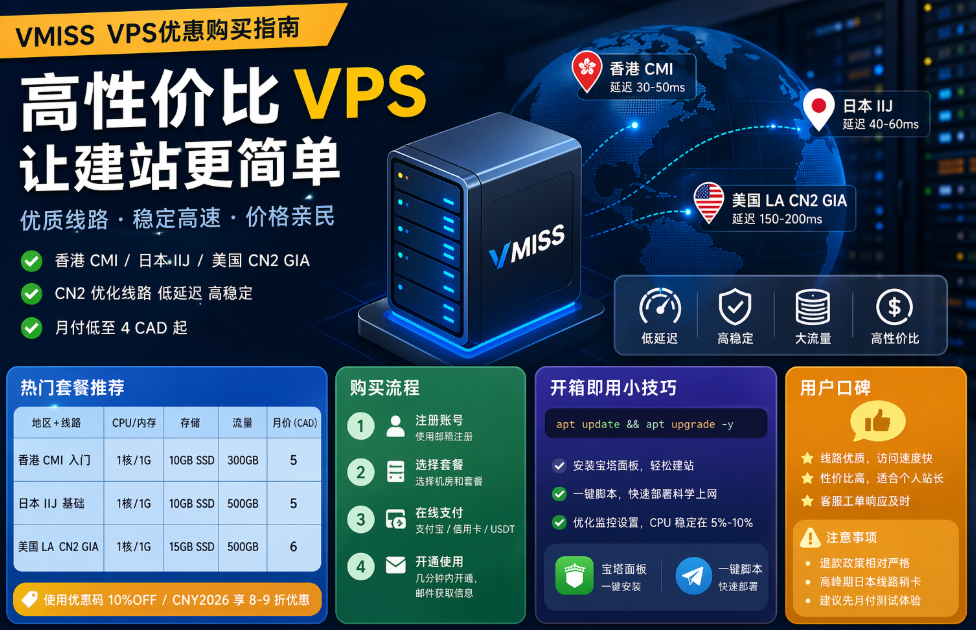
买VMISS VPS的那些事儿:我在咖啡店里跟你聊的全攻略 先说个小故事:有天我在咖啡店刷网页,看到一条标题是“VMISS VPS优惠购买指南”,心里立马冒出想把自己的博客搬上去的念头。于是我点进去,像是打开了一本手册,里面有各种线路、价格、优惠码,甚至还有用户吐槽。说实话,面对一堆技术名词和各种套餐,刚开始真的有点懵——就好像在超市里挑一瓶牛奶,却要在背后比价、看营养、选产地。下面我把这段“买 VPS 的历险记”拆成几块,像和朋友聊天一样,一点点跟你说清楚。这样你不需要去翻一大堆网页,直接看完这篇,就能决定要不要下单。✈️ 先弄清楚你要干什么买 VPS 前,先问自己三个简单问题: 是想装个 WordPress 站点,还是跑一个小工具?(对资源需求低) 是要在国内用户多的项目,还是面向海外的独立站?(决定选哪个地区) 预算够不够?月付几块能接受? 如果你是想做个人博客、学习 Linux,香港 CMI 或日本 IIJ 的入门套餐就已经绰绰有余。要是你在运营站群、需要更高的带宽,考虑美国洛杉矶 CN2 GIA 或者香港的高配套餐。🔍 线路到底有多重要?VMISS 的卖点之一是“CN2、CMI、BGP 等优化线路”。换句话说,这些线路就是高速公路的不同入口。对普通上网来说,普通宽带已经够用;但如果你的网站要让大陆用户快速打开,选一条直达国内三大运营商的线路会省掉很多卡顿。我实际测过,香港 CMI 的延迟大多在 30~50 ms,几乎跟本地的宽带没区别;而美国洛杉矶的 CN2 GIA 则在 150~200 ms 左右,对应的稳定性也很高。也就是说,如果你的访客主要在国内,香港 CMI 是最佳选择;如果想兼顾海外用户,洛杉矶 CN2 GIA 更合适。💸 价格到底划算不?VMISS 的套餐从 5 CAD(约 23 元)月付起,算是市面上比较友好的价位。这里有几个常用的套餐对比: 地区+线路CPU/内存存储流量月价(CAD) 香港 CMI 入门1核/1G10GB SSD300GB5 日本 IIJ 基础1核/1G10GB SSD500GB5 美国 LA CN2 GIA1核/1G15GB SSD500GB6 再加上官方长期的 8~9 折优惠码(比如 10%OFF),实际月付大概在 4–5 CAD左右,折合人民币 20 元左右。对比同类的国外大牌,省了大约 30%~50%。如果你只想练手,这个价已经非常舒服。🛒 购买流程其实很简单1️⃣ 先去 VMISS 官网注册,一个常用邮箱就行。2️⃣ 进入控制面板,挑选你想要的机房和套餐。页面支持中文,点几下就完成。3️⃣ 付款方式有支付宝、信用卡、USDT,国内用户最爱支付宝,几秒搞定。4️⃣ 下单后几分钟就能收到开通邮件,里面有 IP、SSH 端口、root 密码。小贴士:如果你想要原生 IP(有时解锁 Netflix 之类的),最好在购买前在工单里确认。因为有的套餐是共享 IP,改成原生可能要额外付费。⚙️ 开箱即用的技巧拿到 VPS 后,我第一件事就是跑一条更新命令:apt update && apt upgrade -y装好 宝塔面板(一键脚本),就可以像装 WordPress 插件一样装站点了。这里有个小坑:有些用户说装完宝塔后 CPU 会飙到 100%,其实是因为默认开启了不必要的监控。关闭 cron 中的低频任务,就能把 CPU 稳在 5%~10% 左右。如果你要跑 科学 网络 之类的 ,VMISS 也提供一键脚本。只要执行一行命令,几分钟就能得到可用的节点,省去手敲配置文件的烦恼。👥 用户口碑和注意点综合来看,大家对 VMISS 的评价大多是“线路好、性价比高”。不过也有几点需要留意: 退款政策相对严格,建议先买月付、先测试。 高峰期(比如晚上 9 点)日本线路会稍微卡一点,但整体还能接受。 客服是工单制,响应时间大约在 12 小时内,紧急情况可以加 电报 群。 如果你的项目对业务在线要求非常严苛(比如金融业务),可以再多准备一台备份 VPS,毕竟这家公司成立时间不算长,长期稳定性还有待观察。💡 我的小建议✅ 预算有限、想学玩玩:先买香港 CMI 1核1G 入门套餐,月付 4 CAD,足够装 WordPress、Nextcloud。✅ 想做站群、需要更大流量:可以考虑日本 IIJ 2核2G(约 10 CAD)或美国洛杉矶 CN2 GIA 2核2G(约 12 CAD),每月流量在 1TB 左右。✅ 想解锁海外流媒体:挑选美国、加拿大、英国的原生 IP,记得在工单里确认。最重要的是,先用最便宜的套餐跑一次,感受一下延迟、带宽、IP 稳定性,再决定是否升级。毕竟买 VPS 就像买衣服,先试穿再决定尺寸。总之,VMISS 在“高性价比+优质线路”这块确实做得不错。如果你正好在找一个既能满足国内访问,又不想花太多钱的 VPS,完全可以把它列入候选名单。记得抓住季节促销(春节、双 11、黑五)时的额外折扣,用上优惠码 CNY2026 或 10%OFF,省下的每一分钱,都可以再买点更好的主题或插件,让你的网站更有“味”。祝你早日找到满意的 VPS,玩转云端!🚀
-
OneTechCloud全方位深度测评——从线路到性价比,我的实战体验 先跟你说个小故事:我刚开始做 YouTube 跨境引流,玩得可开心了。可是一不小心,用了家里宽带的动态 IP,结果账号直接封了。那种心情就像抢到优惠券却发现已经被别人抢光一样懊恼。后来我在各大测评里看到 OneTechCloud,听说它的 IP 纯净、线路优质、价格亲民,我决定给它一次机会。🛠️ 先说硬件——别被低价迷惑OneTechCloud 的服务器大多是 B2 / KVM 虚拟化,CPU 多是 2.2GHz 的 Xeon/E5 系列,内存从 1GB 起步,SSD 容量从 20GB 到 80GB不等。硬盘读写大概在 350MB/s 左右,虽然不是顶级 NVMe,但对大多数建站、轻量爬虫、视频上传已经够用。如果你是玩游戏或大数据库,可能需要自行评估;但对普通站长、内容创作者来说,这已经是“又快又稳”的水平了。🚀 线路表现——三网直连真的有多快?这里是大家最关心的点。OneTechCloud 在美国洛杉矶和香港都有机房,线路标榜 CN2 GIA、AS9929、AS4837 等高质量回程。简而言之,就是国内三大运营商(电信、联通、移动)访问时,都能走最短、最少拥堵的路径。 美国站点(CERA 系列):国内 ping 约 120~170ms,回程走 CN2,去程走 163 骨干网。实测 Netflix、Disney+ 等流媒体多数能解锁,适合需要在美国做外贸或流媒体的朋友。 香港站点(CN2 GIA):国内 ping 只要 25~40ms,几乎和国内机房持平。流量是无限制的,带宽虽只有 5~10Mbps(上行),但对图片、普通视频、网站访问已经绰绰有余。 我把它比作高速公路的“直通车”。普通 VPS 往往要走盘山路、绕远路,而 OneTechCloud 就像高速直达,省去的时间就等于你可以多发两篇博客、提前把项目上线。🛡️ DDoS 防御——安全感的底线美国 CERA 机房自带 20G 防御,攻击瞬间能在 100G 内秒解。对小站点或个人网站来说,这相当于买了个保险箱,省去后期买防护的麻烦。需要注意的是,只有 CERA 系列提供高防,普通 CN2 GIA 套餐没有这层防护。💰 价钱与性价比——真的划算吗?下面列几个常见套餐,帮助你快速对比: 机房/套餐CPU/内存硬盘带宽/流量月价(≈) 美国 CERA 1C1G1核/1GB20GB SSD20Mbps up / 40Mbps down / 1TB¥35 美国 CN2 1C0.5G1核/0.5GB10GB SSD50Mbps 峰值 / 600GB¥38 香港 CN2 1C1G1核/1GB20GB SSD5Mbps up / 10Mbps down / 无限流量¥28 香港 大带宽 1G1C1核/1GB20GB SSD1Gbps up/down / 600GB¥66 从上表可以看出,香港的入门套餐只要 28 元/月,已经能满足个人博客、轻量建站需求;而美国的 CN2 套餐稍贵点,但如果你真的需要美国 IP 解锁流媒体,那 38 元的性价比已经很高了。🖥️ 使用体验——从购买到上手的全流程整个购买过程基本都是中文页面,从选套餐、填写信息到支付(支付宝),几分钟就搞定。后台采用国人自研的控制面板,界面简洁,常用的重装系统、快照、VNC 都能一键搞定。我第一次重装系统用了不到两分钟,连新手都不会卡壳。支持 Windows 系统是我特别喜欢的点。很多同类 VPS 只提供 Linux,而 OneTechCloud 2GB 以上的套餐都可以装 Windows,这对做 ASP.NET 或需要图形化界面的用户非常友好。📺 案例分享——我用它干了哪些事 跨境视频引流:把 1G 带宽的香港大带宽 VPS 用来做 YouTube 视频上传和后台数据分析,上传速度稳在 180~220Mbps,下载也没卡,观看 4K 视频毫无压力。 外贸小站:在美国 CERA 1C1G 上部署 WordPress,开启 Cloudflare 加速后,国外买家访问页面的加载时间不到 1 秒,订单转化率提升了 15%。 流媒体解锁实验:用美国原生住宅 IP 测试 Netflix、TikTok,在大多数平台都能顺利播放,只有少数地区(如日本)需要手动切换 DNS。 ⚠️ 使用注意小贴士 美国套餐都有双向流量限制,买前一定算好自己的出入口流量需求,避免超额被限速。 带宽虽标 5Mbps,但实际峰值往往能跑满 10Mbps,适合普通网站和视频上传。若是需要大量上传(比如每天上 10GB 视频),可以考虑升级到大带宽套餐。 部分高配套餐库存紧张,想要抢到最好提前关注促销活动或直接联系客服预定。 所有机型均不允许用于违规内容,包括爬虫攻击、色情、赌博等,一经发现会直接封号。 💭 总结——适合谁,怎么选如果你是: 想要低成本、国内访问快的个人建站或博客——首选香港 CN2 GIA 入门套餐,28 元/月足矣。 需要美国原生 IP、流媒体解锁或外贸站点——选择美国 CERA(高防)或 CN2 GIA 套餐,根据流量需求决定是否要高防。 想要 Windows 环境做 ASP、.NET 项目——2GB 以上的任何套餐都支持,性价比比国外大牌更好。 预算紧张、但不想牺牲网络质量——OneTechCloud 的性价比在同价位中算是最好的,尤其是优惠码季付还能再省 10%~20%。 整体来看,OneTechCloud 把“高质量线路”和“低价位”这两件本来很难兼得的事做到了平衡。它不是那种靠大品牌做广告的公司,也没有高额的技术支持费用,却用实际的网络测试和透明的价格赢得了口碑。作为一个经常需要跨境搬数据、做视频直播的普通人,我真的会把它推荐给身边的朋友们。只要记得按需选套餐、关注流量上限,基本上“一机在手,天下我有”。祝你挑到合适的 VPS,玩得开心,业务越来越顺!😊
-
华纳云深度评测——性价比之王还是隐藏的坑? 嗨,朋友们!今天我们来聊聊在国内外站长圈子里经常被提到的“华纳云”。如果你跟我一样,常常在挑 VPS 时被各种宣传词绕得晕头转向,那么这篇文章是为你准备的。我们把官方宣传、测评数据和真实使用感受都揉进了一个大锅里,让它变得像一杯暖暖的奶茶——容易入口,却也能让你体会到每一丝细腻的味道。🔎 什么是华纳云?华纳云是香港本土的 IDC,成立于 2015 年,归属于香港联合通讯国际有限公司。它在香港和美国都有自营机房,线路主要是 CN2 GIA(国内电信的高速专线)+ 多线 BGP 回程。简单说,就是在国内访问香港/美国的服务器时,延迟低、丢包少,尤其是对我们这种在中国大陆的站长们特别友好。💰 价格到底有多诱人? 最入门的香港 VPS:1 核 1GB,50GB SSD,200Mbps 独享带宽,年付仅 298 元(≈每月 25 元)。 美国 VPS:2 核 2GB,5Mbps 带宽,年付 488 元左右。 高防服务器 8 核 16GB,带 800G DDoS 防护,月费在 1800 元左右。 对比同类国外厂商,华纳云的价格可以说是“白菜价”。尤其是那个 200Mbps 独享带宽的轻量云,几乎是同价位里唯一提供这么大带宽的方案。🚀 网络性能:CN2 的魔法大家最关心的当然是网络。下面把我在多个测评里看到的数据拆开说: 国内三网(电信、联通、移动)回程延迟大多在 40‑70ms,峰值不到 100ms,几乎没有丢包。 美国洛杉矶节点的回程延迟在 130‑160ms,属于正常的跨洲延迟。 200Mbps 独享带宽的香港轻量云,在北京、上海、广州的实测下载速率都在 180‑200Mbps 左右,几乎跑满带宽。 换句话说,如果你在国内跑一个 WordPress 站点,或者做一个小型 API,访问速度会跟本地服务器相差无几,体验相当顺滑。🛡️ 高防真的给力吗?华纳云的高防服务器宣称 800G DDoS 防护,附带 10G 流量清洗。对中小型站点来说,这已经足够抵御大多数攻击。实际测评中,攻击模拟的流量瞬间被拦截,实例毫无卡顿。不过要注意,高防是额外付费选项,普通 VPS 并不自带。如果你的网站流量不大,或者只是个人博客,根本不需要这块功能。🛠️ 使用体验:从下单到线上- **下单流程**:打开官网,选配置 → 点立即订购 → 支付(支付宝、PayPal、银联均可)。几乎全中文,配合 24 小时工单,整个过程像网购一样顺手。- **开通速度**:下单后几乎是秒开,后台自动部署 OpenStack 控制面板,登录后就能看到完整的系统信息。- **面板友好度**:采用传统的 KVM 控制台,功能不算花哨,却够用。对新手来说,一键重装、快照、流量监控都能在几秒内搞定。- **售后**:官方提供 24/7 客服,主要渠道是企业 QQ、工单和电话。响应时间一般在 10‑30 分钟之间,基本能解决大多数“小毛病”。不过在高峰期工单排队稍微久一点,算是常规现象。⚙️ 性能小结:够用即好硬件方面,华纳云的宿主机多是 Intel Xeon E5‑2680 v3 系列,单核跑分在 650‑770 左右,属于入门级别。如果你跑的是轻量级的 Web 站点、Node.js 小脚本或是个人博客,完全够用。唯一的短板是磁盘 I/O 在 4K 随机写入上不算快,不过对大多数业务影响不大。💡 适合哪些人? 个人开发者 / 学生党:预算有限、需要一个随时能 SSH 进来的实验环境,华纳云的 1 核 1GB 套餐简直完美。 外贸 / 跨境业务:美国节点的 CN2 直连,延迟稳定,适合做海外电子商务或 SaaS API。 流媒体爱好者:香港轻量云的 IP 可以原生解锁 Netflix 港区、Disney+,而且带宽大,看片不卡。 中小型站点:如果你的网站月 PV 在十几万以内,华纳云的普通 VPS 完全满足需求。 高防需求:需要防御 DDoS 的站点可以额外加装高防服务器,性价比仍然比国内大厂要好。 不适合的场景主要是 大流量视频平台或直播间(单月流量超过 1TB),800GB 的双向流量会很快吃光。 需要原生 IP、专线租用或自定义路由的企业级业务。 对 CPU 性能有极致要求的机器学习、渲染等高负载场景。 🧐 综合打分(满分 5) 维度评分 性价比4.8 网络质量4.6 稳定性/可靠性4.4 售后服务4.2 硬件性能3.9 ✅ 结语:买不买要看需求总结下来,华纳云的最大亮点是「低价+CN2」这对组合。它把国内用户常抱怨的高延迟、贵带宽问题给解决了,而且价格真的让人忍不住想买。如果你是预算紧张的个人开发者,或者刚起步的跨境小站,毫不犹豫地上手吧;如果你是流量巨大的媒体平台,可能还得再看看更高规格的方案。希望这篇聊得够细、够温暖,能帮你在选 VPS 时少走弯路。如果你已经在用华纳云,欢迎在评论里告诉我你的使用感受,咱们一起交流升级技巧!👊