搜索:
搜索到 96 篇与 的结果-
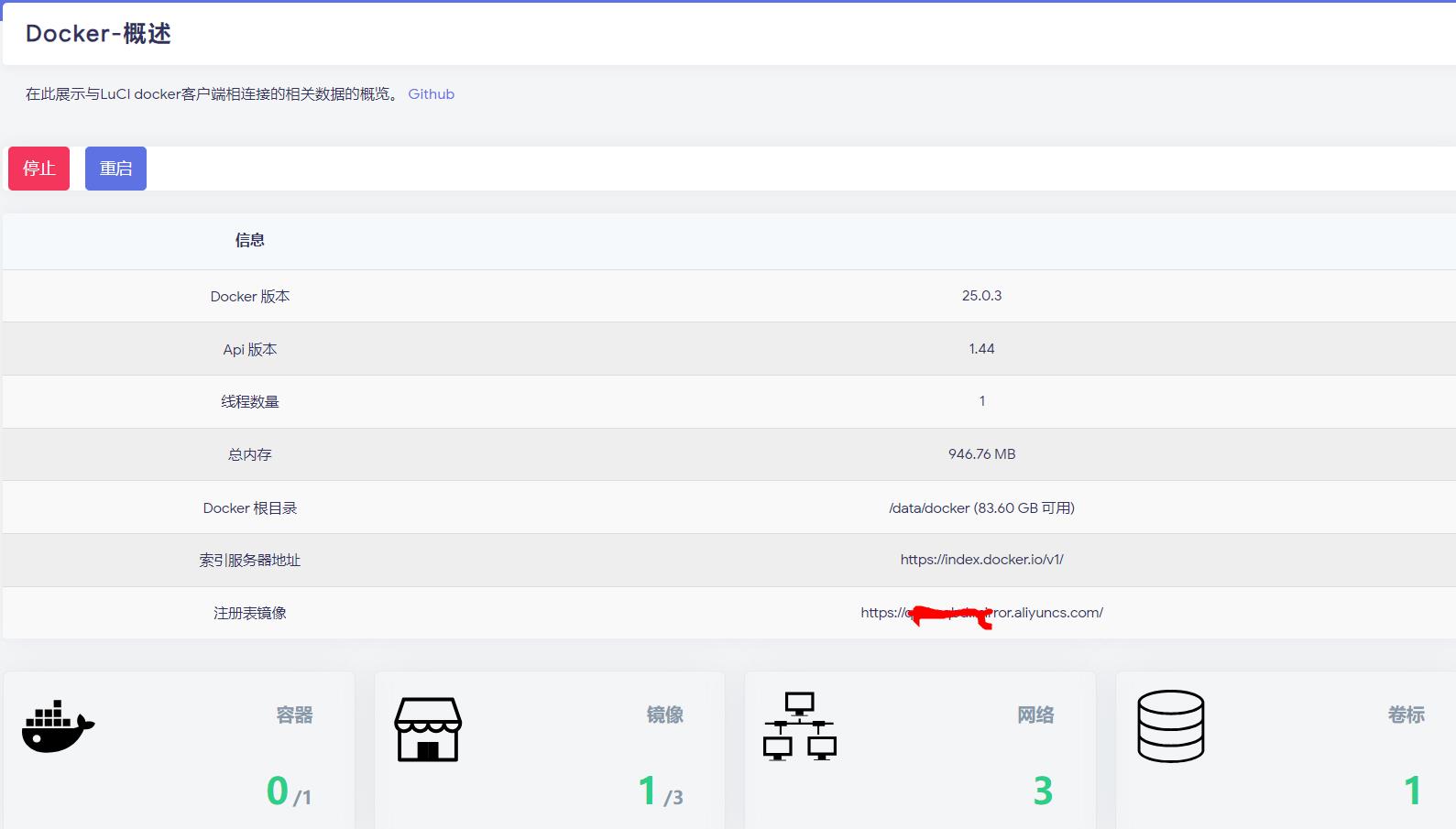
 搭建密码管理神器,OpenWrt上打造个人Vaultwarden 嘿,小伙伴们!你是否也曾因为记不住各种密码而烦恼?别担心,今天就带你来揭秘一个超级方便的密码管理神器——Vaultwarden!跟着这里的步骤,你就能在你的OpenWrt系统上,通过Docker,轻松搭建起你自己的密码管理中心啦!😍✨Vaultwarden,前身为Bitwarden_RS,是一款开源的密码管理器。它提供了安全、便捷的方式来存储和管理个人的各类账户密码、卡密、身份、笔记等敏感数据。用户可以通过Vaultwarden在多个设备之间同步密码数据,确保随时随地都能方便地获取到自己的密码信息。它的特点有开源免费、端到端加密、跨平台支持、自托管部署、密码生成等。它是一款功能强大、安全可靠的密码管理工具,适用于个人用户和企业用户。Vaultwarden可以兼容 Bitwarden 客户端 ,除不支持 Bitwarden 官方企业版的部分功能外,其他大部分功能均免费支持,还比 Bitwarden 官方版更轻量。项目地址:github.com/dani-garcia/vaultwarden那让我们来一起瞧瞧具体的步骤吧!1.安装Docker:在OpenWrt(演示固件来源于openwrt.ai)上安装Docker,这是我们搭建Vaultwarden的第一步,简单易行,这里的固件已自带dockerman,可以跳过!💪🛠️2.创建私有证书:由于Vaultwarden作为我们个人使用,所以可以创建私有 CA 和自签名证书来使用,方法参考文档:rs.ppgg.in/other-information/private-ca-and-self-signed-certs-that-work-with-chrome。通过IP的方式在OpenWrt路由器终端下创建好SSL的证书文件vaultwarden.crt和密钥文件vaultwarden.key,把这两个证书放入目录/mnt/docker/ssl。3.添加Vaultwarden容器:进入“Docker”-“容器”界面,容器名称填入vaultwarden,Docker 镜像填vaultwarden/server,添加环境变量(-e):ROCKET_TLS={certs="/ssl/vaultwarden.crt",key="/ssl/vaultwarden.key"},绑定挂载 (-v)要设置两个目录,一个为数据目录,如/mnt/docker/vw-data:/data,另一个为ssl证书目录如/mnt/docker/ssl:/ssl,暴露端口 (-p)填8000:80,提交后开始拉取Vaultwarden镜像,这就是我们搭建Vaultwarden的基本步骤,一键拉取,省时省力!🚀🌟3.使用Vaultwarden:接着勾选vaultwarden,点击启动,成功后在网页浏览器输入https://Openwrt路由器IP地址:8000,打开Vaultwarden登录页面,注册一个账号,开始你的密码管理之旅。登录账号后就可以存管你的重要资料了,简单易上手,就是这么简单!🔑💼有用过Bitwarden的小伙伴接下来就知道该怎么玩了。当然,如果你会使用Nginxz\Caddy等工具配置https证书反向代理,暴露到公网随时随地使用,那能让你的Vaultwarden更安全可靠,助你高枕无忧!🔒🛡️还在等什么?赶快动起手来,让我们一起体验这款神奇的密码管理神器吧!记得把这篇文章收藏起来哦,可是为你们精心整理的心得分享呢!💡😉更多关注:www.9418666.xyz
 -
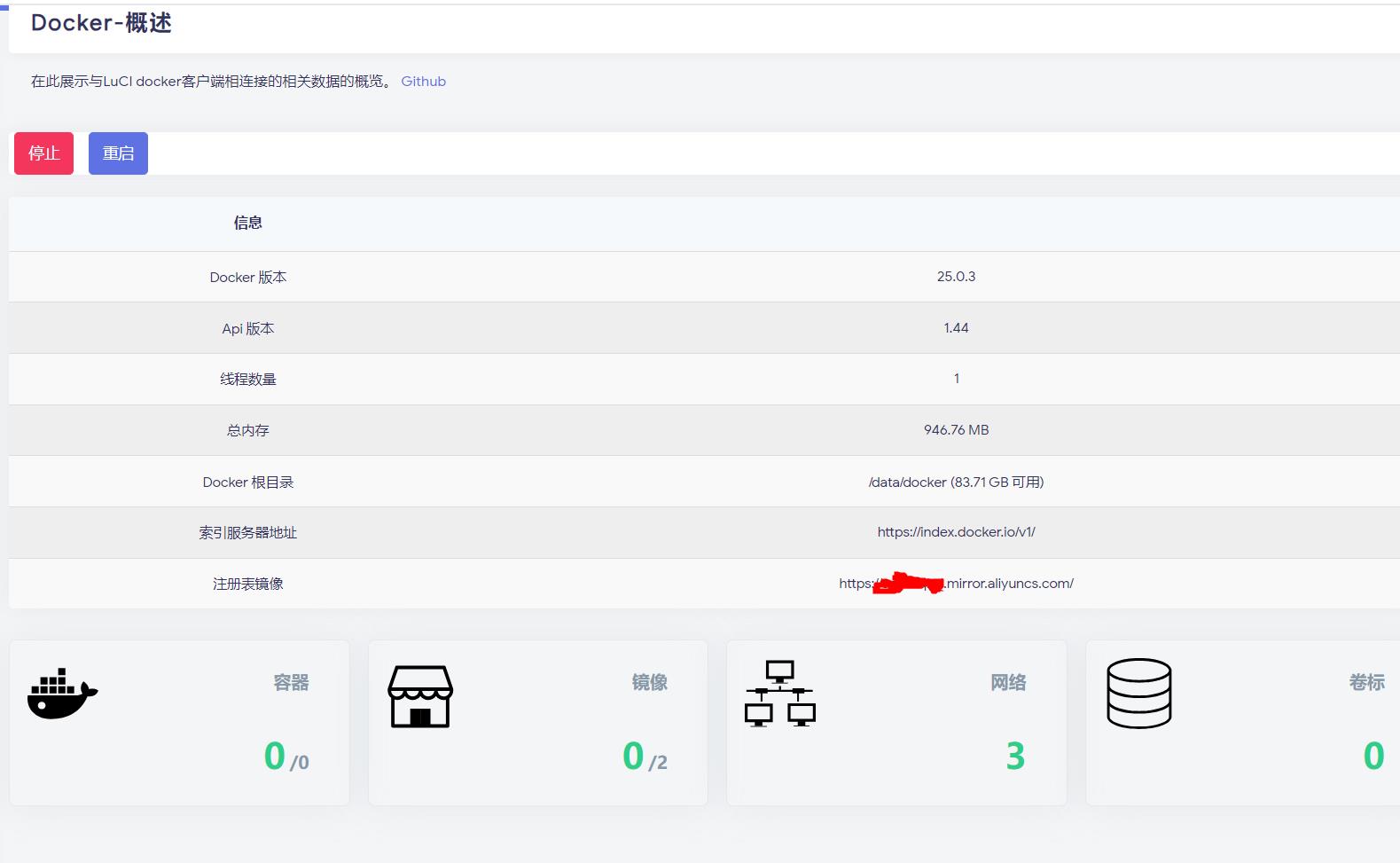
OpenWrt玩转Navidrome音乐宝藏 从OpenWrt到Docker,Navidrome音乐服务器的搭建,有如翻开一本音乐的宝典。想要一窥其中奥妙?那就跟着我们一起来揭秘吧!让我们先来看看这个轻量级音乐服务器的魔力所在。Navidrome,作为一款低占用的音乐服务器,让你的音乐娱乐体验焕然一新。而通过Docker在OpenWrt上搭建Navidrome,更是为你的音乐生活增添了不少乐趣。无论是懂行的老司机,还是新手小白,都能轻松上手。只需几个简单的步骤,你就能拥有一个个性化的音乐平台。不信?那就让我们一起来看看具体的操作吧!首先,确保你的环境准备就绪。你要拥有OpenWrt路由器(固件来源于openwrt.ai),并支持Docker(安装了dockerman插件),你就可以有条件享受Navidrome的魅力。接着,按照下面的步骤一步步进行操作,轻松搭建你的音乐服务器。进入“Docker”-“容器”,点击添加。容器名称设为navidrome,Docker 镜像输入deluan/navidrome,(-e)添加几个参数,依次为 ND_SCANSCHEDULE=1m,ND_LOGLEVEL=info,ND_SESSIONTIMEOUT=24h,ND_SPOTIFY_ID=你的spotify ID号,ND_SPOTIFY_SECRET=你的spotify 密钥,soptify 的ID和密钥可以到这个地址:https://developer.spotify.com/dashboard/applications 获取,可以先弄个免费账号哦。绑定挂载 (-v)自定义设置一个可读写的配置目录,如/mnt/docker/navidrome:/data,再设置一个读取音乐存放的目录,如/mnt/docker/music:/music:ro,暴露端口 (-p)添加一个4533:4533,最后提交。无需复杂的设置,等待拉取完成镜像,启动新创建的容器,就可以打开一扇通往音乐世界的大门。一旦搭建完成,用浏览器访问 OpenWrt路由器IP:4533 ,你将发现Navidrome的强大之处。不仅支持多种音乐格式,还具备智能的标签管理和丰富的播放功能。把你的音乐资源通过OpenWrt文件管理存放到路由器上,再弄个公网访问,无论是在家中还是在外出旅行,你都能随时随地畅享优质音乐。而且,Navidrome的界面简洁清晰,操作流畅,让你享受到纯粹的音乐乐趣。想要加入Navidrome的行列?快来试试吧!OpenWrt轻松搭建你的音乐宝藏,让音乐的魔力充满你的生活!更多关注:www.9418666.xyz
-
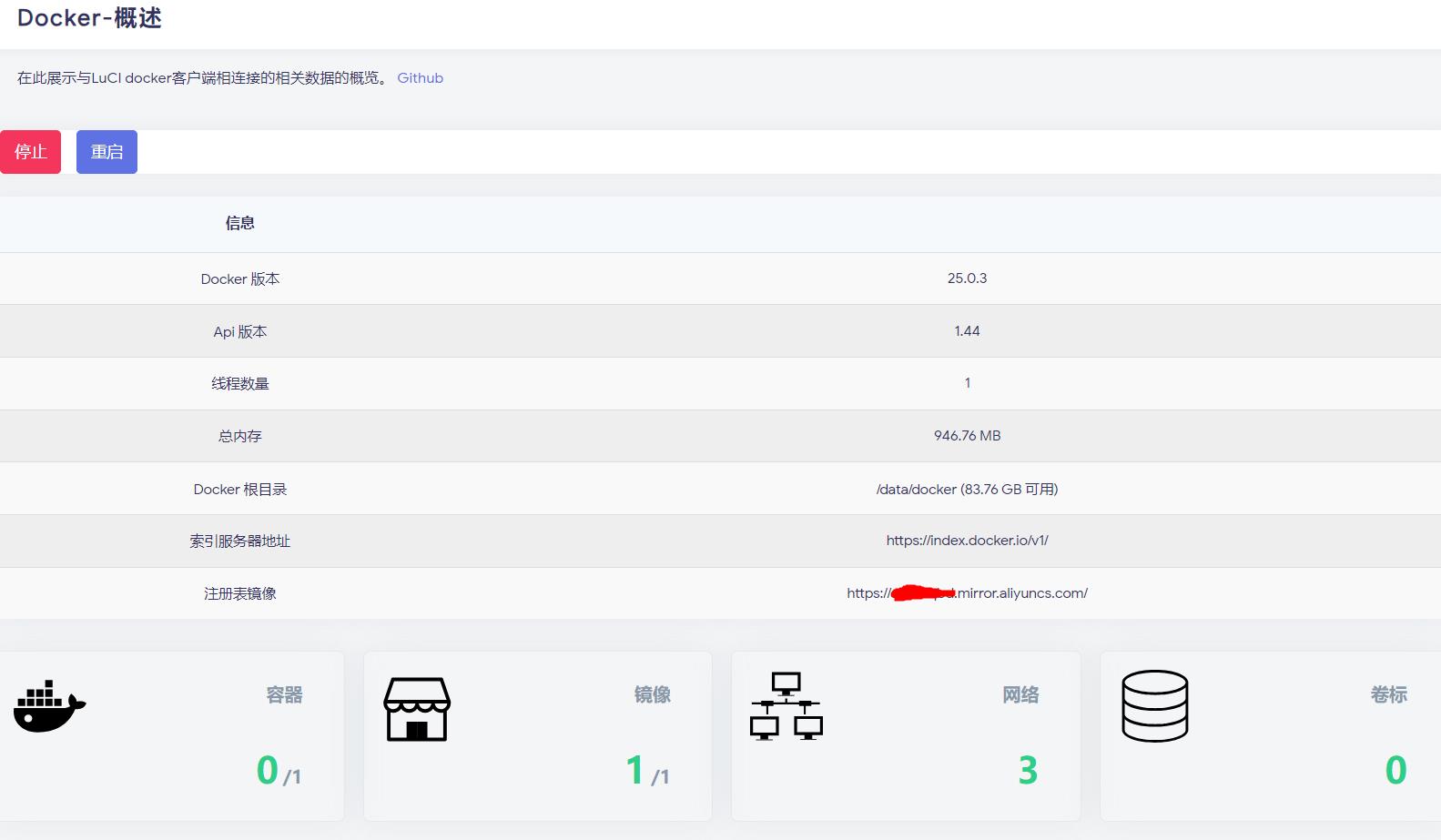
OpenWrt神器!在OpenWrt上打造专属IT工具箱 小伙伴们,今天要分享一个宝藏级福利!😘你们有没有觉得工作中经常要查找各种在线工具很麻烦?今天就教大家在你的OpenWrt路由器上一键搭建一个it-tools工具箱,再也不用找东找西啦!🥳首先介绍一下it-tools,它是github.com上一个有趣的项目,集成了超多实用小工具,比如JSON在线解析、艺术字体生成、字数统计、进制转换等等!🤩用它绝对事半功倍,让工作事半功倍!而且它超级易上手,很轻松都可以随手get!它的项目地址是:github.com/CorentinTh/it-tools。那接下来就让我们一步步教大家用OpenWrt加docker的方式,在路由器上安装它!👇🔥OpenWrt路由器安装it-tools步骤🔥1.首先要确保你的OpenWrt路由器(演示固件来源于openwrt.ai)已默认安装了dockerman等相关容器插件,未安装的小伙伴翻看之前的教程哦。2.在OpenWrt的docker中“容器”页面,点击添加按钮,开始创建新的Docker容器。容器名称填入it-tools或自行定义,Docker镜像填入corentinth/it-tools,然后在暴露端口(-p)添加一行8080:80,最后提交搞定。3.然后启动容器,启动成功后就可以打开浏览器,输入 你OpenWrt路由器的IP:8080即可访问it-tools工具箱啦!🎉小技巧:如果需要公网访问,可以配合frp内网穿透神器,有更多教程可参考!🔥当然如果觉得麻烦还可以白票作者的网站:it-tools.tech这个神器不仅实用还免费,赶紧mark起来!推荐有需求的朋友们也装一个,工作学习两不误!最后祝我们万事顺心,狠狠搞前!💰更多关注:www.9418666.xyz
-
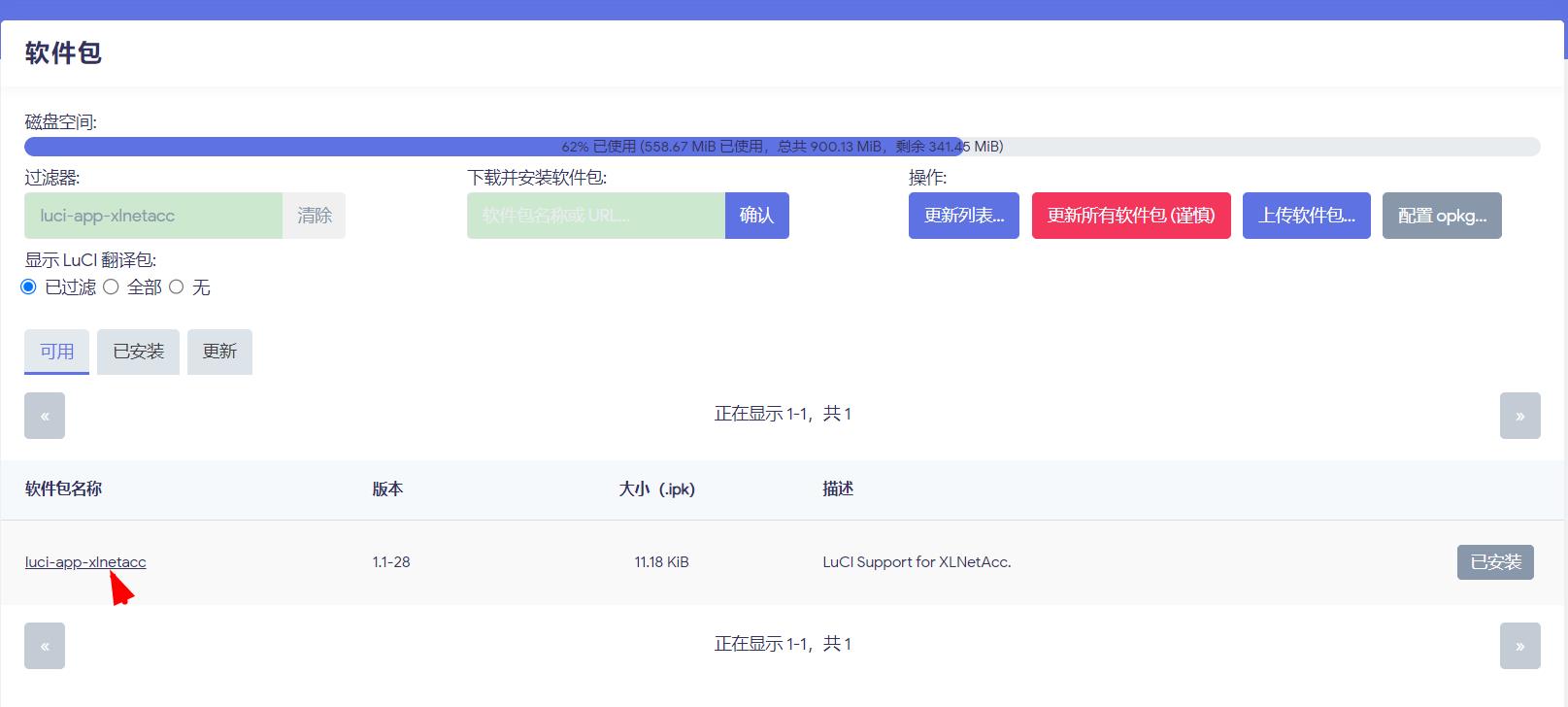
OpenWrt迅雷快鸟快速设置,让网速狂飙? OpenWrt作为一款强大的路由器固件,不仅可以自定义插件,还能借助迅雷快鸟插件大幅提升网速哦!🥳下面就让我们一探究竟~迅雷快鸟,你听说过吗?作为迅雷网络技术有限公司与宽带运营商合作推出的一项上网加速服务,它可不仅仅是普通的带宽提升软件。通过先进的智能提速技术,它直接提升用户物理带宽,让你的上网速度飞起来!有人可能会疑惑,它的原理到底是什么?简单来说,迅雷快鸟是通过与运营商合作,开发了一个接入口,让用户能够连接到运营商的提速平台。基于此,迅雷快鸟不仅仅是迅雷软件的改进,更是一种与运营商合作的创新模式,为用户带来了全新的上网体验。下面我们就开始吧。第一步,安装luci-app-xlnetacc迅雷快鸟插件。在OpenWrt系统(固件来源于openwrt.ai)中,找到“软件包”菜单,更新列表,搜索luci-app-xlnetacc并安装。重启路由器后,就可在Web管理页面看到迅雷快鸟插件啦!💥第二步,开启迅雷快鸟功能。进入管理页面,依次点击"服务"-"迅雷快鸟",勾选"启用"。最下侧侧填写迅雷快鸟账号和密码(没有可注册获取)。根据你购买的服务类型勾选 开启下行提速 或 开启上行提速,我们普通用户下载一般就用下行就可以了,保存并应用即可!🎉第三步,测试网速。由于我的运营商不支持,结果搞了个寂寞。有条件的小伙伴可以测测到底有没有达到网速狂飙的效果。温馨小提示:迅雷快鸟每月有一定免费流量,超出后需付费。不过也完全值得,毕竟网速嗖嗖的,上网飞一般🚀哦!特别注意并不是所有的运营商都支持迅雷快鸟,有任何疑问请咨询迅雷快鸟的客服。最后别忘了科学合理地上网哟!OpenWrt本身支持多种插件,"宝藏"插件可选可疯狂✨爱看啥就看啥,天下我有"绝绝子"!赶快行动起来,元气满满地度过一天吧!🥳🥳🥳更多关注:www.9418666.xyz
-
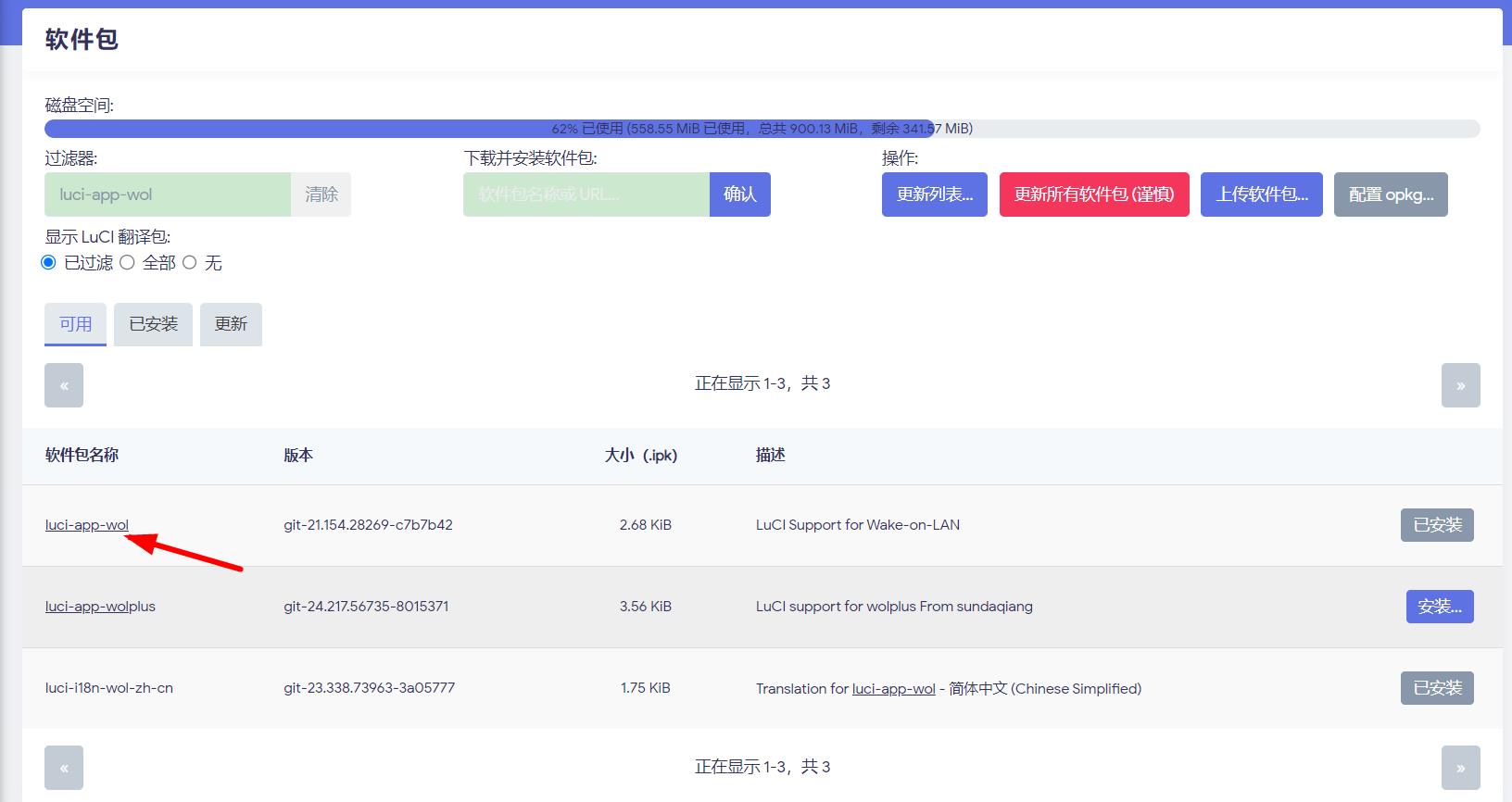
神奇网络唤醒术?OpenWrt助你远程开机 周末突然来工作,但不想去公司电脑前加班?工作的时候又发现资料丢在家里电脑,难道又要跑回家开机拿?😩别再为这事儿烦恼啦!有了OpenWrt的网络唤醒功能,随时随地通过网络就能远程开启你的电脑了啦~😎先来了解下什么是WOL(Wake-on-LAN)吧!顾名思义,就是通过发送特殊的网络数据包让处于关机或休眠状态的设备开机的功能。听起来是不是很高大上?😎但其实操作一点都不难,OpenWrt已经为我们准备好了应用,跟着步骤一步步来就行了!1.进入OpenWrt后台(固件来源于openwrt.ai),前往"系统">"软件包",在这里搜索安装luci-app-wol这个软件包,让小机器获得网络唤醒的专门能力。2.安装完成后刷新一下页面,就能在“服务”选项下看到"网络唤醒"这个新功能选项,点开后就能添加你的电脑/NAS等设备,只需选择使用的网络接口和选择要唤醒的主机设备的MAC地址就好啦。3.添加成功后选中设备名称,点击发送唤醒就能让你的设备立马开机啦!🤩是不是超级方便?有了OpenWrt的网络唤醒功能,再加上一个远程访问工具,就能随时随地通过网络控制你的电脑、NAS等设备了,再也不怕远在外地无法使用远程的设备啦!而且操作也超级简单,真是YYDS小白必备神技能呀!🤩快来体验这个好用到哭的网络唤醒功能吧,你也学废了吗?😉更多关注:9418666.xyz