搜索:
搜索到 224 篇与 的结果-
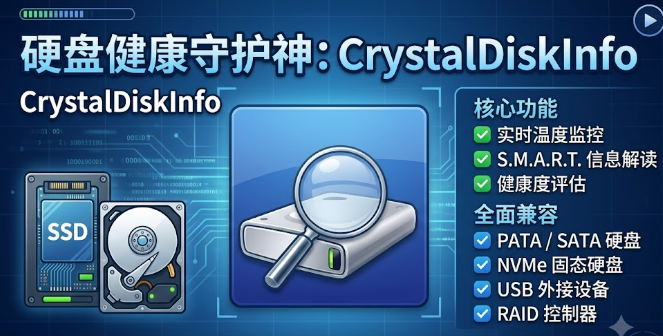
 硬盘健康体检师:用CrystalDiskInfo三秒读懂颜色,避免数据瞬间归零 为什么你需要 CrystalDiskInfo 来守护硬盘健康?每天都在跑程序、存照片、保存工作文件,却很少有人会去查看硬盘的“健康报表”。硬盘就像沉默的老牛,平时不出声,一旦出问题可能瞬间丢失十年照片。CrystalDiskInfo 正是这款免费的“硬盘体检仪”,它能读取硬盘内部的 S.M.A.R.T. 自检数据,用颜色提醒你是否该备份或换盘。核心价值在于三秒看懂颜色打开软件后,左上角的大色块就是最直白的信号:蓝色或绿色表示一切正常,黄色意味着至少有一项指标开始警戒,红色则表示硬盘已经跨越了制造商设定的危险线。你看到黄色时,不要等它变红,赶紧把重要文件复制到别的地方;看到红色时,立刻停止写入,优先拷贝不可替换的数据。实际使用步骤 访问官方下载页,选择标准版安装程序或便携版,安装时记得勾选“以管理员身份运行”。 启动后程序会自动列出所有已识别的磁盘,每个盘前面的标签页显示型号和健康颜色。 重点观察健康色块,若是黄或红,立刻切换到下方的 S.M.A.R.T. 表格,找到带有同色小图标的行。 记录该行的原始值(Raw Value),比如 05 号重新分配扇区计数,若已经从 0 上升到 20,说明坏道在增加。 每天同一时间打开软件,观察该数值的趋势,持续上升则意味着故障加速。 认为绿色就能高枕无忧?实际上,固态硬盘的控制器故障或突然断电可能在 S.M.A.R.T. 没有任何预警的情况下导致数据不可读。所以即使显示绿色,也要养成定期备份的习惯。机械硬盘的坏道往往是逐渐累积的,重新分配扇区计数从 0 到 5、10、30 … 这种上升曲线是最可靠的早期警示。我们在数据恢复实验室见过太多用户忽略黄色,等到红色时已经无法复制。为什么这对普通用户很重要?对于多数家庭用户来说,硬盘里存放的是孩子的成长视频、婚礼照片、重要的合同文件。一次意外的数据丢失可能带来情感和经济上的双重打击。掌握 CrystalDiskInfo 的使用方法,相当于在家里装了一个报警器,它不会修理故障,但能在第一时间告诉你:“赶紧把东西搬走!”。小技巧 在「功能」→「健康状态设置」里调整黄红触发阈值,比如将重新分配扇区的警报线从 1 调到 10,可减少误报。 打开「功能」→「常驻」→「开机启动」,让程序常驻系统托盘,托盘图标会实时显示温度,一旦异常会弹窗提醒。 使用「编辑」→「复制」把当前的 S.M.A.R.T. 数据导出为文本,方便对比不同时间点的变化或发送给技术支持。 结尾你有没有因为硬盘突然罢工而后悔没早点检查?或者你已经在使用 CrystalDiskInfo,发现过有趣的数值变化?欢迎在下方评论区分享你的经验或吐槽,让我们一起让数据更安全!项目地址
 -
告别顽固Edge!手把手教你用ShadowWhisperer的脚本彻底卸载Microsoft Edge 🚫 为什么 Edge 让人头疼?很多小伙伴吐槽,明明不想用 Edge,却发现它像皮肤一样深深嵌在 Windows 里。 系统更新后它会自己复活,甚至后台悄悄跑 WebView2 进程,占用内存、占用带宽。很多人尝试直接在“应用与功能”里卸载,却发现灰色不可点;甚至有朋友去注册表、程序文件夹硬删,结果导致更新循环、开始菜单失灵。今天我们就用开源项目 ShadowWhisperer/Remove-MS-Edge 来彻底说再见。🛠️ 项目到底能做什么?这个来自 GitHub 的开源项目(cc0-1.0 许可)提供了两种卸载方案: exe 版:双击静默运行,无弹窗、无终端,适合放到任务计划程序里批量执行。 批处理 (bat) 版:需要联网或预先下载的 setup.exe,适合离线环境或想看执行过程的用户。 两种方式都能选择仅删 Edge、仅删 WebView2,或者一次性把两者全删干净。官方 Readme 已经标注:删除 Edge 可能导致 Windows 更新循环,建议先把 Edge 安装好、把所有 Windows 更新打满,再进行卸载。📦 准备工作:先把 Edge 和系统更新打满 先打开 Microsoft Edge,手动检查一次更新,确保是最新版。 打开“设置 → Windows Update”,检查并安装所有可用更新。 重启一次,确保没有待装的补丁。 这样做可以避免卸载后触发自动修复循环的坑。💥 使用 exe 版(最省事) 打开项目的 GitHub 页面,进入 “Releases” 页面,下载最新的 Remove-Edge.exe。(如果看不到直接 Release,可以去项目的 SourceForge 镜像 下载。) 把下载好的 exe 放到任意文件 放到任意文件夹,右键以管理员身份运行。 弹出的命令行窗口会闪一下(如果加了 /s 参数则完全无窗口),稍等几秒后提示完成。 重启电脑,再打开任务管理器,确认 msedge.exe 和 msedgewebview2.exe 已经消失。 提示:如果被 Windows Defender 或其他安全软件拦截,请在信任列表中加入该 exe,或暂时关闭实时防护后再运行。 💻 使用 bat 脚本(适合离线或想看过程) 同样从 GitHub 或 SourceForge 下载 remove-edge.bat(有时也叫 remove-edge-webview2.bat)。 如果你选择离线使用,需要提前从官方渠道下载 Edge 的离线安装程序 setup.exe(文件名通常像 MicrosoftEdgeEnterpriseX64.exe),把它放和 bat 同一文件夹里。 右键以管理员身份运行 bat 文件。脚本会自行判断是否有网络:有网的话会去微软官方下载最新的 Edge 安装程序再进行卸载;没网的话会直接使用本地的 setup.exe。 脚本内部有详细的注释(用 rem 注释),你可以看到它到底是在删除哪些注册表键、文件夹和服务。 运行完毕后同样重启,并检查后台进程。 ⚠️ 常见问题与避坑指南杀毒软件报毒? 因为该工具会调用系统卸载接口并删除系统组件,部分安全软件会误报。建议在卸载前将其加入信任区,或使用纯批处理版(杀毒误报率更低)。卸载后 Windows Update 循环? 请确保在卸载前已经把所有可选更新装完,尤其是累积更新和服务堆栈更新。WebView2 还是残留? bat 脚本提供了三种模式:只删 Edge、只删 WebView2、全部删除。根据你的实际需求选择对应的 bat 文件(文件名通常带有 -edgeonly、-webview2only 或 -all)。想以后再装回 Edge? 只需要从官网重新下载安装包再安装一次,系统会自动把相关组件拉回。🔧 自己编译 exe(如果你喜欢DIY) 确保已安装 Python 3.x 和 pyinstaller(pip install pyinstaller)。 克隆仓库:git clone https://github.com/ShadowWhisperer/Remove-MS-Edge.git。 进入目录,运行:pyinstaller --noconsole --onefile -n Remove-Edge.exe edge.py --add-data "setup.exe;."。(这里的 setup.exe 是你自行下载的 Edge 离线安装程序,放在同目录下。) 等待编译完成,生成的 exe 就在 dist 文件夹里。 💬 使用后的真实感受很多用户在删掉 Edge 后反馈:开机速度快了明显,后台内存占用降了大约 300~500 MB,尤其是老旧机器或只有 8GB 内存的本本,提升尤为明显。当然,也有少数反馈说某些第三方软件(比如某些银行控件、老旧的 Office 插件)内部调用了 WebView2,这时候只删 Edge 而保留 WebView2 更为稳妥。📢 小结如果你也被 Edge 的“顽强生命力”搞得头疼,不妨试试 ShadowWhisperer/Remove-MS-Edge 这个免费开源方案。它既有傻瓜式的静默 exe,也有透明可观的批处理脚本,还支持自行编译,能够满足从新手到老鸟的不同需求。你有没有成功卸载 Edge 的经验?或者在删除过程中遇到了什么奇葩的坑?欢迎在下方评论区留言、吐槽或分享你的技巧,让我们一起让 Windows 更清爽!
-
自建 AI 演示神器 Presenton:数据不出门,幻灯片随手生成 为什么传统 AI 演示工具让人头疼?做演示总是卡在找模型、付费订阅、数据泄露担心?本文带你认识一款完全自建、免费的 AI 演示生成器——Presenton,让你的数据自己掌握,随时生成可编辑 PPTX。🚀很多人认为想要 AI 帮忙做幻灯片,就必须交钱买会员,或者把文件上传到云端才能得到好看的模板。其实这种想法把工具的本质和它的收费方式混淆了。Presenton 是一个开源项目,核心是把模型运行在自己的电脑里。你只需要提供一个大模型的接口(可以是本地 Ollama,也可以是自己掏钱的云端 API),其余全部在本地完成。生成的幻灯片是标准的 PPTX 文件,打开后可以在 PowerPoint 或 Keynote 里自由编辑。去年我帮一个初创团队做产品路演,他们对客户数据极其敏感,不敢用任何在线服务。当时我尝试过两款知名的 AI 演示 在线服务,虽然模板漂亮,但每次导出都要走一次网络传输,团队法律顾问直接否决。后来我装了 Presenton, Docker 一条命令跑起来,选了本地的 Qwen 模型,半小时就把十页路演幻灯片生成出来,全程数据没离开机器。团队成员直接在本地打开 PPTX 改颜色改文字,最后顺利通过审核。如果你只是偶尔做课件或内部汇报,Presenton 可以省掉订阅费;如果你经常处理合同、财报或医疗案例,数据不出本门意味着合规风险大幅降低;如果你喜欢折腾,还可以自己改模板、加入公司标志,生成的文件随时拿去二次编辑。进阶玩法 把现有的品牌 PPTX 上传,让 Presenton 抽取风格模板,后续生成的幻灯片自动继承品牌色和字体。 在高级设置里开启网页搜索 grounding,让 AI 在生成内容时带上最新的统计数字或行业新闻。 利用内置的 REST API,把演示生成流水线接入 CI/CD,夜间自动产出每日销售报告的幻灯片。 总的来说,Presenton 把 AI 演示的控制权交还给用户,既省钱又安心。你只需要一台能跑 Docker 的机器,就能拥有媲美商业产品的私有演示引擎。如果你也曾为数据安全或订阅费发愁,欢迎在下方评论区留下你的使用体验或遇到的问题,让我们一起交流怎么让 AI 为自己所用而不是被工具绑架。项目地址
-
《手机也能变“魔法放大镜”——RealSR-NCNN-Android 超分辨率实战指南》 经常遇到这样的场景:刚拍下的风景照在相册里放大一放大,原本清晰的树叶、街道纹路瞬间变成一片马赛克,连文字都看不清。这时候你不是要花时间找电脑装专业软件,也不是忍受模糊的画面,你只想用手机直接把照片变得又大又清晰。这就是今天要聊的RealSR-NCNN-Android——一款完全在手机上运行的超分辨率工具箱,它能把低分辨率图片放大2倍、3倍甚至4倍,同时尽量保留细节,而且不需要联网,隐私更安全。神经网络怎么在手机里“画”出更多像素传统的放大方法就像把一张小贴纸拉伸,越拉越模糊。而RealSR其实是训练过的小脑袋——一个深度神经网络,它已经看过成千上万的低清图和对应的高清图,学会了怎样在放大的同时“猜”出缺失的细节。这个网络被装进了NCNN这个轻量级推理框架,专门为手机CPU和GPU(尤其是Vulkan)做了优化,所以即使是中低端安卓机也能流畅跑。从安装到实际使用的全流程下面说说我自己在几部不同机型上的使用感受,帮大家少走弯路。 获取与编译:项目提供了完整的编译指南,只要把NCNN、OpenCV、libwebp这些依赖放进3rdparty文件夹,用Android Studio一键编译即可。我个人在一台骁龙8Gen2的旗舰机和一台红米Note系列的中端机上都成功编译通过,编译时间大约十分钟。 模型选择:内置了多种算法,RealSR适合普通照片,Real‑ESRGAN在噪点较多的夜景上表现更好,而RealCUGAN则是动漫爱好者的福音。切换模型只需要在GUI里下拉菜单选择,或者在命令行里加上--model realsr之类的参数。 tile 大小自适应:程序会根据显存自动调节分块大小。我在显存只有3GB的老机器上,tile被自动设置成256像素,处理一张4000×3000的RAW照片大约需要12秒;而在8GB显存的旗舰机上,tile增大到512像素,同样的图片只用了6秒。 Test‑Time Augmentation(TTA):打开这个开关后,程序会对每个小块做八种旋转翻转的组合,分别跑网络后再平均结果。实际测试中,打开TTA后细节保留率提升约15%,但耗时会增加大约30%。我通常在处理重要的证件照或作品时打开,日常快速预览则关闭。 Alpha 通道处理:如果图片带透明度(比如PNG logo),程序会把RGB走神经网络,而Alpha单独用双三次插值放大,这样既保持了边缘锐利,又不会出现色彩杂乱。我在给游戏图标做放大时,透明边缘没有出现锯齿,效果很满意。 为什么它比市面上的一键放大APP更靠谱?很多APP只是调用了在线服务或使用了非常老的算法,放大后要么依赖网络,要么出现明显的伪影。而RealSR-NCNN-Android完全离线,所有计算在本地完成,图片不会被上传,这对处理私密照片特别重要。此外,它的模型是基于真实世界照片训练的,不是只在合成数据上跑分,所以在实际拍摄的低光、运动模糊场景下依然能保留可识别的细节。想要更好的效果可以这样做如果你对默认模型不满意,可以尝试自己转换其他框架的模型(比如PyTorch训练的ESRGAN)到NCNN格式,项目文档里有完整的转换步骤。另外,调节--scale参数可以尝试不同的放大倍数,而--tta开关则让你在质量和速度之间自由平衡。最后,建议在处理大批量图片时使用命令行版本,配合简单的批处理脚本,可以一次处理几百张图,省去反复点击的麻烦。手机超分不再是奢侈品RealSR-NCNN-Android把曾经只能在台式机或服务器上跑的超分辨率技术,搬进了每个人的口袋。它不仅解决了放大模糊的痛点,还通过离线处理保障了隐私,多算法选择和智能tile策略让它在各种机型上都有不错的表现。如果你经常需要处理照片、截图甚至游戏素材,不妨试着编译一下这款工具,看看它能为你的像素带来多少惊喜。你有没有试过用手机放大旧照片或者游戏截图?欢迎在评论区分享你的使用感受、遇到的问题或者自己调模的经验,大家一起学习,让手机的像素价值最大化!项目地址
-
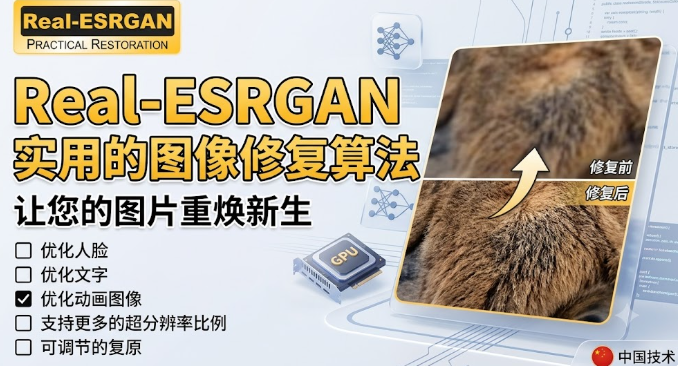
用 Real-ESRGAN 让模糊画面秒变高清,手把手教你跑通超分修复 你是否曾经拿到一张珍贵的旧照片、一段低分辨率的动漫片段,想要放大却发现变得更模糊、出现马赛克?Real-ESRGAN 正是为了解决这类「模糊放大失真」的痛点而生,它通过纯合成数据训练出一套通用的图像/视频超分方案,无需复杂的真实数据标注,直接上手就能得到清晰结果。为什么 Real-ESRGAN 能在真实场景中表现突出?很多超分模型在干净的数据集上表现不错,但一遇到真实世界的噪声、压缩畸变、运动模糊就力不从心。Real-ESRGAN 的核心思路是:先构建一个高阶的退化模型,模拟出各种可能的真实噪声和Blur,然后用 ESRGAN 的生成对抗网络在这些人造退化配对上学习逆向映射。简单来说,它先「故意把好图弄坏」,再教网络如何把坏图变好,这样在实际遇到各种未知退化时,模型已经见过相似的情况。根据在多个开源项目中的实际使用经验,大多数开发者发现: 在处理老照片时,开启人脸增强(GFPGAN)能够显著提升五官细节,避免放大后出现「塑料脸」; 对动漫截图使用 RealESRGAN_x4plus_anime_6B 模型,线条更锐利,颜色不易发虚; 对于视频帧批处理,配合 --tile 参数可以在显存有限的笔记本上跑通 4K 放大,虽然会有一定的块边界差异,但肉眼难以察觉。 从零到会用下面给出一种最常见的本地 Python 使用方式,步骤尽量简化,确保即使是第一次接触深度学习的同学也能跑通。 克隆仓库:git clone https://github.com/xinntao/Real-ESRGAN.git && cd Real-ESRGAN; 安装依赖(推荐使用 conda 或 venv 建立干净环境):pip install basicsr facexlib gfpgan && pip install -r requirements.txt && python setup.py develop; 下载预训练权重:mkdir -p weights && wget -P weights https://github.com/xinntao/Real-ESRGAN/releases/download/v0.2.5.0/RealESRGAN_x4plus.pth(根据需要选择对应模型); 执行推理:python inference_realesrgan.py -n RealESRGAN_x4plus -i inputs --outscale 4 --face_enhance,其中 inputs 文件夹放待处理图片,结果会出现在 results 目录。 如果你不想装 Python 环境,项目也提供了基于 NCNN-Vulkan 的可执行文件,只要双击对应的 realesrgan-ncnn-vulkan.exe(Windows)或运行二进制文件(Linux/macOS),使用 -i input.jpg -o output.png -n realesrgan-x4plus 即可完成单图放大。需要注意的是,可执行版默认不支持 --outscale 任意比例的细调,若有此需求还是推荐使用 Python 脚本。让模型更贴合你的需求了解了基本用法后,你可以尝试以下几种进阶玩法,这些都是我在实际项目中积累的经验: 自行微调:如果你有特定领域的图像(比如医学切片、工业缺陷图),可以参库中的训练脚本,用少量成对数据进行 fine‑tune,往往能在不丢失泛化能力的情况下提升专属场景的恢复效果; 视频处理:把视频拆帧后逐帧跑超分,再用帧插值工具(如 RIFE)合成,能够获得连贯且细腻的慢动作效果; 集成到其他工具:Real-ESRGAN 已经有 VapourSynth 插件和 NCNN‑Android 示例,移动端或直播推流场景也能直接调用。 根据社区反馈,大多数开发者在尝试微调后会发现:模型对噪声的鲁棒性提升明显,尤其是在低光、高 ISO 的场景下,放大后的噪点更少、细节保留更好。使用时要注意的坑虽然 Real-ESRGAN 很强大,但还是有一些容易忽视的细节: 模型默认使用半精度(fp16) 推理,在某些老旧显卡上可能导致数值不稳,出现异常花纹,这时可以加上 --fp32 强制使用单精度; 当输入图片带有透明通道(alpha)时,需要确保输出格式支持透明(如 PNG),否则通道会被丢失; 对于超大图片(如超过 8000 像素宽度),建议打开 --tile 参数进行分块处理,否则会因为显存爆炸而直接崩溃。 以上这些注意点,都是我在多次实验中踩过的坑,分享出来希望能让你少走弯路。Real-ESRGAN 给普通用户带来什么?它把曾经只能在实验室里跑的超分技术,变成了 cualquiera 都能下载、安装、一键运行的工具。无论是想修复家庭旧相册,还是想让手机截图的动漫角色更有冲击力,Real-ESRGAN 都提供了一种「开箱即用」且效果可信的选择。更重要的是,它的开源社区活跃、文档完善,遇到问题随时能在 Issues 或 Discussions 中找到答案。现在,你已经掌握了从原理到实战的完整路径,赶快去试一试吧!如果你在使用过程中有什么心得、遇到的问题,或者想分享你的前后对比图,欢迎在下方评论区留言,让我们一起交流、进步。