搜索:
搜索到 224 篇与 的结果-
 WiFi信号不太好,那可能你还没用过WiFiAnalyzer 小伙伴们📢,你们有没有遇到过这样的烦恼:家里的WiFi信号时强时弱,网速像在坐过山车🎢?别担心,我来给大家安利一款绝绝子WiFi神器——WiFiAnalyzer!这款工具不仅帮你轻松搞定WiFi信号问题,还能让你秒变网络达人💪,跟着我的节奏,手把手教你使用它!WiFiAnalyzer可不是一般的工具,它可是能检测周围所有WiFi信号的宝藏应用🗝️!你可以通过它来分析WiFi信号强度,查看哪些信号比较好,选择最优的WiFi信道📊。不止这样,它还支持2.4GHz、5GHz和6GHz频段(前提是你的设备支持),让你可以在不同频段之间自由切换,寻找最优解。功能强大到让人心动💖:信号强度图表📈:实时显示WiFi信号的强弱,找出信号死角。信号变化趋势📉:监测信号强度随时间的变化,帮你找到最佳放置路由器的位置。信道分析🔍:对周围WiFi信道进行打分,告诉你哪个信道人最少,适合使用。距离估算📏:根据信号强度估算你与WiFi热点的距离,简直是WiFi版的测距仪!必看安装教程📖:现在看看如何下载安装WiFiAnalyzer,这个过程简单到有手就能do🤲!打开应用商店:无论你用的是安卓还是苹果,只要打开各自的应用商店,搜索“WiFiAnalyzer”就能找到它。安卓商店无法找到的话可以直接到Github上下载最新版, 点击这里下载哦 。下载安装:点击“安装”按钮,静待下载完成。安装过程非常快,不需要什么复杂的设置。开启权限:安装完成后,打开应用,会提示你授予一些权限。放心,这些权限都是为了更好地分析WiFi信号,不涉及隐私问题🔐。开始分析:进入主界面后,你就可以看到周围的WiFi信号了!选择你想分析的WiFi,就能看到详细的信号强度和信道信息。使用小窍门💡:选信道:根据信道分析,选择一个最少人用的信道,这样你的WiFi信号就不会被干扰,网速更稳。定期检查:定期用WiFiAnalyzer检查一下信号强度,及时调整路由器的位置,确保网速最佳。黑暗模式🌑:喜欢在夜晚操作的朋友,可以选择黑暗模式,保护眼睛还省电。WiFiAnalyzer这么多功能,说是WiFi管理的神器一点也不过分!用上它,你家的网络一定会飞起🚀,再也不用担心信号不好、网速慢的问题。快去下载体验吧!✨更多关注:www.9418666.xyz
 -
无需入会的Spotube,音乐从此随意畅听 小伙伴们,如果你还在为Spotify Premium发愁,那么Spotube就是你的小救星!🎉这个宝藏神器不仅完全开源,还支持跨平台使用,不管你是Windows、MacOS还是Android用户,都可以轻松上手🤩。更重要的是,它居然可以让你free享受Spotify的音乐,简直YYDS!💥Spotube的亮点可不仅仅是free这么简单哦,因为它使用的是Spotify的公共API和YouTube、Piped.video或者JioSaavn作为音源,根本不需要Spotify Premium!所以,不仅没有广告骚扰🚫,而且还能自由下载🎧,还可以匿名登录,保护你的隐私✋。更厉害的是,Spotube的体积小巧,还不占用太多流量🪶,而且完全没有后台数据收集,保证了你的使用体验不会被各种莫名其妙的追踪破防了😅。不仅如此,它还支持时间同步歌词🕒,让你沉浸在音乐的世界中无法自拔🎶。但是呢,家人们也要注意哦,Spotube暂时还不支持Spotify的节目和播客,想要听这些内容的小伙伴可能要另寻他法咯😉。不过,Spotify的"一起听"功能很快就会来了,拭目以待吧👀!说了这么多,是不是迫不及待想要体验一下Spotube了呢?接下来就手把手教你如何安装这个宝藏神器!💻Windows安装:直接点击这里下载最新版本的安装包 ,然后按提示操作,一键搞定!👌 MacOS安装: 苹果用户戳这里下载安装 ,超快上手,方便得不行🍎。Android安装:安卓用户有两个选择,Google Play商店直接搜索"Spotube"下载安装,或者 直接下载APK文件 ,安装包小,速度飞快📱。安装完毕,打开Spotube,你就可以立刻沉浸在海量音乐的世界中🎧。好用哭了有没有?!🚀快点试试,你会爱上它的❤️。更多关注:www.9418666.xyz
-
云文件安全感直线上升!过来看看Cryptomator 小伙伴们,你们的云上文件安全感在线吗?📂如果你还在为文件存储在云端的安全性担忧,那你一定要试试这个好用到哭的神器——Cryptomator!🔒Cryptomator,它是一款开源的客户端加密工具,可以让你在云端存储的文件变得更加安全!无论你用的是Dropbox、Google Drive,还是自建的ownCloud,Nextcloud等等,Cryptomator都能轻松搞定!更厉害的是,它完全不需要你注册账号,也不会与任何在线服务共享数据,真正的保护隐私🛡️!📦 安装步骤1.前往Cryptomator的官网( cryptomator.org )下载适合你操作系统的版本。Windows、macOS、Linux用户都可以找到对应的版本,操作非常简单。2.下载完成后,按照安装向导进行安装。整个过程超级顺畅,你只需要点击“下一步”几次,就能搞定!3.安装完成后,启动Cryptomator。此时,你会看到一个清爽的界面,点击“新建保管库”,为你的文件设置一个安全的存储空间吧!🔐🌟 使用步骤1.在创建保管库时,你需要设置一个强密码,建议大家使用长一点的密码,安全性更高哦!💪2.创建完成后,Cryptomator会为你生成一个虚拟硬盘,你可以像使用U盘一样把文件拖进去。这些文件会被自动加密,放在云端再也不用担心泄露问题!3.当你需要访问这些文件时,只需解锁保管库,你就能像平时一样编辑、查看文件,一点都不麻烦!💻Cryptomator的设计理念就是“轻量且安全”,它采用了256位AES加密技术,每个文件都会被独立加密,这意味着即使有黑客入侵,他们也只能看到一堆乱码!🕵️♂️不仅如此,Cryptomator还对文件名、文件夹结构进行了加密和模糊处理,真正做到“隐身”存储,绝绝子!✨而且,这一切都是在客户端本地完成的,云端服务商完全无法获取你的数据。最后要重点提醒一下大家,Cryptomator完全开源,代码透明且无后门,你可以百分百信赖这款神器!🚀对于那些注重隐私的朋友来说,Cryptomator绝对是你不可或缺的宝藏工具,建议收藏哦!不论你是打工人、学生党,还是家庭用户,Cryptomator都是你存储文件的必备神器!赶紧试试吧!更多关注:www.9418666.xyz
-
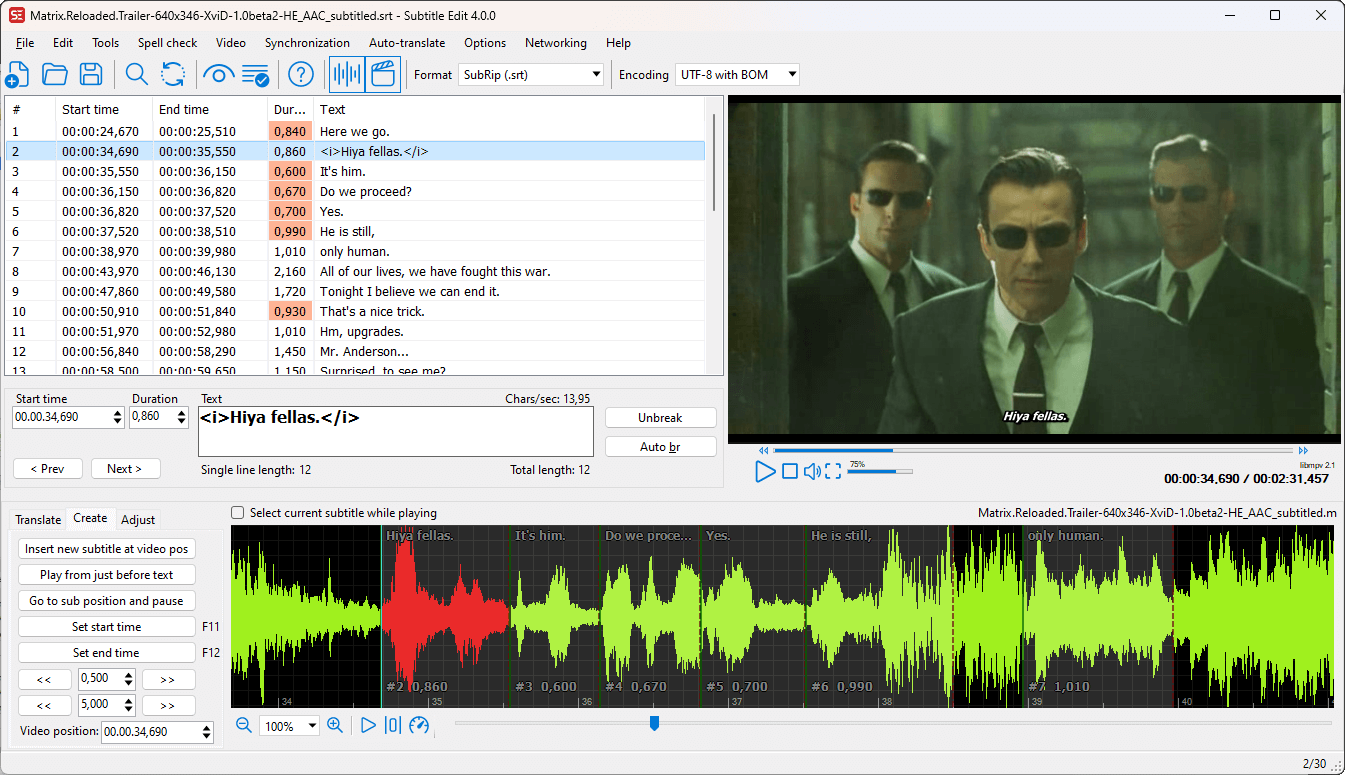
用SubtitleEdit也可以轻松做个字幕君 字幕对不上视频,是不是让你有点抓狂😫?有时候字幕提前几秒,剧情都还没到,结果你已经知道了角色下一句话。反之,字幕晚了几秒,你就只能眼睁睁看着角色张嘴不说话,那种无奈真是让人笑不活了😂!但有了SubtitleEdit,这一切问题都迎刃而解!SubtitleEdit是什么?它是一款开源免费的字幕编辑器,可以帮你搞定所有和字幕相关的需求💼。无论是调整字幕同步、创建新的字幕,还是进行字幕格式转换,SubtitleEdit都能一站式搞定!它支持300多种字幕格式转换,像什么SubRib、MicroDVD、Advanced Sub Station Alpha……字幕格式全都不在话下💪。如果你遇到字幕和视频不同步的问题,SubtitleEdit自带的视觉同步功能简直是救星🌟。你可以用波形或频谱图来直观地调整字幕的时间点,让字幕和视频完美对齐,完全不用担心字幕早或晚的尴尬时刻。另外,它的音频可视化功能也超级实用,能让你更准确地调节字幕,彻底摆脱那种靠运气瞎调的困境。手把手带你入门,就算是字幕小白也能轻松上手!最绝的是,SubtitleEdit还内置了语音识别功能,能直接将音频转换为文本,搞定字幕的时间瞬间缩短一半⏱️!搭配Google翻译的自动翻译功能,你甚至可以轻松制作多语言字幕,字幕制作从此变得简单又高效。如果你是从DVD、Blu-ray中提取字幕,SubtitleEdit的OCR识别功能也不会让你失望。它能够精准地识别并转换字幕,无论是旧片还是新作,字幕都能轻松提取到位。SubtitleEdit的安装也超级简单,真的是小白必看教程🚀!首先,从官方Github项目下载最新版本的安装包( github.com/SubtitleEdit/subtitleedit/releases ),确保你的系统已安装Microsoft .NET Framework 4.8。接着运行安装程序,根据提示一步步安装,期间可以选择你需要的功能组件。安装完成后,打开软件,你会看到一个简洁明了的用户界面。无需复杂设置,直接开始你的视频字幕之旅吧!SubtitleEdit不仅功能强大,还非常人性化🎯。它支持32种以上的语言,无论你习惯哪种语言,都能轻松使用。而且,如果你对编程感兴趣,还可以从官方博客获取LibSe.dll库,结合C#源码开发自己的功能扩展。SubtitleEdit不仅是字幕制作的神器,也是编程小白的最佳入门选择🧑💻。最后,SubtitleEdit还提供了丰富的导出选项,你可以将字幕导出为PNG图片、Adobe Encore FAB图像脚本、VobSub、Blu-ray sup、EBU stl、PAC以及纯文本格式。无论你是专业制作者还是字幕爱好者,SubtitleEdit都能满足你的需求。作为一款免费且开源的神器,它简直是打工人的救星🛠️,再也不用花钱买那些贵到哭的软件了!小伙伴们,有了SubtitleEdit,你的字幕制作之路将会顺畅无比。追剧、看电影时再也不用担心字幕对不上了。别犹豫,赶快下载试试,亲测好用到哭!💧更多关注:www.9418666.xyz
-
沉浸式才物神器!GnuCash带你体验专业仗本 大家好👋,今天要给小伙伴们介绍一款超级实用的财务管理神器——GnuCash!这可是被夸爆的工具,无论你是财务小白还是专业会计,都能轻松上手。这款软件不仅支持个人理财,还能处理小规模企业的财务管理,简直就是财务打工人和创业者的福音呀!🤑先来简单介绍一下GnuCash的背景:这款软件是开源的,完全免费!它遵循GNU GPL协议,可以在多个操作系统上使用,包括Windows、Mac OS X、Linux等。最重要的是,它还支持中文哟!👌GnuCash的核心功能有很多,让我给你划重点📝:复式记账:就像传统的纸质账本一样,所有的交易都能清楚记录,保证收支平衡,再也不用担心账目对不上了。股票、债券和基金管理:轻松追踪投资组合的表现,不再错过任何一个赚钱的机会💰。小规模企业会计:无论是开店的小老板,还是自由职业者,都可以用它来管理账目,方便又专业。报表功能:GnuCash可以生成各种财务报表,让你的财务状况一目了然,随时了解自己的“钱”景🌟。支持QIF/OFX/HBCI交易导入:简直就是懒人福音,有手就能做,自动匹配交易,不用手动录入,效率翻倍!是不是已经心动了?😍 别急,还要告诉你GnuCash的安装步骤,这可是新手必看的教程哦!安装步骤:下载GnuCash:前往GnuCash的官网(https://www.gnucash.org/),根据你的操作系统选择对应的版本下载。Windows用户选择.exe文件,Mac用户选择.dmg文件。安装软件:下载完成后,按照提示一步步安装就行。Windows用户点击安装包,选择安装路径,然后点击“下一步”直到完成。Mac用户只需将GnuCash图标拖到“应用程序”文件夹里就OK了。初次启动:安装完成后,首次启动时会有一个“新建账户向导”,按照提示设置好你的账户信息,包括货币单位、会计年度等。然后,你就可以开始添加你的第一笔交易啦!✍️添加账户:在GnuCash中,你可以创建不同的账户来管理不同的资金流,比如“银行账户”、“信用卡”、“现金”等。每次有新的交易,只需要在相应的账户下录入交易信息就行。生成报表:每个月末或者季度末,别忘了生成报表哦!这样你就能一目了然地看到自己的财务状况,做到心中有数。是不是超级简单?😎 有了GnuCash,再也不用担心搞不清自己的财务状况了!简洁又强大的功能,绝对是你生活和工作的好帮手!还在等什么?都给我上吧!🚀更多关注:www.9418666.xyz