搜索:
搜索到 224 篇与 的结果-
 磁盘加密必备工具VeraCrypt,安全好助手 小伙伴们,今天带来的是一款宝藏级别的磁盘加密工具——VeraCrypt,它不仅免费开源,还支持Windows、Mac和Linux等多个操作系统,可以说是打工人保密文件的必备神器!这款软件能够加密整个分区或者设备,比如U盘或硬盘,而且加密过程实时透明,根本不会影响日常使用。🖥️说到磁盘加密,大家可能会联想到早期的TrueCrypt,但是TrueCrypt已经停止更新了,许多漏洞和安全隐患都没解决。VeraCrypt不仅继承了TrueCrypt的功能,还大幅度提高了安全性!比如VeraCrypt默认的加密迭代次数就比TrueCrypt多了几百倍,攻击者想破解真的是难上加难!👀现在的VeraCrypt,可以说是把用户体验和安全性做到了极致。大家可以通过它创建虚拟加密盘、加密整个分区,甚至还能创建隐藏卷,这意味着如果有人强迫你交出密码,你还可以用隐藏卷功能进行“自我保护”,沉浸式安全体验,太绝了!🎉接下来,一起了解如何安装和使用VeraCrypt,小白们赶紧收藏吧!🛠️ Step 1:下载安装VeraCrypt首先,去 VeraCrypt官网 下载最新版本的VeraCrypt。Windows、Mac、Linux全平台支持,直接选择适合自己的系统版本下载安装包。安装过程非常简单,跟普通软件一样,一路点“下一步”就行。💻🛠️ Step 2:启动VeraCrypt并创建加密卷安装完成后,打开VeraCrypt。主界面非常直观,点击“Create Volume”(创建加密卷)。此时会弹出一个向导窗口,选择“Create an encrypted file container”(创建加密文件容器)即可。文件容器相当于一个虚拟加密盘,咱们接下来的所有文件都会加密保存到这个盘里。🛠️ Step 3:选择加密类型接着,选择“Standard VeraCrypt volume”(标准加密卷)。对于小白用户,推荐选择这个模式,简单易懂。点击下一步后,选择保存路径和文件名,比如放在U盘或者硬盘的某个文件夹下,文件名随便起,一个普通的文件名就行,没人能猜到里面藏着加密数据!📂🛠️ Step 4:加密设置与密码选择在加密算法选择界面,VeraCrypt默认提供了AES等高级加密算法,没特殊需求的话直接使用默认就可以了,安全性yyds!然后设定加密容器的大小,建议根据自己的文件量设置大小。接下来是设置密码的环节,重点来了!密码一定要长而复杂,字母、数字、符号组合都加上,越复杂越好!VeraCrypt支持使用硬件加速,即使密码长一些,解密速度也不会慢。🔒🛠️ Step 5:随机化与格式化加密卷创建加密卷之前,需要通过移动鼠标来增加随机性,时间越长,加密强度越高。等随机数条变绿后,点击“Format”开始创建加密容器。此时,VeraCrypt会创建一个虚拟加密盘,这个加密盘以后可以像普通硬盘一样使用,但一切存储在里面的文件都将被自动加密,真正的安全无死角!🛡️🛠️ Step 6:挂载加密盘并使用加密盘创建成功后,回到主界面,选择一个盘符,然后点击“Select File”,找到刚才创建的加密文件,再点击“Mount”挂载。此时系统会弹出输入密码的窗口,输入刚才设置的密码后,加密盘就会挂载为一个普通磁盘。你可以像使用普通硬盘一样保存文件,但别忘了,这个虚拟盘内的所有数据都会实时加密,不用再担心数据泄露!🚀🛠️ Step 7:卸载加密盘使用完加密盘后,记得回到VeraCrypt主界面,点击“Dismount”卸载虚拟盘。卸载后,虚拟盘消失,所有数据安全锁定在加密文件内,其他人即使看到这个文件,也无法获取其中的数据。👌到这一步,咱们已经成功学会了使用VeraCrypt加密文件!💪VeraCrypt是一款非常强大的磁盘加密工具,既能保护你的数据安全,还能防止各种暴力破解。安装简单、操作方便,手残党必备,建议大家现在就动手试试!👨💻更多关注:www.9418666.xyz磁盘加密 #数据安全 #隐私保护
 -
搞定音频编辑!来学习Audacity了 小伙伴们,是不是总觉得音频剪辑很难?🤯作为一个普通人,动不动就被各种专业软件搞得头昏脑胀!今天我来给大家推荐一款宝藏音频神器——Audacity,轻松搞定录音、剪辑、导出各种操作,零基础也能用得666!😎Audacity 是一款超好用的多轨音频编辑和录音软件,支持 Windows、macOS、GNU/Linux 等多个系统,关键是完全免费!它功能超级强大,支持多种音频插件,兼容性强到哭了!无论是录音、剪辑、还是音频导入导出都不在话下,还支持 Python、Perl 等多种脚本语言,简直是音频制作界的YYDS!🎤🌟 为什么你需要Audacity?录音全能王:支持录制任何真实或虚拟音频设备的声音,无论是麦克风还是电脑音频,Audacity都能搞定!高品质音频处理:32位浮点音频处理,音质绝绝子,编辑细节精确到每个采样,简直是专业级体验!🎧丰富的插件支持:支持VST、LV2、AU等多种插件格式,让你可以自由扩展功能,玩出花样来~🌈脚本支持:Audacity支持多种脚本语言的调用,自动化处理简直是拯救手残党的利器!🛠️ Audacity安装教程来,跟着我,一起来把Audacity装到电脑上!💻1.下载Audacity打开Audacity官网 ,点击“Download”下载适合你电脑的版本。Windows、macOS、Linux通通都有,选择困难症福音!2.安装Audacity下载完成后,双击安装包,根据提示“下一步”“同意”“安装”一气呵成!小白也能轻松搞定!👏3.安装FFmpegFFmpeg是Audacity的好搭档,能让你导入导出更多音频格式!安装好后,Audacity的兼容性瞬间提升一个档次,家人们都给我冲!🚀4.用麦克风录音插上麦克风,点击红色圆点开始录音,想唱歌还是讲故事,Audacity都能让你的声音响亮又清晰!🎙️5.录制电脑音频想录下电脑里的声音?没问题!Audacity可以录制任何你电脑播放的音频,YouTube、Spotify音乐随心录!🎶6.音频编辑编辑操作简单到哭,支持剪切、复制、粘贴、合并,各种音频特效应有尽有!加个混响、调个音量,分分钟搞定!🔊7.保存和导出项目可以保存成Audacity专用格式,方便后期修改;也可以导出为MP3、WAV等常见格式,分享给朋友完全没问题!📤是不是感觉Audacity真的好用哭了!😆无论你是音频创作小白还是老司机,Audacity都能帮你轻松搞定所有操作,给你沉浸式的音频创作体验!动动手指,立刻下载体验吧!✨更多关注:www.9418666.xyz音频剪辑 #免费音频软件 #音频编辑教程
-
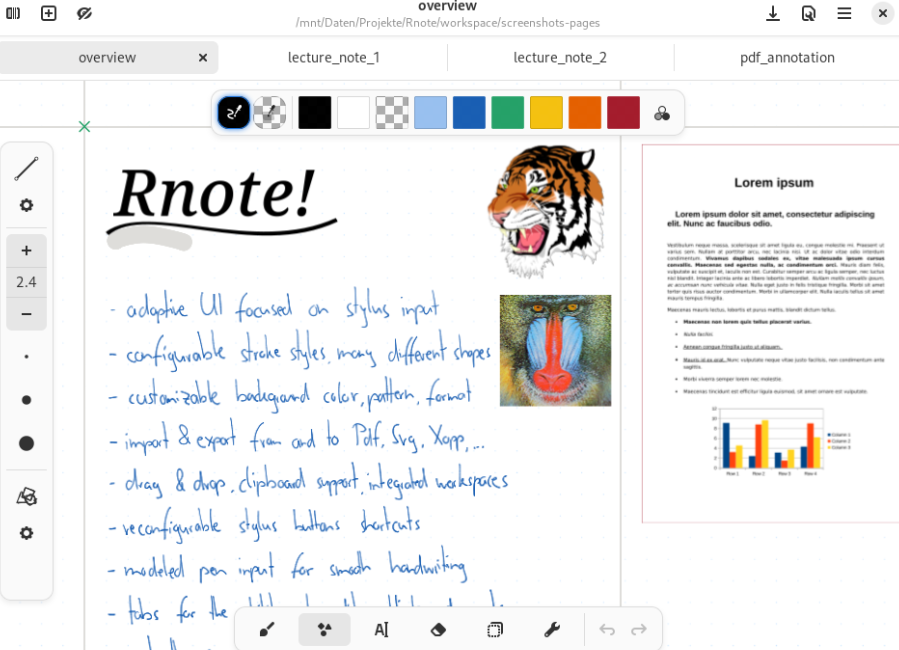
自带画图弱爆了?Rnote激发你的创意脑洞 用了小半辈子的系统自带画图工具,居然有这么多缺陷!是不是经常画着画着就破防了😭?线条不流畅、功能单一,连个像样的笔刷都没有!当绘图遇上瓶颈,是时候换个新神器了——Rnote了解一下!这款开源的矢量绘图软件,不仅支持手写笔记、草图绘制,还能为你的文档和图片进行标注📝。尤其是学生、老师以及绘图板用户,简直绝绝子,不用不知道,一用离不开!😉Rnote不仅仅是一个简单的绘图工具,而是一个灵活强大的绘画神器,兼具多种超有料功能✨:自适应UI设计:无论大屏小屏,Rnote都能带来沉浸式体验,尤其对触控笔用户特别友好✍️。压力感应笔输入:支持多种笔刷风格,线条粗细随心调,创作手感超级棒!超强的形状工具:轻松绘制各种图形,还有自由的移动、旋转、缩放功能,细节调整一秒搞定。多样化的文档布局:支持固定页面、连续垂直、全方位无限画布,各种创作姿势都安排得明明白白👌。自定义背景:背景颜色、图案、尺寸都可以个性化设置,满足不同创作需求🎨。多种格式导入导出:支持PDF、Bitmap、Svg图片导入,文件导出也很给力,支持Svg、Png、Jpeg等多种格式,直接拷贝到工作流程里🚀。多文档多标签管理:想多开几个文档同时创作?没问题!Rnote的多标签功能帮你轻松实现。📥一起来安装Rnote:各系统都有适配哦Linux用户:直接去Flathub下载官方Flatpak版本,安装简单到有手就行🔗 点这里下载 。MacOS用户:Mac用户福利来啦!这款神器已经由@dehesselle大佬适配好啦,直接去GitLab下载最新版本🔗 点这里下载 。安装完就可以开心搞创作啦!🍏Windows用户:Windows系统党看过来!直接去GitHub下载最新版安装包就行啦🔗 点这里下载 。或者,喜欢命令行的朋友也可以用Winget安装哦:winget install flxzt.rnote是不是超级简单?冲了冲了!📝小Tips:Rnote操作选择工具:使用选择工具轻松移动、旋转、缩放图形,再也不用担心细节调整不精确啦!笔刷自定义:每支画笔都可以独立调节,创作风格随心切换,轻松搞定不同绘图需求。文件管理:内置工作区浏览器,轻松查找相关文件,拖拽、粘贴都不在话下。看完是不是已经心动了?🎉Rnote就是让你疯狂点赞的绘画神器,体验感绝对YYDS!赶紧下载试试看,让创作变得超治愈,轻松画出想要的作品!💯更多关注:www.9418666.xyzRnote #开源绘图软件 #绘画工具安装教程
-
Gopeed下载器轻松搞定所有下载需求 小伙伴们,有没有发现,现在下载个东西简直是慢到哭😭?尤其是当你想看个资源或者是搞点学习资料的时候,那下载速度简直让人破防了!今天就来给大家推荐一个宝藏下载神器:Gopeed!是不是还没听说过?别急,往下看,你会被它绝绝子的功能和超强的下载速度所征服🤯!Gopeed,全称Go Speed,咱们可以亲切地叫它“够快下载器”(不是狗P下载器!别念错了哈🤣)。它是由Golang + Flutter开发的一款超强高速下载器,支持HTTP、BitTorrent、Magnet等协议,支持所有平台使用!无论是Windows、Mac、Linux、Android还是iOS,Gopeed都给我冲!不夸张地说,Gopeed简直是下载界的YYDS,真的好用哭了!✨为什么选择Gopeed?多平台支持:Gopeed支持几乎所有平台,不管你是Windows、Mac、Linux还是手机端的Android、iOS,Gopeed统统安排上!真正做到了“有手就能用”,绝对是手残党福音!高速多协程下载:Gopeed支持HTTP、HTTPS多协程下载,速度快到飞起🔥,再也不用看着下载进度条发呆啦!超全下载协议:它不仅能下载普通的HTTP和HTTPS文件,还支持Torrent & Magnet下载,想下载种子的小伙伴简直笑不活了🤪!每日自动更新Tracker列表:Gopeed会每日更新Tracker列表,让你的下载资源更加稳定和快速!高级可玩性:Gopeed还能通过RESTful API与其他应用进行互动,你可以随心所欲控制它的下载、暂停、删除等操作。而且还能通过JavaScript编写扩展,去中心化的设计简直不要太酷炫!暗黑主题 & 国际化:喜欢暗黑模式的小伙伴有福啦!Gopeed还支持多语言国际化,完全可以个性化定制自己的下载器!📥如何安装Gopeed?安装过程简单到小白都能上手,下面就给大家讲解安装教程,包你一学就会👇:Windows端安装安装包版本:前往 官网 下载最新的安装包,安装过程中一路点“下一步”就行啦,轻松搞定!免安装版本:到 Github项目地址 下载名为Gopeed-v1.x.x-windows-amd64-portable.zip的文件,解压后即可直接使用!这个版本特别适合喜欢随身携带的朋友们!MacOS端安装到 Github项目地址下载.dmg文件,双击安装,支持Intel和Apple Silicon两种架构。遇到提示损坏?不用慌,打开终端,输入xattr -d com.apple.quarantine /Applications/Gopeed.app命令,秒搞定!Linux端安装支持Flatpak、Snap、.deb和.AppImage多种安装方式,小伙伴们可以根据自己的需求选择安装方式:flatpak install flathub com.gopeed.Gopeed或者sudo snap install gopeed安卓端安装直接下载安装Gopeed的.apk文件,支持所有CPU架构,简直不要太方便!iOS端安装目前iOS版本需要自行签名安装,推荐使用 TrollStore(巨魔商店) 来安装,超详细教程让你轻松上手。Gopeed真的是下载神器中的宝藏,功能强大又易用,关键是速度快得让人欲罢不能!建议收藏本文,慢慢研究,你会发现它绝对值得一试!下载体验直接拉满,绝对让你觉得这波稳了!更多关注:www.9418666.xyz高速下载 #下载神器 #Gopeed安装教程
-
这样用KeePassXC,密码再也不怕丢 小伙伴们,你们有没有遇到过这样的情况:某天突然要登录一个久未使用的网站,却发现怎么都想不起密码?😱 万万没想到,我们的密码安全成了现代人的“头号难题”!尤其是那些搞Q搞得飞起的打工人👩💻,每天密码满天飞,不小心密码丢失、被盗的情况让人真是“破防了”!这不,今天给大家推荐一个密码管理的宝藏神器——KeePassXC!简直是安全性YYDS!🚀不管你是密码小白还是资深老司机,KeePassXC都能帮你轻松管理各种密码和敏感信息,再也不用为找不到密码而“笑不活了”!KeePassXC是一个现代、开源的密码管理工具,专为对个人数据安全性要求极高的人群设计。它支持Windows、macOS、Linux等多种操作系统。所有密码和敏感信息都会被加密保存在本地,即使是上传到云端,也是以加密文件的形式存在,隐私保护绝绝子!👍在KeePassXC里,你可以将用户名、密码、URL、附件甚至是备注统统保存在一个数据库中,并按照你的需求对条目进行分组、添加自定义图标和标题,方便管理。一句话总结:有KeePassXC,密码再多也不怕丢!KeePassXC的亮点功能安全存储🔐:你的每一个密码、账号、网站信息都被严格加密存储,不怕被偷窥!强大的搜索功能🔍:忘记密码的站点名称也不怕!直接在搜索栏输入关键词,立马找到。一键生成强密码🔑:再也不用费劲想密码了!内置密码生成器可以帮你创建超复杂、超安全的密码。多平台支持📱:不论你是Windows、macOS还是Linux用户,KeePassXC都能无缝对接,数据同步无压力。浏览器集成🌐:支持主流浏览器的集成,登录网站时一键填充密码,方便到飞起。KeePassXC安装教程🚀接下来,和大家一起来看看如何安装和使用KeePassXC,一起冲鸭!下载KeePassXC首先,打开KeePassXC官网:https://keepassxc.org/download 或者直接前往GitHub下载你系统对应的版本。下载完成后,根据不同系统进行安装:Windows:选择“Portable”或者“MSI Installer”进行安装。macOS:选择“DMG Installer”或使用Homebrew Cask安装。Linux:官方提供多种版本,如AppImage和Snap包,或者根据具体发行版选择对应的安装方式。创建数据库安装完成后,打开KeePassXC,首次使用需要创建一个新数据库。点击“新建数据库”,输入数据库名称、主密码(一定要设置个复杂点的主密码哦)以及加密选项,然后保存。添加条目在左侧选择刚创建的数据库,点击“新建条目”,输入网站、用户名、密码等信息。为了方便日后查找,可以自定义图标和分组哦~使用密码生成器创建账号时不知道设置啥密码?点击“密码生成器”,选择字符类型、长度等,轻松生成安全密码!再也不用担心密码被轻松破解啦!浏览器集成KeePassXC支持Chrome、Firefox、Edge等多款主流浏览器的集成。安装KeePassXC-Browser插件后,登录网站时密码自动填充,方便到家!KeePassXC不仅让你轻松管理所有密码,还提供超强的安全性保障,让你告别密码丢失的烦恼!还在犹豫什么?赶紧下载起来吧,绝对是拯救密码管理的神器!🔥更多关注:www.9418666.xyz密码管理 #KeePassXC #数据安全 #密码生成器 #开源工具