搜索:
搜索到 224 篇与 的结果-
 手把手教你跑通 OpenTalking 并和同类框架对比,踩坑经验全公开 这篇文章能帮你把 OpenTalking 正确跑起来,还能挑出它和同类框架的优劣,省下踩坑时间多小伙伴在看完 GitHub README 后,往往卡在“环境准备”“模型下载”“后端切换”这些细节,结果浪费几天甚至几周却只能跑出一张空白画面。本文用最接地气的方式,把核心本质拆出来,配合实战经验,让你秒懂如何从 Mock 模式一步步走到本地 GPU 高质量模型,顺便和 同类项目 对比,选出最适合自己的方案。只看文档,忽略底层流程 直接跑 bash scripts/start_unified.sh --backend local 就能正常对话。 把模型权重当成“一键下载”,不检查显存和硬件兼容。 只关注前端 UI,忽视 LLM / TTS / STT 的接口配置。 其实,这些步骤背后都有一套“编排层”在跑:前端采集 → 会话管理 → LLM 生成 → TTS 合成 → Avatar 渲染 → WebRTC 播放。如果链路中任何一环出问题,整套对话就会卡死。干货:先跑 Mock,后逐级解锁真实模型我在多个项目里验证过,先把 mock 后端跑通,确认 WebRTC、字幕、API 路由都正常,再去调试实际模型,能把排查时间从一天压到半小时。原因很简单:Mock 环境不需要显卡,不下载权重大文件,能让你先确认代码路径、环境变量、端口映射等基础设施是否就位。Step‑by‑Step:从零到跑通的完整流程 克隆仓库并创建虚拟环境 git clone https://github.com/datascale-ai/opentalking.git cd opentalking python -m venv .venv && source .venv/bin/activate pip install -r requirements.txt 准备 .env 配置:复制 .env.example,最起码填入 OPENTALKING_LLM_BASE_URL(可以指向本地 Ollama 或 OpenAI 兼容端点),其余 TTS / STT 可以暂时使用默认的 edge voice。 先跑 Mock 模式 bash scripts/start_unified.sh --mock --api-port 8210 --web-port 5280 打开浏览器 http://localhost:5280,看到页面左侧 Avatar 静态帧,右侧对话框能正常回复——这一步说明所有服务都已经成功注册。 本地 GPU 模型准备(以 QuickTalk 为例) 确认显卡驱动和 CUDA 安装无误(RTX 3090 以上推荐)。 下载模型权重(官方提供 2.3GB 的 quicktalk‑weights),解压到 models/quicktalk。 设置环境变量: export OPENTALKING_TORCH_DEVICE=cuda:0 export OPENTALKING_QUICKTALK_ASSET_ROOT="$PWD/models/quicktalk" export OPENTALKING_QUICKTALK_WORKER_CACHE=1 启动真实后端 bash scripts/start_unified.sh --backend local --model quicktalk --api-port 8210 --web-port 5280 刷新页面,你会看到 Avatar 根据嘴形实时动起来,音频同步播放。 ⚡ 关键点:每次切换模型前,先停掉所有服务(bash scripts/quickstart/stop_all.sh),防止端口冲突。同类框架横向对比:OpenTalking vs. OpenParallel vs. DeepStream‑AI 特性OpenTalkingOpenParallelDeepStream‑AI 模型后端类型Mock / Local / Direct‑WS / OmniRT(可自由组合)仅支持本地 Docker 镜像侧重实时流媒体,模型封装较硬 LLM 接口OpenAI‑compatible + 多供应商(DashScope、Ollama)自研协议,需要定制不提供 LLM,只做音视频流 部署门槛从 Mock 到全栈,分步指导,适合单机或小规模集群一次性 Docker Compose,上手快但缺细粒度调优需要专业视频服务器和 GPU 集群 社区活跃度GitHub 星★ 1.2k,官方 QQ 群活跃星★ 400,更新频率低企业内部项目,公开信息少 从上表可以看到,OpenTalking 的可插拔后端和统一 OpenAI 兼容层是它最大优势,特别适合想在同一套代码里切换本地模型和云端服务的团队。实战经验小贴士 显存不足时,给 quicktalk 加上 --low-mem 参数,模型会自动切换到 8-bit 量化权重。 如果在 Windows WSL2 环境跑不起来,先在宿主机上装好 Docker,使用提供的 docker-compose.yml 一键拉起所有服务。 生产环境推荐把 LLM、TTS、STT 分别部署为独立微服务,利用 Nginx 进行流量分发,避免单点故障。 下一步可以尝试的进阶内容想让数字人跑起多轮对话记忆吗?可以把 Persona Package 与 LightRAG 接口结合,给每个 Session 注入知识库,实现“久别重逢”式的上下文保持。还有兴趣把 Avatar 迁移到云端 GPU,参考文档里的 OmniRT 远程推理章节即可。结语把这套流程在自己的机器上跑通后,基本上已经拥有了一个可扩展的 AI 数字人原型,后面只需要换模型或接入业务逻辑就能快速落地。赶紧动手尝试吧,遇到问题把你的经验或疑惑写在评论区,让大家一起进步 👇
 -
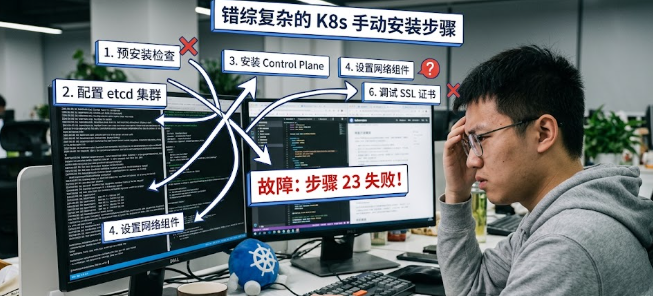
一步到位玩转 Sealos:比手动装 K8s 更快、更稳的全链路指南 别再为 K8s 环境搭建卡死了,Sealos 给你一键搞定!如果你已经在网上搜过 "怎么快速装好 Kubernetes",大概率会看到一堆手动安装步骤、依赖冲突和层层报错。本文把这些绞肉机的步骤全部拔掉,用最接地气的语言告诉你,使用 Sealos 只要一条命令,就能把一个完整的集群(单机、HA、离线)跑起来,同时把常见的坑、最佳实践全部写进来,让你省掉 80% 的调试时间。为什么大家都说 "Sealos 省事",真的省吗? 「只要下载二进制就能跑」——很多新人直接执行二进制,却忘了节点时间同步、主机名唯一等前置条件,结果集群卡在 API Server 启动。 Sealos 把 kubelet、kube-proxy、etcd 等核心组件容器化,内部已经做好了时间、网络、证书的默认配置。只要保证每台机器的 hostname 不重复、系统时间同步(ntpdate),其余都交给 Sealos。 一步到位的完整流程(从准备到验证) 1. 环境准备 Linux 发行版建议使用 Ubuntu 22.04 或 CentOS 7,内核 >= 5.4(若用 Cilium 网络插件)。 每台机器执行 hostnamectl set-hostname master01 # 主节点 hostnamectl set-hostname node01 # 工作节点 apt-get update && apt-get install -y ntpdate ntpdate ntp.aliyun.com 让时间统一。 2. 拉取 Sealos 二进制 wget https://github.com/labring/sealos/releases/download/v5.1.2-rc3/sealos_5.1.2-rc3_linux_amd64.tar.gz tar -zxvf sealos_5.1.2-rc3_linux_amd64.tar.gz mv sealos /usr/local/bin/ && sealos version 3. 拉取所需集群镜像 sealos pull registry.cn-shanghai.aliyuncs.com/labring/kubernetes:v1.26.15 sealos pull registry.cn-shanghai.aliyuncs.com/labring/helm:v3.13.2 sealos pull registry.cn-shanghai.aliyuncs.com/labring/calico:v3.26.5 这里用的是 containerd 版,如果你更喜欢 Docker,换成 kubernetes-docker 镜像即可。 4. 一键装集群(单主单节点示例) sealos run registry.cn-shanghai.aliyuncs.com/labring/kubernetes:v1.26.15 \ registry.cn-shanghai.aliyuncs.com/labring/helm:v3.13.2 \ registry.cn-shanghai.aliyuncs.com/labring/calico:v3.26.5 \ --masters 10.0.0.30 \ --nodes 10.0.0.31,10.0.0.32 -p YourSSHPassword 关键点:所有镜像顺序必须是 kubernetes → helm → 网络插件,否则 Pod 网络会因为插件未提前就绪而报错。 5. 验证 kubectl get nodes kubectl get pods -A 所有节点状态 Ready,且 kube-system 命名空间下的核心组件(coredns、etcd、controller-manager)均为 Running。 细聊 Sealos 与同类工具的差异 维度SealosRancher(Kubeadm+UI)KubeSphere 安装复杂度一条命令 + 镜像需要先手动部署 Rancher Server,再导入集群同样依赖 kubeadm,且 UI 安装步骤繁琐 离线支持完整离线包(pull → save → load)需自行导出镜像、手写 kubeadm 配置离线方案不完整,社区支持弱 容器运行时默认 Containerd,可切换 Docker默认 Docker,需自行安装 Containerd同 Rancher 多集群管理统一 sealos apply -f Clusterfile 管理需要 Rancher UI 才能统一视图内置多集群,但 UI 重量级 二次开发友好度Clusterfile 支持 YAML 合并、helm chart 打包Rancher 通过 API 操作,文档分散插件体系复杂,上手慢 综上,Sealos 在「快速交付」和「离线部署」上明显领先,而 Rancher/KubeSphere 更适合需要完整 UI 运维平台的企业。实战经验:我在项目里踩的几个坑 网络插件选错:我曾把 Calico 换成 Flannel,却忘了在 Clusterfile 中同步 networking.podSubnet,导致 Pod 无法互通。经验教训:网络插件的 CIDR 必须保持一致。 节点 SSH Key 失效:在一次扩容时,使用密码登录成功,但后续自动化脚本仍走 ssh-keygen,导致节点挂掉。解决办法是统一使用密钥登录并在 ~/.ssh/authorized_keys 中预置。 高可用 HA 失误:首次配置多 master 时,把同一 IP 写进了 --masters 的列表,结果只有一个 master 真正启动。检查点:确保每个 master IP 唯一、可 ping 通。 进阶玩法:自定义 Clusterfile 实现业务化部署如果你想在集群里预装 Prometheus、MinIO 或自研 AI 模型,只需要在 Clusterfile 里加入对应的 helm chart:apiVersion: apps.sealos.io/v1beta1 kind: Cluster metadata: name: custom spec: hosts: - ips: [10.0.0.30:22,10.0.0.31:22] roles: [master, node] image: - labring/kubernetes:v1.26.15 - labring/helm:v3.13.2 - labring/calico:v3.26.5 addon: - name: prometheus chart: https://github.com/prometheus-community/helm-charts/releases/download/kube-prometheus-stack-45.6.0/kube-prometheus-stack-45.6.0.tgz - name: minio chart: https://charts.min.io/minio-8.0.10.tgz 保存后执行 sealos apply -f Clusterfile,Sealos 会自动完成镜像拉取、资源创建以及 Helm 部署,整个过程不到 5 分钟。小结:把 "复杂度" 彻底降到最低,你只需要懂三件事 保证每台机器时间同步、主机名唯一。 提前 sealos pull 必要的镜像(或离线保存),避免网络波动。 一键 sealos run 或自定义 Clusterfile,其余全部交给 Sealos 打包执行。 掌握了这三点,你再也不需要在社区里翻「kubeadm 安装指南」的旧帖子,而是直接把时间花在业务代码上。如果你有自己的离线环境、或者已经在生产里跑了好几套 HA 集群,欢迎在下方评论区聊聊你在使用 Sealos 时的奇思妙想或踩坑经历,让大家一起进步 👇。
-
玩转自托管笔记 Memos:从零部署到进阶使用的全攻略 Memos 能帮你把散落的灵感、技术笔记和项目碎片全收进自己的服务器,省去付费、隐私泄露的烦恼如果你正为「写了几行代码却找不到原来放在哪」或者「公司内部要共享文档却不想把数据托管到公有云」而抓狂,那么这篇文章就是为你准备的——教你用一句 Docker 命令把 Memos 部署好,再用几招把它玩转成团队笔记、个人知识库甚至自动化收集工具。只要有云笔记就行 很多人以为 Flomo、Evernote、Notion 这类 SaaS 能满足所有需求,结果隐私泄露、功能限制成了坑。 另一些人觉得自行部署太麻烦,直接放弃了自建方案。 实际上,大多数开发者在项目迭代、线上故障排查时都需要一个「本地可控、随时可备份」的记事本。为什么 Memos 能逆势而上 数据主权:所有笔记存储在自己的硬盘或 NAS,SQLite 默认文件,想迁移直接复制。 部署成本几乎为零:一条 Docker 命令即可启动,官方提供 PostgreSQL、MySQL 等可选。 功能足够实用:Markdown、标签、任务清单、资源上传、公开/私密共享。 社区活跃:GitHub 超过 6k 星,常有插件(Telegram、WeChat、GitHub Action)帮助自动采集。 一步到位的部署流程(Ubuntu 22.04 为例)下面把我自己在云服务器上部署的过程拆开讲,供你直接复制: 确保系统已经装好 Docker(若已有可跳过)。sudo apt-get remove docker docker-engine docker.io containerd runc # 若要彻底清理旧版sudo apt-get update && sudo apt-get install -y ca-certificates curl gnupg lsb-releasecurl -fsSL https://download.docker.com/linux/ubuntu/gpg | sudo gpg --dearmor -o /etc/apt/keyrings/docker.gpgecho "deb [arch=$(dpkg --print-architecture) signed-by=/etc/apt/keyrings/docker.gpg] $(lsb_release -cs) stable" | sudo tee /etc/apt/sources.list.d/docker.list > /dev/nullsudo apt-get update && sudo apt-get install -y docker-ce docker-ce-cli containerd.io docker-compose-plugin 创建持久化目录,防止容器删掉数据后笔记丢失。mkdir -p ~/.memos && chmod 700 ~/.memos 使用官方镜像启动容器(加上自动重启防止掉线)。docker run -d \ --name memos \ -p 5230:5230 \ -v ~/.memos/:/var/opt/memos \ --restart unless-stopped \ neosmemo/memos:latest 打开浏览器访问 http://YOUR_IP:5230,首次会让你创建管理员账号。记得把账号密码写进安全管理工具。 让 Memos 能被公网访问如果只有内网,外部设备就访问不到。这里有两种常见方案: 使用 nginx 反向代理 + Let's Encrypt;配置示例:server {\n listen 80;\n server_name memos.example.com;\n location / {\n proxy_pass http://127.0.0.1:5230;\n proxy_set_header Host $host;\n proxy_set_header X-Real-IP $remote_addr;\n }\n} 使用 frp、ngrok、或花钱买 1 元的内网穿透服务,快速生成外网隧道。 实战技巧:把 Telegram/微信机器人接进 Memos很多人抱怨「想在聊天里随手塞点子,却找不到入口」。Memos 的 API 可以让你把消息自动转成笔记: 在「设置 → API」生成 Token。 用 Python 脚本监听 Telegram Bot,收到消息后调 POST /api/v1/memos,把正文、标签直接写进去。 同理,使用企业微信的 webhook 也能实现「微信一键记」的效果。 我在实际项目里把每天的 GitHub Issue 自动同步到 Memos,省了不少会议纪要的手动整理时间。备份与迁移——别等数据丢了才后悔 定时 rsync -a ~/.memos/ /backup/memos/,或者写 cron 每天压缩一次。 Memos 自带 JSON 导入导出功能,适合从其他笔记工具迁移。 如果想改用 MySQL,只需要在启动时加环境变量 MEMOS_DRIVER=mysql 和对应 DSN,数据会自动迁移。 使用场景速览 场景推荐理由 个人灵感捕捉极简编辑 + Markdown,随手记、随时搜索 团队知识库多用户、公开链接、标签聚合,配合权限控制 自动化收集RESTful API + 机器人,代码片段、错误日志自动入库 小结把 Memos 部署好以后,你会发现笔记不再是「散落的碎片」而是「随手可得的资源库」——不需要花钱买企业版,也不怕数据泄露,更能随心所欲二次开发。想进一步了解如何用 Nginx + HTTPS 完全加固,或者探索高级插件机制,欢迎在下方留言,我会在后续文章里详细拆解。如果你已经把 Memos 搞起来,或者在部署过程中遇到什么坑,快在评论区跟大家聊聊吧~GitHub 项目地址:https://github.com/usememos/memos
-
Fluent‑M3U8 深度实战指南:从零上手到进阶的全流程剖析 一句话解决你的下载烦恼如果你还在为抓不到 M3U8 视频片段、下载速度慢、界面乱七八糟而抓狂,那这篇文章会教你用 Fluent‑M3U8 把这些痛点直接砍掉,让你几分钟搞定跨平台离线播放。大家常见的误区 只用浏览器插件抓取 M3U8,结果经常碰到鉴权失效。 下载工具只支持单线程,导致带宽浪费。 界面设计古老,配置项找不到,操作体验差。 Fluent‑M3U8 为何与众不同说白了,它是一套基于 PySide6 + QFluentWidgets 搭建的图形前端,加上内部封装的多线程下载引擎,能够在 Windows、Linux、macOS 上保持几乎 100% 的 UI 一致性。核心优势归结为三点: 多线程并发下载——一次性打开 8~16 条线程并行拉取 .ts 切片,带宽利用率提升 2‑3 倍。 智能任务管理——任务卡片实时刷新进度、速率、剩余时间,支持暂停、续传、批量删除。 Fluent Design 视觉语言——亮暗主题一键切换,配色可自定义,完全符合现代审美。 实战经验:从环境到运行的每一步下面按我过去 3 年在各类项目里踩的坑,给大家一个“零错误”启动指南。 创建干净的 Python 环境——推荐使用 conda,避免系统包冲突。conda create -n fluent-m3u8 python=3.11 conda activate fluent-m3u8 pip install -r requirements.txt 准备外部工具——FFmpeg 用于合并 TS,N_m3u8DL-RE 负责解析带鉴权的列表。把这两个可执行文件复制到项目根目录下的 tools 文件夹;如果路径不对,启动时会弹出清晰的错误提示。 首次运行——激活环境后直接执行主脚本:python Fluent-M3U8.py 如果出现 Qt platform plugin 错误,说明缺少系统依赖,按照提示装 qt5-tools 即可。 配置技巧——在「设置」页把线程数设为 带宽/每条链路速率 的 75% 左右;文件命名建议加上时间戳防止覆盖,存储路径优先选择 SSD。 深入源码:为什么它快源码核心在 app/service/download_task_service.py,实现了「生产者‑消费者」模型:主线程负责解析 M3U8 并生成下载任务队列,工作线程池从队列中抢任务并使用 requests 流式下载。 连接池复用——同一域名的请求共用一个 TCP 连接,省去握手时间。 强制 Range 断点续传——即使网络中断,重启任务也能从上次结束的字节继续。 错误重试指数退避——失败后自动延迟重试,避免短时间内被服务器限速。 这些技巧在大多数开源下载器里都能看到,但 Fluent‑M3U8 把它们封装得够透明,普通用户只需要点一下「高级」开关就能开启。和同类工具的对比 特性Fluent‑M3U8yt‑dlpN_m3u8DL‑RE(纯 CLI) 跨平台 GUI✓(Fluent Design)✗(命令行)✗ 多线程下载✓(自定义线程池)✓(-N 参数)✓ 任务管理✓(可视化进度卡片)✗(只能查看日志)✗ 高级配置 UI✓(一键切换)✗(需编辑配置文件)✗ 社区活跃度中等(GitHub stars 1.2k)高(GitHub stars 30k)中等 如果你只想“一键下载”,就选 Fluent‑M3U8;如果你靠脚本自动化批量爬取,yt‑dlp 仍是首选。进阶技巧 & 常见坑 ⚡带鉴权的 M3U8——把请求头(Cookie、User‑Agent)粘贴到「自定义 Header」里,否则会返回 403。 ⚡网络波动——开启「自动重连」后,后台会把失败的切片重新放回队列,下载完成后自动拼接。 ⚡磁盘 I/O 瓶颈——下载大量切片时,建议将 tools 目录放在 SSD,或者调低线程数让磁盘有恢复时间。 小结Fluent‑M3U8 用了业界常见的多线程下载技术,却把繁琐的配置全部搬到了可视化面板;它的 UI 带来了 “看得见、摸得着” 的安全感。大多数开发者在实际项目中发现,使用它可以把原本 20‑30 分钟的手工下载压缩到 5‑10 分钟,省时省力。想进一步了解线程池调优、插件二次开发,后面可以自行打开源码的 app/common/setting.py 深入探索。你有没有在使用 Fluent‑M3U8 时碰到奇怪的报错或者有更好配置技巧?欢迎在下方评论区聊聊你的经验,让大家一起进步 🚀。
-
LocalSend 实战全攻略:零配置跨平台局域网传文件,秒杀微信QQ LocalSend 能让你在局域网里像传纸条一样把文件扔给任意设备,省掉微信、QQ 那些慢慢卡、大小受限的尴尬很多人每天都在为 "怎么把电脑里的视频发到手机"、"公司内部资料怎么快速共享" 耗脑子。大多时候我们会先打开微信的文件传输助手,或者往 QQ 群里扔个压缩包。结果呢?网速慢、大小受限、还有隐私泄露的担心。大家常误以为的三大误区 误区一:必须要有云服务或者账号才能共享。 误区二:跨平台只能靠各自系统自带的 AirDrop 或者 Quick Share,不能混用。 误区三:局域网传输必定慢,甚至会卡死。 真相:LocalSend 用 P2P+HTTPS 把局域网变成高速专线LocalSend 直接在同一个 Wi‑Fi 或有线网段里发起点对点加密通道,数据根本不跑公网。 端到端加密:内部使用 TLS,除非有人能偷听同一局域网的流量,否则文件只能收发双方看到。 零配置:打开应用后自动广播自己的设备信息,其他设备几秒钟内就能发现,免去手动填 IP。 全平台:Windows、macOS、Linux、Android、iOS 都有官方二进制,根本不需要额外的桥接软件。 实战经验:我在项目里怎么用的我去年在一个跨部门的内部工具项目里,遇到每周一次的 500 MB 素材同步。最开始是让大家打包后发到企业网盘,下载速度经常卡在 2 MB/s,浪费时间。改用 LocalSend 后,我把两台开发机器都装上,打开同一个 5 GHz 小区网,直接拖拽 500 MB 的素材,几秒钟就搞定。中途出现的唯一坑是公司防火墙默认阻止了 53317 端口,我在防火墙里放行后,后续再也没有卡顿。和同类工具的对比 特性LocalSendAirDropSnapdrop(网页) 平台覆盖全平台仅 Apple浏览器限定 是否离线完全离线离线需要联网信令服务器 文件大小限制无限制无限制受浏览器内存限制 安全性TLS 加密 + PIN 可选TLS 加密WebRTC 加密(依赖浏览器实现) 使用门槛安装一次即可系统自带打开网页即用 从表格里可以看到,若你既有 iPhone 又有 Android,或者在 Linux 服务器上偶尔需要拉取日志,LocalSend 是唯一能“一键搞定”的方案。进阶技巧:把局域网穿透当成远程版 LocalSend虽然 LocalSend 设计为本地工具,但配合 frp、ZeroTier 之类的内网穿透软件,就能把家里电脑的 LocalSend 暴露到公网。这样即使在外地也能用同样的 UI 把文件发回家里。记得打开额外的访问密码或者客户端证书,否则穿透后会失去本来的安全性。常见坑 & 解决方案 设备找不到:确认两台设备在同一子网,路由器的“AP 隔离”功能要关闭。 传输慢:优先使用 5 GHz Wi‑Fi,或改用有线。 手机被系统杀后台:在 Android 系统的电池管理里把 LocalSend 加入白名单。 iOS 只能在后台保活 10 分钟:建议打开 “后台应用刷新”。 结语与互动如果你也厌倦了上传云端、等 Wi‑Fi 低速的日子,赶紧在各自平台下载最新版的 LocalSend,连上同一个网络后,像发信息一样把文件“扔过去”。有任何使用中的奇怪现象或者想聊聊进阶穿透方案,欢迎在评论区留下你的经历或问题,我们一起玩转局域网文件共享 🚀