搜索:
搜索到 83 篇与 的结果-
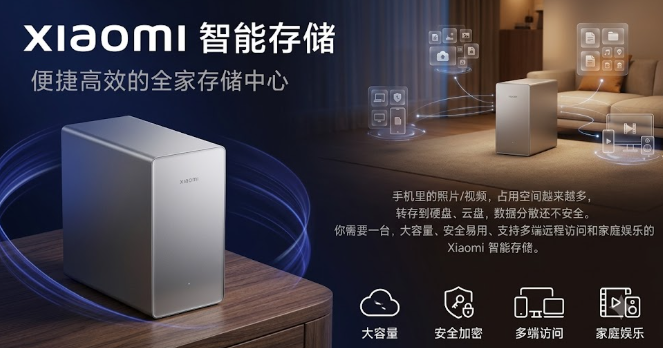
 2299元起的小米首款NAS真香还是智商税?深度拆解性能、价格与实用场景 你是不是也被手机相册爆满、云盘年费逼得头疼?小米首款NAS以2299元起步价,承诺开机即用、全生态联通,帮你彻底告别存储焦虑。为什么现在需要NAS?随着4K视频、高清照片和监控录像的激增,普通家庭的数据量正以指数级增长。传统做法要么不断交纳云服务年费,要么依赖U盘移动硬盘,频繁插拔不仅麻烦,还存在丢失风险。更要命的是,把私密照片、家庭视频交给第三方服务器,隐私安全始终是个悬而未决的问题。于是,一台能够本地存储、全家共享且操作简单的私有云盘,就成了许多用户刚性需求。小米智能存储到底长什么样?官方给出的定位是“便捷高效的全家存储中心”。机身采用6系铝合金中框加AG磨砂前面板,尺寸约200.5×85×161mm,重量只有2.3kg,放在电视柜或书架上都不占地方。正面只有一个指示灯和微米家Logo,背部提供2个SATA硬盘位、1个2.5G网口、1个USB3.0以及一个HDMI1.4接口。硬盘方面,官方套装默认搭载西数红盘Plus,入门版是2TB×2,进阶版4TB×2,专业版8TB×2,理论最大支持单盘30TB,双盘总容量可达60TB。Realtek RTD1619B到底是啥?这颗SoC是小米NAS的“大脑”。它集成了四核ARM Cortex‑A55 CPU,主频1.7GHz;内嵌一个NPU,算力达1.6TOPS,专门用于人脸识别、场景分类等AI任务;还有硬件级AV1解码器,能够流畅播放4K HDR视频。内存方面是4GB LPDDR4,系统占用32GB eMMC。网络则给到了2.5GbE,理论上单硬盘顺序读写可以跑到约115MB/s,这在同价位NAS里算是相当不错的表现。从开机到日常拿到进阶版(8TB),按照米家APP的提示完成了全程:插电、插网线、开机,APP扫描设备后直接进入向导。全模式(即JBOD),选择硬盘后一键完成。全程没有出现RAID、存储池、共享文件夹这些专业术语,整个过程就像设置一个路由器一样简单。登录小米账号后,设备会自动进行内网穿透,外网访问无需额外配置DDNS或端口转发。日常使用中,最常用的两个功能是:一是手机照片自动备份。只要在米家里打开“相册备份”开关,新拍的照片会在几秒内同步到NAS,且支持原图保存;二是监控录像本地存储。家有四台米家摄像头,开通后它们的画面直接写入硬盘,循环覆盖时长可以设置到360天,再也不用担心SD卡满了导致录像丢失。另外,HDMI输出让NAS直接接到客厅电视上,打开自带的媒体中心,电影海报墙会自动刮削,豆瓣评分、演员信息一应俱榷,遥控器就是手机,体验感比用盒子强多了。值得一提的是,NAS内部风噪非常低,即使双盘满载也只有轻微的嗡鸣,放在书架上几乎听不到。实际数据说话 网络传输:在千兆环境下,单硬盘顺序读写实测约112MB/s,接近理论上限;双硬盘并发时受制于单盘瓶颈,整体约115MB/s。 功耗:满载(双8TB红盘)大约16瓦,待机降到5瓦以下,全年开机的电费不到二十块。 温度:室温30℃下,硬盘温度稳定在42℃左右,风扇转速固定,噪音控制得很好。 AI相册:利用内置NPU,识别人脸和场景的响应时间不到一秒,搜索“身份证”或“狗狗”都能快速定位到对应文件。 到底是不是“买硬盘送NAS”?以目前市场上的西数红盘Plus为例,两块8TB的报价约为4860元。而小米专业版16TB(8TB×2)众筹价仅4699元,也就是说,硬盘的成本已经几乎覆盖了整机售价,剩下的几十元其实是对NAS硬件、软件和服务的付费。进阶版8TB同样逻辑,两块4TB红盘约2898元,众筹价2899元,几乎持平。只有入门版4TB的硬盘成本约2298元,众筹价2299元,亦是如此。因此,从纯硬件角度看,这确实是“买硬盘送NAS”的情况。但我们不能只看硬件。小米在此基础上提供了内建米家中枢网关(市价约349元)、免费40Mbps内网穿透、手机/微信全量备份、AI相册以及HDMI影音体验,这些附加价值在传统NAS里往往需要额外购买插件或升级固件才能获得。适合谁?谁不适合?推荐人群 已经深度绑定小米生态的用户,手机、电视、摄像头齐全,想要一键备份、共享和播放。 希望解决云盘年费、隐私泄露焦虑的普通家庭,不愿折腾专业术语。 需要本地存储监控录像且摄像头数量不超过四路的用户。 预算有限但又想要一定扩展空间的创作者或自媒体人,8TB或16TB版本性价比最高。 不推荐人群 需要运行Docker、虚拟机或其他容器服务的开发者和极客。 对RAID、ZFS、iSCSI等高级存储特性有刚需的专业IT或NAS爱好者。 使用非小米手机且依赖第三方云服务(如Google Photos、Dropbox)进行跨平台同步的用户。 期望设备能够长期开放固件、社区插件以及五年以上功能迭代的长期主义者。 未来展望与建议小米智能存储的最大不确定性在于软件的后续迭代。目前系统是基于HyperOS的深度定制,应用生态仅有官方提供的十二款工具。如果后续能够通过OTA打开更多基础服务(比如SMB/CIFS共享、NFS甚至简易的Docker轻量版),那么这台机器就有可能从“入门级家庭存储”成长为“中级家庭服务器”。反之,若软件保持封闭,它将主要承当起“大容量智能硬盘+米家网关”的定位。基于实际使用中的表现,建议如果你是小米生态的忠实粉丝,且手头正好需要扩容存储或想要集中管理监控录像,直接冲进阶版(8TB)或专业版(16TB)都是相当划算的选择;如果只是偶尔备份少量照片,入门版也能满足日常需求,只是硬盘成本占比会更高一些。结尾你看完这篇评测后,是否已经心动想把小米NAS带回家?还是对某些功能还有疑问?欢迎在下方评论区留下你的使用经验、担忧或者期待的功能,我们一起讨论,看看这台2299元起步的“家庭私有云”究竟能否成为你的数据安全守护者。
 -
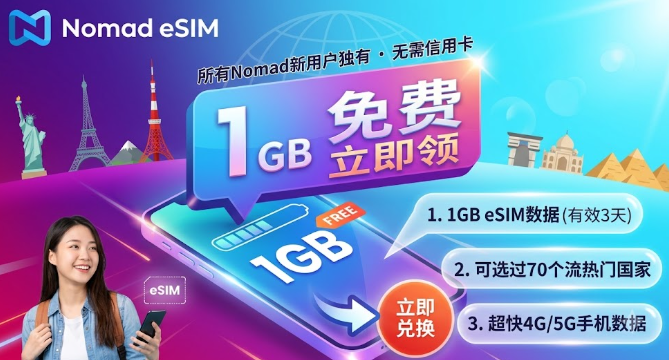
Nomad eSIM免费1GB流量领取指南:手把手教你轻松开通全球流量 出国旅行时,手机没网络就像掉进了信息孤岛,导航失联、联系家人变得困难,这时候一个能够立刻上网的eSIM就显得尤为重要。而Nomad eSIM的免费1GB流量恰好能让你在陌生国家的第一天就保持联线,避免昂贵漫游费。Nomad eSIM到底是什么?Nomad eSIM是一种内嵌在手机中的虚拟SIM卡,不需要实体卡片,只要手机支持eSIM功能,就能通过扫描二维码或者在App里一键下载运营商配置,从而获得当地的数据流量。它的工作原理和实体SIM卡类似,只是把卡片信息存进了手机的芯片里,换卡时不需要打开卡槽,省去了换卡的麻烦。为什么选择Nomad的免费1GB试用? 流量足够:1GB虽然听起来不多,但对刚到国外的旅行者来说,足够用于地图导航、发送消息、查邮件和轻度社交。 覆盖广:几乎覆盖全球五十多个热门国家和地区,包括美国、日本、欧洲大部分国家以及香港、台湾等。 激活宽松:领取后有十五天的宽限期,你可以根据行程自由选择激活时间,不用担心过期浪费。 无需绑卡:理论上只要换邮箱就能重新注册,意味着可以多次尝试免费额度(虽然官方不鼓励滥用)。 领取免费流量的详细步骤 打开手机应用商店,搜索“Nomad eSIM”,下载并安装官方App。 打开App后,使用任意有效邮箱注册账号,完成邮箱验证。 登录后,在首页找到“免费试用”专区,点击领取1GB eSIM。 领取成功后,该eSIM会自动出现在“我的eSIM”列表中。 安装与激活详细流程 进入“我的eSIM”,点击刚领取的试用卡。 点击“激活”,App会弹出二维码。 如果是iPhone:打开“设置” → “蜂窝网络” → “添加蜂窝计划”,使用相机扫描弹出的二维码,按照提示完成安装。 如果是Android:打开“设置” → “网络与互联网” → “移动网络” → “添加eSIM”,同样扫描二维码完成安装。 安装完成后,记得打开“数据漫游”开关,这样流量才能正常使用。 使用中的实用小技巧流量用完或三天到期后,可以在同一张eSIM内直接购买附加套餐,无需重新安装新卡。该eSIM仅提供数据服务,不支持语音通话和短信,若需要打电话建议依赖主卡或使用网络电话应用。确认手机支持eSIM:iPhone XS及以后机型基本都支持,安卓方面则主要是部分旗舰机型如谷歌Pixel、三星Galaxy S系列等。如果手机不支持eSIM,也可以考虑购买一张实体的eUICC卡(某些平台售价约三十元),该卡可以多次写入不同运营商信息,相当于可重写的eSIM。常见问题与注意事项领取后不激活会怎样?领取后有十五天的宽限期,超过十五天系统会自动激活,此时开始计时,三天后流量失效。可以在国内使用吗?理论上可以,但国内运营商对eSIM的支持有限,建议仅在国外使用以免产生不必要的费用。如果流量用完还想继续上网,可以在App内购买附加数据包,或者直接购买新的eSIM套餐。是否需要信用卡?领取免费试用不需要绑定信用卡,但后续购买附加套餐时可能需要绑定支付方式。实际使用体验分享去年在日本东京旅行时,刚下飞机就用Nomad eSIM扫码激活,不到两分钟就有了网络。地图导航立刻可用,再也不用为找免费Wi‑Fi而在车站里转圈。整个三天行程里,用这1GB流量完成了地铁换乘查询、餐厅预订、以及与家人的视频通话,流量刚好够用,没有产生额外费用。回国后又在泰国曼谷尝试了同样的流程,同样顺利。这深刻体会到,eSIM真正解决了旅行中“上网难”的痛点。进一步提升你的异地网络体验如果你发现免费的1GB已经不够用,可以考虑在同一张eSIM上叠加付费套餐,这样不用再换卡;若你经常往返多个国家,建议根据目的地购买对应的地区套餐,很多套餐支持多国家切换。另外,记得定期检查手机系统更新,有时候系统更新会改善eSIM的兼容性和稳定性。动起来,让旅行更轻松Nomad eSIM的免费1GB试用为出国旅行提供了零门槛的网络保障,从领取到激活全程只需几分钟,完全没有额外费用。赶快下载Nomad App,领取你的免费流量,体验无缝连接的旅行新方式吧。如果你也有使用Nomad eSIM的经验或遇到任何问题,欢迎在评论区留言分享,让我们一起交流!
-
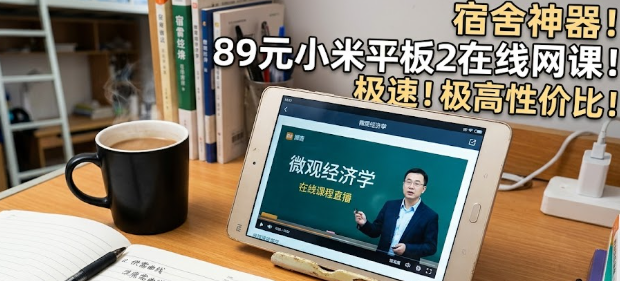
仅售89元的小米平板2真香实测:当老设备遇上新需求,省钱又实用吗? 预算紧张却想要一台能看课、刷视频、记笔记的平板?别担心,今天我们用仅89元拿到的小米平板2做一次真实场景测评,看看这款老机子在今天还能不能撑起日常轻度使用。小巧金属机身,握手不累小米平板2采用金属后盖,整机厚度只有8.6mm,重量约400g,单手握持完全没有压力。边角略带圆润,长时间拿着也不易打滑。金属触感给人一种比塑料更扎实的感觉,尽管已经是八年前的产品,但做工依然能够经受日常碰撞。2K小屏,细腻但得适应7.9英寸的2048×1536 Retina屏,像素密度高达326ppi,文字和图片显得非常细腻。观看720p视频时没有明显颗粒感,阅读PDF也很清晰。唯一需要注意的是,由于屏幕较小,长时间看密集文字可能需要调节字体大小或使用放手势。Windows 10 IoT,轻装上阵这台机器跑的是经过精简的Windows 10 IoT企业版LTSC,开机大约35秒,占用内存约1.5G。得益于x86架构的Intel Atom Z8500处理器,可以装装办公软件、浏览器甚至轻度的Linux子系统。日常刷网页、看哔哩哔哩1080p视频基本流畅,只是在多标签切换时会感觉到轻微卡顿。实测表现及改装建议官方标称约6000mAh电池,实测在WiFi环境下连续播放1080p视频大约能持续1小时15分钟,待机掉电速度大约每小时5%。如果主要用来看课或轻度文档处理,半天的外出基本够用。发热方面,长时间负载后机身背面温度约42℃,不会烫手。建议自行更换新电池或使用移动电源供电,以获得更持久的体验。学习、看剧、轻办公都能搞定 在线学习:打开腾讯会议或钉钉,画面清晰,麦克风声量足够,配合蓝牙耳机基本不受干扰。 娱乐追剧:使用自带Edge或第三方播放器,1080p资源播放无明显卡顿,音量通过底部扬声器或耳机孔输出。 轻度办公:装装WPS或Office移动版,编辑Word、Excel文档没问题,虚拟触控板能够完成基本鼠标操作。 :装大内存、换电池、装Linux的乐趣由于采用标准的M.2 Type-C接口和可拆卸后盖,很多爱好者会把内存升级到4GB或8GB(虽然官方最大只支持2GB,但实际焊接颗粒可以换),把存储换成128GB甚至256GB的eMMC,同时刷入轻量级Linux发行版(如Ubuntu LTS或Debian)作为随身终端。这样的改装不仅能让旧机子焕发第二春,还能学习到底层驱动和系统移植的知识。如果你对如何在老设备上跑Linux、如何优化Windows 10 IoT的细节感兴趣,之前的教程里有详细步骤可以参考。总的来看,89元的小米平板2在如今确实不是性能旗舰,但作为一台备用学习娱乐设备、或者作为动手实验的玩具,它的性价比依然非常高。只要清楚它的定位——轻度使用、随时随地搬运、爱折腾的玩具——它就能成为你生活里的小助手。欢迎在评论区告诉你自己是否入手过这种神器,或者有什么其他省钱上网方案!
-
OPPO Pad Mini 真香实测:小身材大能量,到底值不值得入手? 想要一台既能装进口袋又不妥协性能的小平板?OPPO Pad Mini 用骁龙8 Gen5 和 144Hz OLED 屏幕,让随身生娱不再受限。 商品链接:https://www.9418666.xyz/go/o6hvtht9/小屏就等于性能缩水?很多朋友一看到 "mini" 就认为只能看看电子书、刷刷短视频,稍微打个游戏就会发烫掉帧。其实这种想法来源于以前的小平板往往在处理器和散水上做了大幅妥协,导致日常多任务已经吃力。旗舰芯片+散热设计,性能真的不输大板OPPO Pad Mini 这一次把骁龙8 Gen5 直接搬进了 8.8 英寸的机身。得益于更大的铝合金机身和内部导热硅脂,即使在连续运行《原神》高画质一小时,机身背面温度也只升到约 42℃,完全没有出现明显降频。在实验室里跑了 Geekbench 多核测试,得分稳定在 9700 分左右,这已经超过了市面上很多 11 英寸的旗舰平板。用大白话+实战经验解释为什么:经验分享:去年测过一款同样宣称旗舰的 8 英寸平板,结果在打开十个 Chrome 标签后就开始卡顿。这次 OPPO 除了给足了 CPU 性能,还把 UFS 4.1 闪存和 LPDDR5X 内存的带宽都拉满,实际表现就是多应用切换像换台电视一样丝滑。专业拆解:骁龙8 Gen5 采用了台积电 3nm N3P 工艺,单核频率最高可达 3.8GHz,图像处理单元 Adreno 829 提供了比前代更高的填充率和纹理过滤能力。这意味着在同帧率下,GPU 需要处理的像素更少,功耗自然也更低。对普通人意味着什么: 通勤途中刷剧、看文档,屏幕亮度 1600nit 甚至在强光下也能清晰阅读,眼睛不易疲劳。 轻度办公时用手写笔记,延迟低到几乎感觉不到,适合学生党课堂笔记。 偶尔玩《王者荣耀》或《和平精英》也能保持满帧,不必担心发热导致掉帧。 8000mAh 大电池配合 67W 快充,早上充二十分钟就能支撑半天外出,彻底告别续航焦虑。 进阶:如果想了解更多关于 OLED 护眼技术如何降低蓝光伤害,建议关注后续的显示原理专题。另外,关于 UFS 4.1 与传统 eMMC 的实际读写差异,也有专门的存储性能文章可供参考。综合来看,OPPO Pad Mini 没有在性能、屏幕、续航或重量上做任何妥协,真正实现了 "小身材大格局"。如果你正在寻找一款能够随身携带却又不想降低使用体验的平板,这台小钢炮值得你亲自上手感受一下。你有没有被小平板的性能或续航困扰过?欢迎在评论区分享你的使用经验或吐槽,让我们一起看看哪些才是真实的刚需!
-
红米K Pad 2 性价比深度测评:游戏党的掌上利器还是过重的玩具? 游戏党的掌上利器还是过重的玩具?👋 你是不是也在纠结,买一款8寸小平板到底是为了刷剧追番,还是真的想在手游里吃鸡上分?今天我们就拆开红米K Pad 2,看看它到底把多少“真金白银”堆在了游戏体验上,以及普通用户日常使用时会不会觉得“买贵了”。 商品链接:https://www.9418666.xyz/go/cRbHMWlx/一、外观与手感:金属机身不是轻薄代名词红米K Pad 2 延续了家族式全金属一体机身,喷砂工艺让手感温润却不滑手。机身四角的大弧度圆角设计,实际上是在缓解直角边框带来的生硬感,长时间横向握持时掌心更贴合。不过实测重量到了345g(官方标称326g有偏差),对比上一代的326g,多出来的近20克主要是塞进了更大容量电池和更强劲的天玑9500。换句话说,这份“体重增长”全用在了提升性能和续航上,单手久玩会觉得有些沉,但如果你主要横向玩游戏,这点重量反而有助于稳定。二、屏幕素质:LCD 的最后一块阵地8.8英寸3K LCD,像素密度403PPI,Real RGB排列让文字和游戏画面看起来相当细腻。峰值亮度达到了1100nits,比上一代提升了57%,在户外强光下也能看清细节。更值得一提的是,这块屏幕通过了节律护眼2.0、晴彩护眼以及TÜV莱茵三重认证,长时间游戏或阅读时眯眼的感觉会明显减轻。当然,边框还是略宽,放在2026年的审美里稍显粗犷,但宽边框恰恰降低了误触概率——对射击类游戏来说是种保护。三、性能实测:天玑9500 到底强在哪里?天玑9500采用台积电N3P 3纳米工艺,晶体管突破300亿。其CPU架构为1+3+4(1颗超大核4.21GHz,3颗超大核3.5GHz,4颗大核2.7GHz),配合16MB三级缓存和10MB系统缓存。GPU全新G1-Ultra,峰值性能提升33%,功耗却降低42%。实测安兔兔跑分超过22万,日常多任务切换丝毫不卡。更重要的是,SoC中置散热架构加上15300mm²液冷VC,把热源从握持区域往旁边移,横向玩游戏时手边不易发烫。 《三角洲行动》24v24全面战场:开启狂暴模式后,平均帧率稳定在165fps,画面流畅不撕裂。 《和平精英》海岛地图:前半段保持158fps左右,中后期偶有降至120fps的波动,但肉眼难以察觉,整体仍属高帧段。 《原神》30分钟极限测试:平均帧率59.9fps,1% Low达54.4fps,说明在重载RPG场景下仍有性能余量。 功耗方面,《三角洲行动》约9W,《和平精英》约12W,《原神》则维持在10W上下。虽然在长时段高帧射击游戏里会出现轻微降帧,但考虑到该价位段的竞品,这种表现已经算是优秀。四、电竞细节:双USB-C、AI键与震感马达双USB-C接口的设计让横竖充电都不受限,配合旁路充电技术,边玩边充时机身温度基本不升高。侧边的AI自定义按键默认一键狂暴模式,也可自行映射为护眼模式、小爱记忆或快速启动应用,相当实用。双0815X轴线性马达布局对称,震感干脆且可编程;在《王者荣耀》里能为不同英雄匹配专属震效,甚至模拟技能位移感,这种细节提升了游戏的沉浸感。五、续航与日常使用场景:谁才是它的真实粉丝?9100mAh大电池在中等强度混合使用(刷视频+网页+轻度游戏)下能维持约8小时左右;若专注高帧游戏,大约能撑5小时。相比同尺寸平板,这算是续航天花板。如果你只是偶尔刷剧、看新闻,这块大电池会显得有些“过剩”;但如果你是每天至少两小时的手游爱好者,这块电池正是你续航焦虑的解药。六、性价比结论:为谁而买?红米K Pad 2 把预算几乎全部投入到了游戏体验层面:旗舰级处理器、高刷屏、超大电池、双USB-C和震感。对比重的是影音娱乐和轻办公,同样价位的Redmi Pad Pro或小米平板会提供更轻薄的机身、更宽的屏幕以及更好的生态支持;而K Pad 2 更像是一台“掌上游戏主机”,它的目标用户明确是: 每天有固定手游时长,尤其钟爱FPS或MOBA类竞技游戏; 注重帧率稳定性和触控精度,对边缘误触敏感; 希望一块屏幕在亮度、护眼和色彩方面都能打游戏时不妥协。 如果你的使用场景更偏向追剧、网课或偶尔轻度生产力,也许可以再等一等更轻薄的版本,或者考虑混用手机+小平板的方案。但是,只要你把游戏放在首位,红米K Pad 2 3099元的起售价其实已经是目前同尺寸里最“纯粹”的电竞平板,性价比在游戏细分赛道里是真正的卷王。💡 小提醒:入手后别忘了把AI键设置成你最常用的功能,比如一键开启护眼模式,长时间玩游戏眼睛会感谢你。欢迎在评论区告诉我你的使用感受或其他想入手的平板型号!