搜索:
搜索到 847 篇与 的结果-
 2026年10月16日 VPS 在售清单:14 家厂商 84 款可直购套餐 厂商机房/节点套餐配置带宽月流量原价月付购买 云悠法兰克福法兰克福C.Std - Mini · 法兰克福 99291C 1G200 Mbps—¥15.99 /月¥15.99购买 云悠香港香港将军澳 TCVM - Mini · 香港将军澳 TCVM1C 1G500 Mbps—¥17.99 /月¥17.99购买 云悠洛杉矶洛杉矶C.Lite - Mini · 洛杉矶 C.Lite1C 1G500 Mbps—¥17.99 /月¥17.99购买 云悠洛杉矶洛杉矶C.Std.T - Basic · 洛杉矶 C.Std.T2C 1G100 Mbps—¥19.99 /月¥19.99购买 云悠洛杉矶洛杉矶C.Pre CVM - Basic · 洛杉矶 C.Pre2C 1G50 Mbps—¥19.99 /月¥19.99购买 云悠法兰克福法兰克福C.Std - Basic · 法兰克福 99292C 1G200 Mbps—¥19.99 /月¥19.99购买 DMIT香港HKG.AS3.T1.WEE1C 1G4 Gbps1000 GB$36.90/年$3.07购买 云悠洛杉矶洛杉矶C.Std.B - Plus · 洛杉矶 C.Std.B2C 2G15 Mbps—¥24.99 /月¥24.99购买 云悠洛杉矶洛杉矶C.Std.T - Plus · 洛杉矶 C.Std.T2C 2G100 Mbps—¥24.99 /月¥24.99购买 云悠洛杉矶洛杉矶C.Pre CVM - Plus · 洛杉矶 C.Pre2C 2G50 Mbps—¥24.99 /月¥24.99购买 ZgoVPS法兰克福DE Frankfurt AMD VPS - Specials - Starter · Special Offer1C 1G200 Mbps1000 GB$45.00 / 年$3.75购买 云悠法兰克福法兰克福C.Std - Plus · 法兰克福 99292C 2G200 Mbps—¥26.99 /月¥26.99购买 ZgoVPS香港HongKong AMD VPS - Specials - Starter · Special Offer1C 1G100 Mbps500 GB$52.00 / 年$4.33购买 云悠洛杉矶洛杉矶C.Lite - Baisc · 洛杉矶 C.Lite2C 1G500 Mbps—¥32.99 /月¥32.99购买 BuyVM纽约NY RYZEN KVM 1GB · New York Ryzen KVM1C 1G1 GbpsUnmetered$ 5.00 USD / 月$5.00购买 SpartanHost(斯巴达)达拉斯1024MB DALBKVM · Dallas E5 KVM2C 1G10 Gbps—$5.00 / 月$5.00购买 云悠洛杉矶洛杉矶C.Pre CVM - Pro · 洛杉矶 C.Pre4C 4G80 Mbps—¥36.99 /月¥36.99购买 云悠洛杉矶洛杉矶C.Std.T - Pro · 洛杉矶 C.Std.T4C —150 Mbps—¥36.99 /月¥36.99购买 AkkoCloud圣何塞美国圣何塞KVM-CN2-A2 mini年付特惠套餐 · 圣何塞 GIA— 1G——¥449.00 / 年¥37.42购买 Nosla法兰克福法兰克福精品优化-S1C 1G500 Mbps—¥115.00 CNY / 季¥38.33购买 Akile德国DE9929-Starter · DE 99291C 1G500 Mbps—¥39.90/月¥39.90购买 Akile香港HKLite-Starter · HKLite1C 1G2 Gbps—¥43.74/月¥43.74购买 ZgoVPS洛杉矶Starter · 洛杉矶 ISP 优化1C 1G100 Mbps500 GB$20.00 / 季$6.67购买 云悠法兰克福法兰克福C.Std - Pro · 法兰克福 99294C —300 Mbps—¥45.99 /月¥45.99购买 ZgoVPS法兰克福DE Frankfurt AMD VPS - Specials - Standard · Special Offer2C 2G200 Mbps2000 GB$88.00 / 年$7.33购买 SpartanHost(斯巴达)达拉斯1536MB DALBKVM · Dallas E5 KVM2C 1.5G10 Gbps—$7.50 / 月$7.50购买 ZgoVPS香港HongKong AMD VPS - Specials - Standard · Special Offer2C 2G100 Mbps1000 GB$96.00 / 年$8.00购买 AkkoCloud圣何塞美西圣何塞KVM-CN2-B1 mini 年付特惠套餐 · 圣何塞 GIA— 1G——¥699.00 / 年¥58.25购买 云悠洛杉矶洛杉矶C.Lite - Plus · 洛杉矶 C.Lite2C 2G1 Gbps—¥64.99 /月¥64.99购买 云悠香港香港荃湾 CVM - Ultra · 香港荃湾优化—80 Mbps—¥65.99 /月¥65.99购买 云悠洛杉矶洛杉矶C.Pre CVM - Ultra · 洛杉矶 C.Pre8C 8G80 Mbps—¥65.99 /月¥65.99购买 云悠洛杉矶洛杉矶C.Std.B - Ultra · 洛杉矶 C.Std.B8C 8G30 Mbps—¥65.99 /月¥65.99购买 云悠洛杉矶洛杉矶C.Std.T - Ultra · 洛杉矶 C.Std.T8C —150 Mbps—¥65.99 /月¥65.99购买 BuyVM拉斯维加斯LV RYZEN KVM 2GB · Las Vegas Ryzen KVM1C 2G1 GbpsUnmetered$ 10.00 USD / 月$10.00购买 BuyVM纽约NY RYZEN KVM 2GB · New York Ryzen KVM1C 2G1 GbpsUnmetered$ 10.00 USD / 月$10.00购买 SpartanHost(斯巴达)达拉斯2048MB DALBKVM · Dallas E5 KVM2C 2G10 Gbps—$10.00 / 月$10.00购买 BuyVM迈阿密MIA RYZEN KVM 2GB · Miami Ryzen KVM1C 2G1 GbpsUnmetered$ 10.00 USD / 月$10.00购买 BuyVM瑞士CH RYZEN KVM 2GB · Switzerland Ryzen KVM1C 2G1 GbpsUnmetered$ 10.00 USD / 月$10.00购买 ZgoVPS洛杉矶Standard · 洛杉矶 AMD 优化2C 2G200 Mbps1000 GB$32.00 / 季$10.67购买 云悠法兰克福法兰克福C.Std - Ultra · 法兰克福 99298C —300 Mbps—¥78.99 /月¥78.99购买 Akile德国DE9929-Standard · DE 99291C 1G500 Mbps—¥79.90/月¥79.90购买 SpartanHost(斯巴达)达拉斯2560MB DALBKVM · Dallas E5 KVM2C 2.5G10 Gbps—$12.50 / 月$12.50购买 ZgoVPS洛杉矶Standard · 洛杉矶 ISP 优化2C 2G100 Mbps1000 GB$38.00 / 季$12.67购买 VMRack洛杉矶L2.VPS.4C4G.Plus4C 4G5 Gbps6000 GB$12.88/月$12.88购买 VMRack洛杉矶L2.VPS.DC2.2C2G.Plus2C 2G5 Gbps5000 GB$12.88/月$12.88购买 云悠洛杉矶洛杉矶C.Lite - Pro · 洛杉矶 C.Lite4C 4G1 Gbps—¥98.99 /月¥98.99购买 Akile日本JPHyper-Standard · JPHyper2C 2G2.5 Gbps—¥99.99/月¥99.99购买 Akile香港HKLite-Standard · HKLite2C 1G2 Gbps—¥99.99/月¥99.99购买 ZgoVPS洛杉矶Pro · 洛杉矶 AMD 优化3C 3G200 Mbps1500 GB$45.00 / 季$15.00购买 SpartanHost(斯巴达)达拉斯3072MB DALBKVM · Dallas E5 KVM3C 3G10 Gbps—$15.00 / 月$15.00购买 搬瓦工洛杉矶ECOMMERCE系列,CN2 GIA大带宽VPS · 1GB · PID 872C 1G2.5 Gbps1000 GB$49.99 / 季$16.66购买 ZgoVPS洛杉矶Pro · 洛杉矶 ISP 优化3C 3G200 Mbps1500 GB$56.00 / 季$18.67购买 Akile香港HKIX-Starter · HKLite2C 2G2 Gbps—¥129.00/月¥129.00购买 ZgoVPS洛杉矶Premium · 洛杉矶 AMD 优化4C 4G200 Mbps2000 GB$58.00 / 季$19.33购买 AkkoCloud圣何塞美国圣何塞KVM-CN2-B1 · 圣何塞 GIA— 1.5G——¥129.99 / 月¥129.99购买 BuyVM纽约NY RYZEN KVM 4GB · New York Ryzen KVM1C 4G1 GbpsUnmetered$ 20.00 USD / 月$20.00购买 SpartanHost(斯巴达)达拉斯4096MB DALBKVM · Dallas E5 KVM4C 4G10 Gbps—$20.00 / 月$20.00购买 VMISS洛杉矶US.LA.9929.Elite2C 4G500 Mbps2500 GB$30 CAD / 月CA$30.00购买 VMISS洛杉矶US.LA.CMIN2.Elite2C 4G500 Mbps2000 GB$30 CAD / 月CA$30.00购买 VMISS洛杉矶US.LA.CN2.Elite2C 4G500 Mbps1600 GB$38 CAD / 月CA$38.00购买 Neburst东京S3N-1C2G 东京 Premium Optimized1C 2G1 Gbps500 GB$29.9 USD/月$29.90购买qygvz Neburst新加坡S3N-1C2G 新加坡 Premium Optimized1C 2G1 Gbps500 GB$29.9 USD/月$29.90购买qygvz Neburst洛杉矶S3N-1C2G 洛杉矶 Premium Optimized1C 2G1 Gbps500 GB$29.9 USD/月$29.90购买qygvz 搬瓦工洛杉矶ECOMMERCE系列,CN2 GIA大带宽VPS · 2GB · PID 883C 2G2.5 Gbps2000 GB$89.99 / 季$30.00购买 Neburst台北S3N-1C2G 台北 Premium Optimized1C 2G1 Gbps500 GB$39.9 USD/月$39.90购买qygvz Neburst香港S3N-1C2G 香港 Premium Optimized1C 2G1 Gbps500 GB$39.9 USD/月$39.90购买qygvz DMIT香港HKG.AS3.EB.TINY1C 1G1 Gbps800 GB$39.90/月$39.90购买 DMIT香港HKG.AS3.Pro.TINY1C 1G1 Gbps500 GB$39.90/月$39.90购买 VMISS洛杉矶US.LA.9929.Ultra4C 8G500 Mbps4000 GB$60 CAD / 月CA$60.00购买 VMISS洛杉矶US.LA.CMIN2.Ultra4C 8G500 Mbps3200 GB$60 CAD / 月CA$60.00购买 GoMami香港HKG.Pulse.Nano2C 2G1 Gbps500 GB$49 USD / 月$49.00购买 搬瓦工大阪SPECIAL 40G KVM PROMO V5 - OSAKA CN2 GIA2C 2G1.5 Gbps500 GB$49.99 / 月$49.99购买 搬瓦工新加坡SPECIAL 40G KVM PROMO V5 - SINGAPORE CN2 GIA2C 2G1.5 Gbps500 GB$49.99 / 月$49.99购买 VMISS洛杉矶US.LA.CN2.Ultra4C 8G1 Gbps2800 GB$75 CAD / 月CA$75.00购买 V.PS新加坡Singapore EPYC Explorer2C 2G1 Gbps—€46.95 EUR /月€46.95购买 V.PS东京Tokyo EPYC Flash Gen 22C 4G1 Gbps—€49.95 EUR /月€49.95购买 搬瓦工洛杉矶ECOMMERCE系列,CN2 GIA大带宽VPS · 4GB · PID 894C 4G2.5 Gbps3000 GB$56.99 / 月$56.99购买 DMIT洛杉矶LAX.AN4.Pro.MINI4C 4G—5000 GB$72.90/月$72.90购买 DMIT洛杉矶LAX.AN5.Pro.MINI4C 4G—5000 GB$79.90/月$79.90购买 搬瓦工大阪SPECIAL 80G KVM PROMO V5 - OSAKA CN2 GIA4C 4G1.5 Gbps1000 GB$86.99 / 月$86.99购买 搬瓦工新加坡SPECIAL 80G KVM PROMO V5 - SINGAPORE CN2 GIA4C 4G1.5 Gbps1000 GB$86.99 / 月$86.99购买 搬瓦工洛杉矶ECOMMERCE系列,CN2 GIA大带宽VPS · 8GB · PID 906C 8G5 Gbps5000 GB$86.99 / 月$86.99购买 搬瓦工东京SPECIAL 40G KVM PROMO V5 - TOKYO CN2 GIA2C 2G1.2 Gbps500 GB$89.99 / 月$89.99购买 搬瓦工香港SPECIAL 40G KVM PROMO V5 - HONG KONG CN2 GIA2C 2G1 Gbps500 GB$89.99 / 月$89.99购买
 -
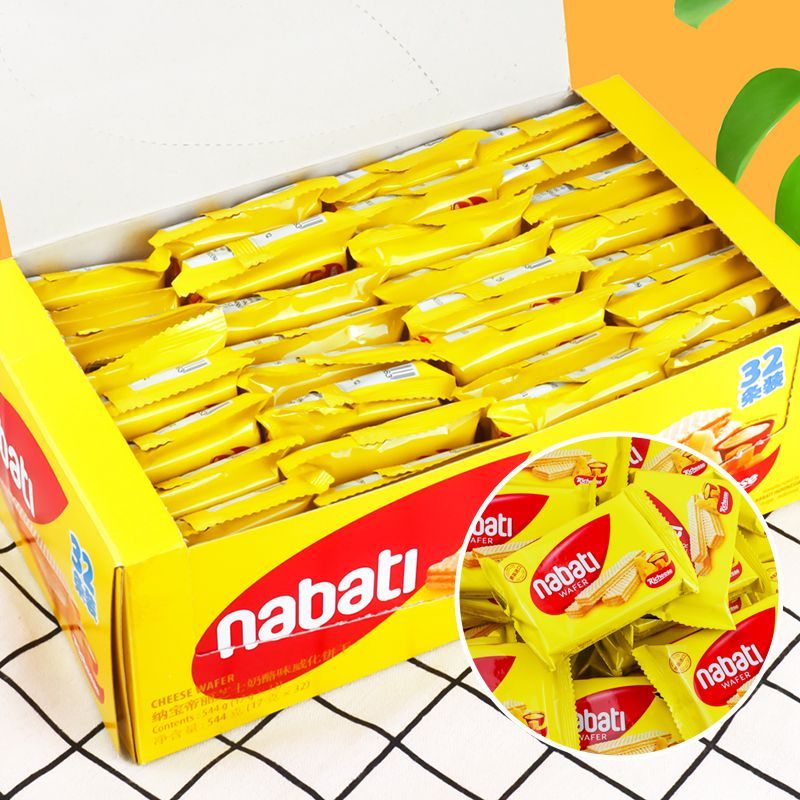
【券后¥9.8】纳宝帝丽芝士巧克力威化饼干零食批发奶酪芝士512g进口零食休闲 【券后¥9.8】纳宝帝丽芝士巧克力威化饼干零食批发奶酪芝士512g进口零食休闲> 销量 2.2万+点击查看商品详情**原价 ¥14.8 优惠券 ¥5.0 到手价 ¥9.8**那天在拼多多刷到纳宝帝丽芝士巧克力威化饼干,看到标价原来是14.8块,领了5块的券之后到手只要9.8块,瞬间就觉得挺划算的,于是下单了一份512克的大包装。毕竟是进口的零食,平时看到这种组合——奶酪味的巧克力夹在威化里——总是让人想囤一点,尤其是这次还有2.2万多人的销量,说明很多人也在买。收到货的时候,包装挺结实的,外盒上印着产品名字和净重512克,打开里面是一大条条的饼干,看起来份量很足,够我和室友一起分好几次。我平时喜欢在下午茶的时候拿几块来解解馋,或者在加班的时候随手抓一两块当零食,也不需要额外准备什么,直接撕开就能吃。因为是独立包装的形式,放在抽屉里或者包里也不容易碎,出门旅行或者去图书馆自习的时候也能随手带上。价格方面,本来14.8块已经不算贵了,再用了5块的优惠券实际只花了9.8块,比平时买小包装的单价还要低一些,囤货感觉特别合算。虽然我没有去具体测量每根的重量,但整袋512克的重量确实很扎实,足够我一个人吃上好几天,甚至还能拿出来招待偶尔来访的朋友。整体来说,这次购物体验挺满意的,价格实惠、量足、包装也够结实,适合当作日常零食或者偶尔的小惊喜。如果你也想试试或者需要囤点进口的休闲食品,链接我放在下面的图里了,感兴趣的话可以点开看看,哈哈。祝大家吃得开心!
-
【券后¥8.6】六一儿童节MABA爆款小熊仔仔注心饼干休闲零食解馋小零食独立包装 【券后¥8.6】六一儿童节MABA爆款小熊仔仔注心饼干休闲零食解馋小零食独立包装> 销量 2.4万+点击查看商品详情**原价 ¥9.6 优惠券 ¥1.0 到手价 ¥8.6**刚刷到这个六一儿童节的小熊仔仔注心饼干,看着包装上那只圆滚滚的小熊就忍不住点进去看了看。说实在的,我平时也不太会专门买零食,但这次看到它是独立包装的,一小包一小包的,拿出来吃方便又不怕弄得到处都是碎屑,特别适合放在包里或者抽屉里当应急零食。价格方面挺让人心动的,原价是9.6块,用了一块的券后到手只要8.6块,比平时买同样的零食划算不少。不过我更在意的是它其实卖得不错,销量已经有2.4万多了,说明很多人也被这只小熊吸引了。打开第一包的时候,闻到一股淡淡的奶香,饼干表面是那种略微带点凹凸感的小熊造型,里面还有点儿小小的注心,咬下去外酥里软,也不至于太甜,刚好能解解嘴馋的时候的小欲望。因为是独立包装,我可以随手拿一包去公司,下午三点左右饿的时候就啃一小块,既不会影响正餐,又能让嘴巴得到一点安慰。朋友们有时候聊到零食的时候总说要挑选健康的,其实我也不知道这算不算健康,但至少它没有那些让人一看就想吐的添加剂味道,吃起来比较纯粹,感觉就是普通的饼干零食,没什么特别的功效宣传,也没提什么减肥或者保健的东西,就是单纯当零食来吃的。我自己已经囤了好几包,放在抽屉里随时都能拿到,有时候闺蜜来家里玩,我也会拿出来招待她们,她们都说这只小熊挺可爱的,吃起来也不错。毕竟零食嘛,主要就是开心和方便,这款小熊仔仔恰好满足了这两点。如果你也正在找点解馋的小零食,或者想给孩子准备一点儿六一的小惊喜,这款应该值得一试。毕竟价格不高,独立包装又卫生,销量也是个参考。想买的链接我放图下面了,你们自行看看吧。祝大家吃得开心,零食不踩雷。
-
(2026-10-16-04) AI开源资源速递 [开源自荐 - OpenBidKit] v2.30.16 发布:完全基于 PI 重构的投标 Agent 工作流OpenBidKit 发布了 v2.30.16 版本,采用 PI 框架完全重构了投标 Agent 的工作流。此次更新旨在提升自动化投标的稳定性和易用性。来源:V2EX我的第一个 300 stars 开源项目 Runner该项目作者分享了个人首个突破 300 stars 的开源作品 Runner 的开发经验。文章回顾了从零到星标的成长过程,供其他开发者参考。来源:V2EXMeta 发布 Muse Spark Open:和苹果合作打造、声称是「美国目前最强开源权重模型」、 支持全模态输入Meta 与苹果合作推出的 Muse Spark Open 被定位为目前美国最强的开源权重模型,并且能够处理文本、图像、音频等多种模态输入。此次发布强调了其在开源社区中的领先地位。来源:OSCHINA 软件资讯:fire::fire:开源接口平台 v6.3.0 发布,支持 i18n该平台在 v6.3.0 版本中加入了国际化(i18n)支持,使得接口文档和功能能够更好地适配多语言环境。此次更新进一步提升了平台的全球化使用体验。来源:OSCHINA 软件资讯SunnyUI V3.9.9 发布啦,C# WinForm 开源控件库!SunnyUI 控件库迎来 V3.9.9 版本,继续为 C# WinForm 开发者提供丰富的开源 UI 组件。新版本在稳定性和组件丰富度上做了改进。来源:OSCHINA 软件资讯在 Davflare 里自建一个免费 Pastebin文章介绍了如何在 Davflare 平台上搭建个人免费的 Pastebin 服务,以便临时存储和分享文本。操作步骤简洁,适合快速搭建个人粘贴工具。来源:V2EX限时免费获取字体 Wonderful Writing Font[Windows、macOS]目前可以免费下载 Wonderful Writing 字体,支持 Windows 和 macOS 两大平台。此次限时免费活动为设计者提供了可商用的手写风格字体。来源:反斗限免限时免费获取 Epic 游戏 Agent A 特工 A[iOS、Android][¥18→0]Epic 游戏《Agent A 特工 A》在 iOS 和 Android 平台上暂时免费,原价 18 元现降至 0。玩家可在此期间免费体验该解谜冒险游戏。来源:反斗限免限时免费获取 Steam 游戏 Squad 战术小队 DLC Squad Weapon Skins - Recon Team Pack[Windows][¥48→0]Steam 游戏《Squad》的武器皮肤 DLC “Recon Team Pack” 目前限时免费,原价 48 元现降至 0。Windows 玩家可免费获取该战术小队的武器外观包。本期资讯聚焦开源工具与免费资源,涵盖 AI 大模型、接口平台、UI 库以及实用的免费字体和游戏,为开发者提供了多方面的学习与使用素材。来源:反斗限免本文由 AI 辅助生成,信息来自公开热点榜单与订阅源,仅供学习交流。
-
(2026-10-15-17) AI与开源资源速递 70 美金的 Beyond Compare,我让 Gemini 4 和 DeepSeek 造个开源免费版(Day 2)用户尝试使用 Gemini 4 和 DeepSeek 两个模型,模拟价值 70 美元的 Beyond Compare 功能,力求打造开源免费的替代版本。这是该项目的第二天进展,展示了社区驱动的克隆尝试。来源:V2EX腾讯又交作业了,开源版 WorkBuddy 太夯了!这回是只粉色小章鱼Octop!腾讯开源了名为 WorkBuddy 的工具,并以粉色小章鱼 Octop 为特色进行宣传。来源:稀土掘金[OpenWrt] 开源了一个网易 UU 远程开机路由器助手: OpenWrt / iStoreOS 实机验证与安全回滚在 OpenWrt / iStoreOS 平台上发布了一款网易 UU 远程开机的路由器助手,并进行了实机验证与安全回滚测试。来源:V2EX 最新主题共建共享,智联丝路——开源中国与吉尔吉斯斯坦-土耳其玛纳斯大学签署《中国—中亚人工智能共建共享合作备忘录》开源中国与吉尔吉斯斯坦-土耳其玛纳斯大学签署了《中国—中亚人工智能共建共享合作备忘录》,旨在推动双方在人工智能领域的技术交流与资源共享。该合作强调开源共享的理念,期望促进区域创新生态。来源:OSCHINA 软件资讯双 11 促销规则越来越简单,为啥电商平台开始放弃复杂的满减玩法?电商大促正在发生哪些变化?文章探讨了双 11 促销规则趋于简化的原因,以及电商平台为何逐步放弃传统复杂满减玩法的背后趋势。来源:知乎OpenCode 宣布 DeepSeek V4.1 Flash 免费提供,但仅支持 200K 上下文OpenCode 宣布将 DeepSeek V4.1 Flash 模型免费提供给开发者使用,但使用上限为 200K 的上下文长度。这一举措降低了大模型的使用门槛,同时对资源消耗提出了限制。来源:V2EXMarket selloff, rising rates test AI data centre deal boom市场波动和利率上升正在考验此前蓬勃发展的 AI 数据中心交易热潮,投资者开始审视相关项目的盈利能力。尽管需求仍然旺盛,但融资环境变得更加严格。来源:Hacker NewsGridSnap – an open-source Divvy-style window snapper for macOSGridSnap 是一款仿照 Divvy 风格的开源窗口吸附工具,专为 macOS 系统设计,帮助用户快速布局窗口。来源:Hacker News限时免费获取 Steam 游戏 Battle Simulator: Counter Stickman[Windows、macOS]限时免费提供 Steam 平台上的游戏《Battle Simulator: Counter Stickman》,支持 Windows 和 macOS 两个平台的玩家下载体验。来源:反斗限免限时免费获取 Epic 游戏 Agent A 伪装游戏[Windows、macOS][¥62→0]限时免费提供 Epic 平台上的游戏《Agent A 伪装游戏》,适用于 Windows 和 macOS,原价约 62 元现可零元获取。来源:反斗限免限时免费获取 Epic 游戏 Bad Cheese 烂奶酪[Windows][¥40→0]限时免费提供 Epic 平台上的游戏《Bad Cheese 烂奶酪》,仅支持 Windows,原价约 40 元现可免费下载。来源:反斗限免OpenCode 免费提供 DeepSeek V4.1 Flash 模型OpenCode 再次确认免费提供 DeepSeek V4.1 Flash 模型,供开发者在各类项目中调用。该模型同样受到 200K 上下文长度的限制,适用于中等规模的推理任务。来源:小众软件Privacy Protector for Windows 11Privacy Protector for Windows 11 提供了一套直观的隐私防护功能,包括广告拦截、追踪阻止和系统清理,能够有效提升个人数据安全。虽然功能相对基础,但作为每日免费赠送的软件,它对于普通用户来说是一个不错的入门选择。来源:Giveaway of the Day(软件)本文由 AI 辅助生成,信息来自公开热点榜单与订阅源,仅供学习交流。