搜索:
搜索到 850 篇与 的结果-
 (2026-09-28-16) AI热点速览 求 Star | 会组队,也会自进化:最强多智能体系统 Raven 已开源Raven 是一种能够自组队并自进化的多智能体框架,已在 V2EX 上开源。它支持多智能体协作与自优化,适合研究复杂任务的自治系统。来源:V2EX做了一个免费 AI 工作台: 20+ 个场景工具,打开就能用该免费 AI 工作台集合了 20 余种场景工具,打开即用,覆盖文本、图像、代码等常见需求。开箱即用的特性降低了开发者的使用门槛。来源:V2EXPecoFence:免费开源的 Windows 11 桌面整理工具PecoFence 提供免费开源的 Windows 11 桌面整理功能,帮助用户快速分类和隐藏图标。来源:小众软件Strands 开源组装好的 Agent harness,同模型下 token 省 28%Strands 提供了开箱即用的 Agent harness,在相同模型下可降低 token 消耗约 28%。这有助于提升大模型应用的效率与成本控制。来源:OSCHINA 软件资讯DataTalk Studio 开源:用对话完成报表开发的 AI-native BI 工作区DataTalk Studio 以对话方式驱动报表开发,实现 AI 原生的 BI 工作区,用户可通过自然语言生成可视化报表。该项目已在 OSCHINA 上开源,适合希望降低 BI 门槛的团队。来源:OSCHINA 软件资讯开源 AI 终端 uniTerm v1.9.5 发布: 工作区管理全面升级、终端图片显示、SFTP 提速等 50 余项更新uniTerm v1.9.5 引入工作区管理、终端图片显示以及 SFTP 传输加速等 50 余项更新,进一步强化了其作为 AI 开发终端的功能。该版本在 OSCHINA 发布,持续提升开源终端的使用体验。来源:OSCHINA 软件资讯Show HN: Free alternative to graphics design giants该 Hacker News 项目提供了一套免费的图形设计工具集,旨在替代商业巨头的付费方案。来源:Hacker NewsOpen source datacenters and open source thinking will undo self-inflicted DC damage文章探讨了开源数据中心理念如何减轻自造成的基础设施损害,强调透明与协作的价值。来源:The RegisterCoolmuster PDF Locker - PDF 文档保护工具[1年授权][Windows][$15.95→0]Coolmuster PDF Locker 提供直观的 PDF 加密、权限控制和水印添加功能,操作简单适合个人及小型办公使用。目前反斗限免提供一年授权免费获取,性价比相当高,虽然高级批处理等功能相对基础,但满足日常文档保护需求足够。来源:反斗限免Ashampoo WinOptimizer 28 – 系统优化软件[Windows][$49.99→0]Ashampoo WinOptimizer 28 提供了系统清理、磁盘整理和隐私保护等实用功能,操作界面直观易用。目前限免活动让原价 49.99 美元的软件可免费获取,性价比极高。适合希望提升 Windows 运行速度和稳定性的用户尝试。来源:反斗限免限时免费获取音频插件 Heater v2[Windows、macOS][$129→0]这款 Heater v2 音频插件功能强大,适合混音和母带处理,界面直观易用;目前限时免费提供,原价 129 美元的专业级效果值得抓紧下载体验。若你需要提升音轨温暖度和饱满感,这正是一个不错的选择。来源:反斗限免Coolmuster PDF Merger 3.3.1Coolmuster PDF Merger 3.3.1 操作简洁,支持批量合并多个 PDF 文件且保持原始质量,界面直观易上手。作为 Giveaway of the Day 免费赠送的工具,它适合偶尔需要合并 PDF 的用户使用,但高级功能较少,专业需求者可能仍需寻找更全面的替代方案。来源:Giveaway of the Day(软件)Tipard 4K UHD Converter 9.2.60Tipard 4K UHD Converter 是一款用于将 4K 超高清视频转换为多种常见格式的软件,其 9.2.60 版本提供了基本的视频转换功能,适合需要处理高分辨率文件的用户。该工具旨在简化 4K 视频的格式转换过程,支持常见的输入和输出格式。版本号表明该软件处于较为成熟的更新阶段。来源:Giveaway of the Day(软件)[问与答] 腾讯云轻量 2C4G 免费升级 4C4G 有暗坑吗?腾讯云轻量服务器的 2C4G 免费升级到 4C4G 看似划算,但实际可能受到地域、套餐周期或后续续费价格的限制,升级后若不继续使用可能会被降配或产生额外费用。建议仔细阅读官方活动细则,并评估自身业务对 CPU 和内存的实际需求,以免因“免费”而忽略潜在的使用成本。来源:V2EX 最新主题本文由 AI 辅助生成,信息来自公开热点榜单与订阅源,仅供学习交流。
 -
【券后¥8.9】【阿婆家的】日式小圆饼正宗海盐味解馋小零食咸味小饼干独立包装便宜 【券后¥8.9】【阿婆家的】日式小圆饼正宗海盐味解馋小零食咸味小饼干独立包装便宜> 销量 4.6万+点击查看商品详情**原价 ¥12.9 优惠券 ¥4.0 到手价 ¥8.9**昨天晚上刷拼多多的时候无意间看到一款叫【阿婆家的】日式小圆饼的海盐味小饼干,看到独立包装就觉得挺方便,尤其是我经常出门或者加班需要随手拿点解解馋的零食。本来打算随便看看,结果看到券后只要八块九就下手了,比平时十二块九的价格实在划算不少。打开包装第一眼就是一袋袋小小的圆饼,每一只都裹着一层细细的海盐粒,看着就有点小期待。撕开一包,闻到一股淡淡的海盐香,不是那种刺鼻的味道,而是很干净的咸鲜感,吃下去的时候外皮微微酥脆,里面略带一点松软的感觉,咬起来有种层次感,咸味刚好够解馋又不会太过分。我通常下午三点左右会饿得想吃点东西,这时候拿出一包,两三块就能让嘴巴得到满足,也不至于吃太多影响晚餐。独立包装真的很贴心,外出的时候随手塞进包里或者放在抽屉里都不会怕被压碎,而且每次只拿出一包,保持干净卫生,也不担心潮湿变软。朋友来家里聊天的时候我也会拿出来招待,大家都说这小圆饼咸得很正宗,像是从日本小铺里带回来的一样,虽然我自己没去过日本,但这味道真的让人有种异国小零食的感觉。价格方面,本来看到原价十二块九的时候有点犹豫,但看到有四块的优惠券,到手只要八块九,几乎是半价了,这种力度我觉得挺难得的。平时买零食动辄十几块,这个价格买到真正的海盐味小圆饼,性价比真的不错。而且销量已经有四万六千多件了,说明很多人也被这款小饼干吸引了。整体来说,这款阿婆家的日式小圆饼咸味小饼干就是一款解馋又方便的零食,独立包装让携带更轻松,海盐味道够足又不油腻,价格又实惠。如果你也喜欢咸一点的小零食,或者需要随时可以拿出来的小吃,我觉得值得试试。想买的链接我放图下面了。
-
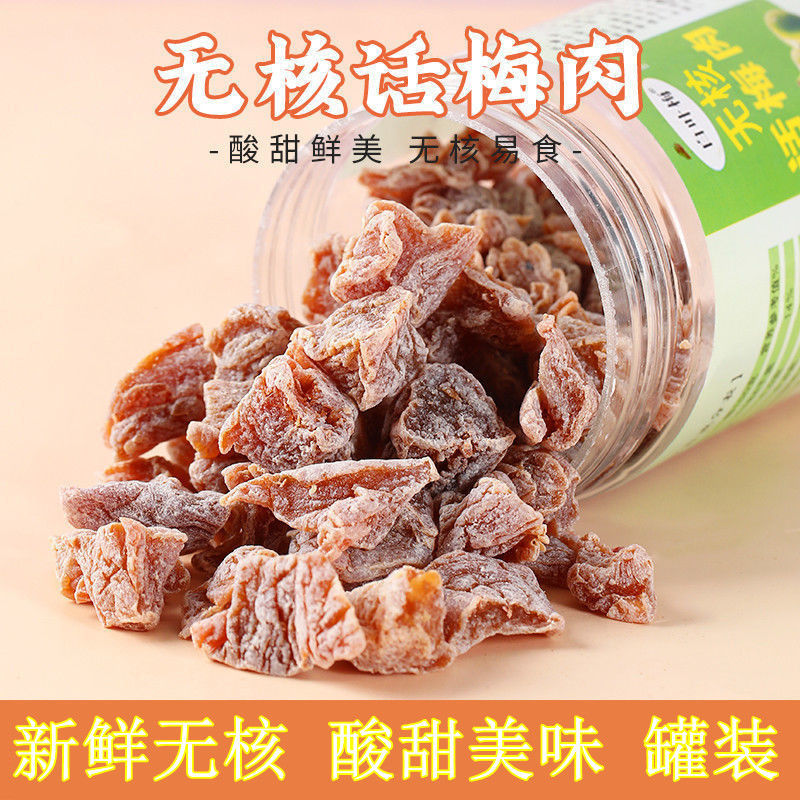
【券后¥9.6】酸甜无核话梅肉罐装休闲干果蜜饯桃梅果脯网红零食酸梅干九制话梅 【券后¥9.6】酸甜无核话梅肉罐装休闲干果蜜饯桃梅果脯网红零食酸梅干九制话梅> 销量 10万+点击查看商品详情**原价 ¥10.6 优惠券 ¥1.0 到手价 ¥9.6**我最近在拼多多刷到一款罐装的话梅肉,看着包装挺有网红感的,就忍不住下手试了。价格也挺友好,券后到手才九块六,比平时便宜了一块钱,销量已经破十万了,看起来很多人都在买。打开罐子的时候,第一感觉是那股子酸甜的味道扑鼻而来,话梅肉里面没有核,直接可以拿起来吃,省去了吐核的麻烦。每一块都裹着一点糖霜,咬下去先是微微的酸,随后慢慢转成甜,甜中带着一点梅子的果香,不会太腻也不至于太酸,我觉得这种酸甜的平衡刚好适合当零食或者饭后解腻。我平时喜欢在看剧或者加班的时候随手抓几块放嘴里,既能解馋又不会觉得油腻。罐装的设计也很实用,盖子封得 tight,拿出来放在桌上也不怕洒出来,随时随地想吃就能打开,吃完以后直接把罐子盖好,下次继续来。因为是无核的,吃起来特别省力,尤其是和朋友一起聊天的时候,不用一直低头吐核,聊得更畅快。这款话梅肉的包装上标了“九制”,据说是经过多道工序处理的,虽然我没深入去研究每一步到底做了什么,但吃起来确实感觉比普通的蜜饯更入味,糖分和酸度的比例把握得不错。我自己平时不太爱吃太甜的东西,这款的话梅肉甜度刚好,酸味又不至于让人皱眉,吃完嘴里还会留有一点清爽的果香。因为价格实在不错,我又顺便囤了几罐放在办公室抽屉里,下午三点左右的时候饿了就拿出来解解馋,比那些包装袋子的零食更显档次,也不容易被压碎。朋友来我家聚会的时候,我也会拿出来招待,大家都说挺解腻的,尤其是吃完油腻的火锅或者烧烤后,来几块话梅肉真的能让口感变得轻盈很多。总的来说(这里我尽量不用套话),这款罐装的话梅肉在酸甜度、无核的便利性以及包装的实用性上都让我挺满意的。如果你也喜欢那种酸甜零食,不妨试试看,到手价九块六应该不算贵,买来尝尝看是不是也能成为你的小零食之一。想买的链接我放图下面了。
-
(2026-09-28-05) 开源与AI资源速览 我做了个上班摸鱼学英语的小工具: BubType,悬浮在桌面随手练两句(开源)该工具以悬浮窗口形式呈现,方便在工作间隙进行英文练习。项目已开源,供开发者自由使用和修改。来源:V2EX整理了部分免费大模型 API,有需要的可自取该帖子汇总了一些可免费调用的大模型接口。开发者可直接获取并集成到自己的项目中。来源:V2EXShopXO 免费开源商城系统 v6.9.2 版本已发布ShopXO 商城系统发布了最新的 v6.9.2 版本,继续保持免费开源的特性。适合搭建电子商务平台的开发者使用。来源:OSCHINA 软件资讯限时免费获取字体 Witch Mystery Font[Windows、macOS]该字体在 Windows 和 macOS 平台上目前处于限时免费状态。感兴趣的用户可前往下载。来源:反斗限免Steganos Privacy Suite 22 – 数据安全软件[Windows][$59.95→0]Steganos Privacy Suite 22 是一款数据安全软件。目前在 Windows 平台限时免费,原价为 59.95 美元。本期资讯涵盖了开源学习工具、免费大模型 API、开源商城系统以及限时免费的字体和安全软件,为开发者提供了多种可直接使用的免费资源。祝大家在学习和项目开发中取得更好的进展。来源:反斗限免本文由 AI 辅助生成,信息来自公开热点榜单与订阅源,仅供学习交流。
-
(2026-09-27-19) AI免费资源速递 大家是有啥薅免费模型羊毛的路子吗用户在 V2EX 发帖询问有哪些途径可以获取免费的 AI 模型,希望了解社区分享的资源或使用技巧。来源:V2EX[人工智能] [开源] KevANE:让 0.6B 决策模型跑在 Mac 神经引擎(ANE)上, GPU 零占用、超低功耗开源项目 KevANE 将 0.6B 参数的决策模型移植到 Mac 的 Apple 神经引擎,实现 GPU 零占用和超低功耗运行。来源:V2EX 最新主题限时免费获取游戏 Best Plumber[Windows]反斗限免提供 Windows 平台游戏 Best Plumber 的限时免费下载。来源:反斗限免限时免费获取 Steam 游戏 StellarHub[Windows]反斗限免提供 Windows 平台 Steam 游戏 StellarHub 的限时免费下载。来源:反斗限免限时免费获取字体 Why Font[Windows、macOS]反斗限免提供 Windows 和 macOS 平台字体 Why Font 的限时免费下载。本期资讯聚焦免费 AI 模型获取途径与开源低功耗方案,同时分享了若干限时免费的游戏与字体资源,供开发者和爱好者快速薅羊毛、提升工作效率。来源:反斗限免本文由 AI 辅助生成,信息来自公开热点榜单与订阅源,仅供学习交流。