搜索:
搜索到 847 篇与 的结果-
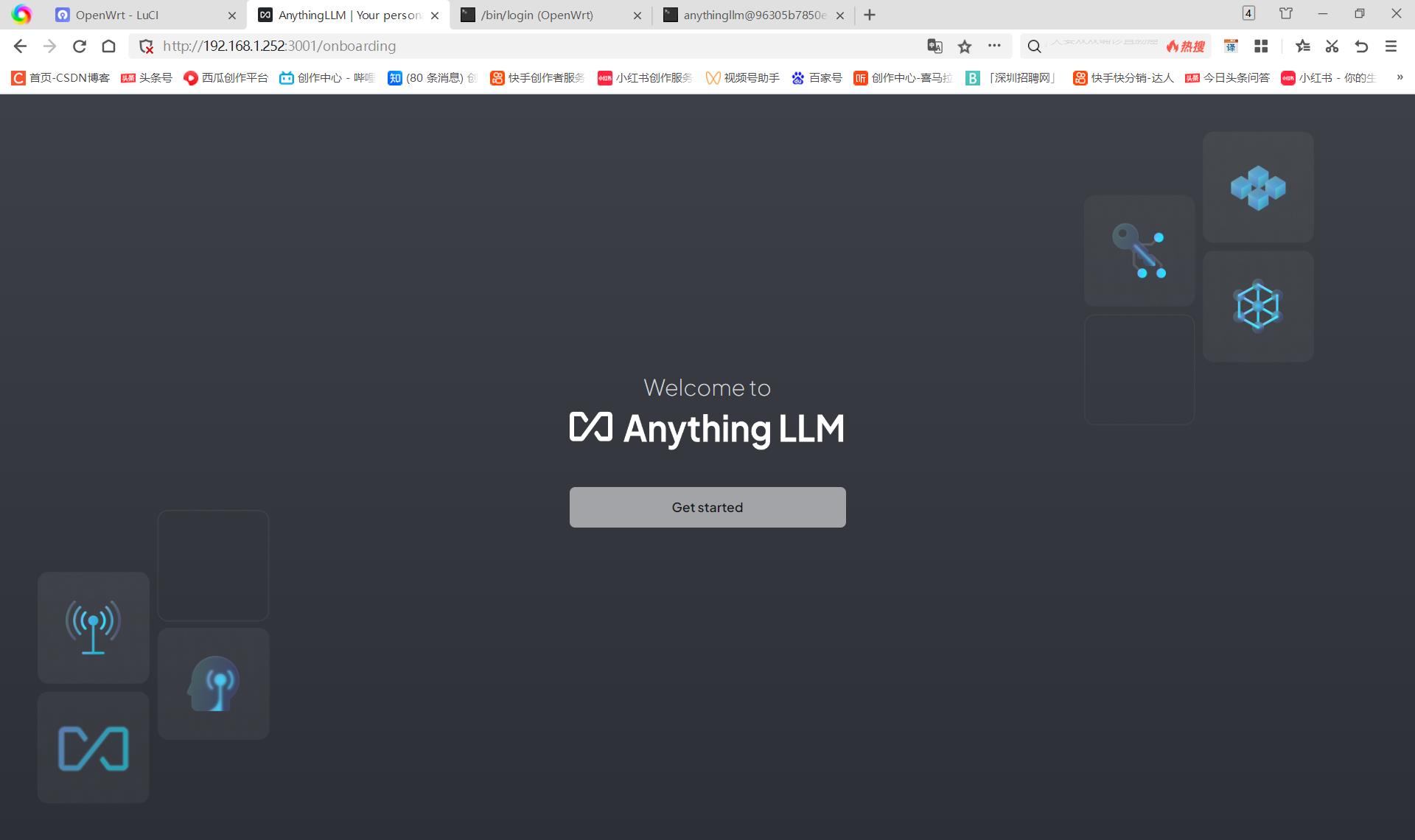
 OpenWrt部署全栈AI神器AnythingLLM,YYDS 小伙伴们,你们听说过AnythingLLM吗?这个全方位AI应用程序绝对是你一直在寻找的宝藏工具!不但可以智能聊天,还能管理多用户、高度配置,真是好用到哭🥲。今天,就和大家一起如何在OpenWrt上通过docker-compose部署这个神器,让你分分钟拥有自己的私有GPT!🚀AnythingLLM功能超强大,可以将各种文档、资源(如网址链接、音频、视频)转换为上下文,以便大语言模型(LLM)在聊天中参考。它支持多种LLM和向量数据库,还能智能管理工作区内的文档和对话,省心省力。多用户实例支持和权限管理、智能体Agent、定制聊天窗口……简直是打工人的救星!💼项目地址:github.com/Mintplex-Labs/anything-llm在开始部署之前,我们需要确保OpenWrt设备(演示固件来源于openwrt.ai)上已经安装了Docker和docker-compose。如果还没有安装,可以进入到命令行终端(“服务”-“终端”)按照以下命令来完成:opkg update opkg install dockerd docker docker-compose service docker start确认Docker已安装并运行:docker --version docker-compose --version下面开始部署AnythingLLM的步骤1.git(安装git-http插件)克隆AnythingLLM仓库:git clone https://github.com/Mintplex-Labs/anything-llm.git cd anything-llm/docker2.配置环境变量:复制.env.example为一个.env文件,这里有很多大模型的API、Embedding API等参数设置,请根据需求进行内容修改(建议不要修改,在部署完成后管理界面生成)。文件内容:SERVER_PORT=3001STORAGE_DIR="/app/server/storage"UID='1000'GID='1000'......注意要给.env文件加上权限:chown -R 1000.1000 .env3.创建数据库:用touch创建一个空的 SQLite DB 文件:mkdir -p server/storage&&touch server/storage/anythingllm.db&&chown -R 1000.1000 server4.配置docker-compose文件:修改docker-compose.yml文件,内容如下:version: "3.9" name: anythingllm networks: anything-llm: driver: bridge services: anything-llm: container_name: anything-llm image: mintplexlabs/anythingllm:latest cap_add: - SYS_ADMIN volumes: - "./.env:/app/server/.env" - "./server/storage:/app/server/storage" - "./collector/hotdir/:/app/collector/hotdir" - "./collector/outputs/:/app/collector/outputs" user: "${UID:-1000}:${GID:-1000}" ports: - "3001:3001" env_file: - .env networks: - anything-llm extra_hosts: - "host.docker.internal:host-gateway"5.拉取镜像并启动容器:docker-compose up -d6.验证部署:在浏览器中访问http://你openwrt路由器的IP:3001,如果看到AnythingLLM的登录界面,说明部署成功!🎉7.使用和管理现在,你可以通过AnythingLLM的管理界面添加模型的添加文档、创建工作区,甚至配置多用户权限。操作界面简洁易懂,小白也能快速上手!如果遇到问题,可以参考官方文档(docs.useanything.com/)或加入社区寻求帮助。好了,今天的教程就到这里了。希望大家都能顺利在OpenWrt上部署AnythingLLM,享受这款绝绝子的AI应用程序带来的便利和乐趣!如果觉得这篇文章对你有帮助,记得点赞和收藏哦!❤️更多关注:www.9418666.xyz
 -
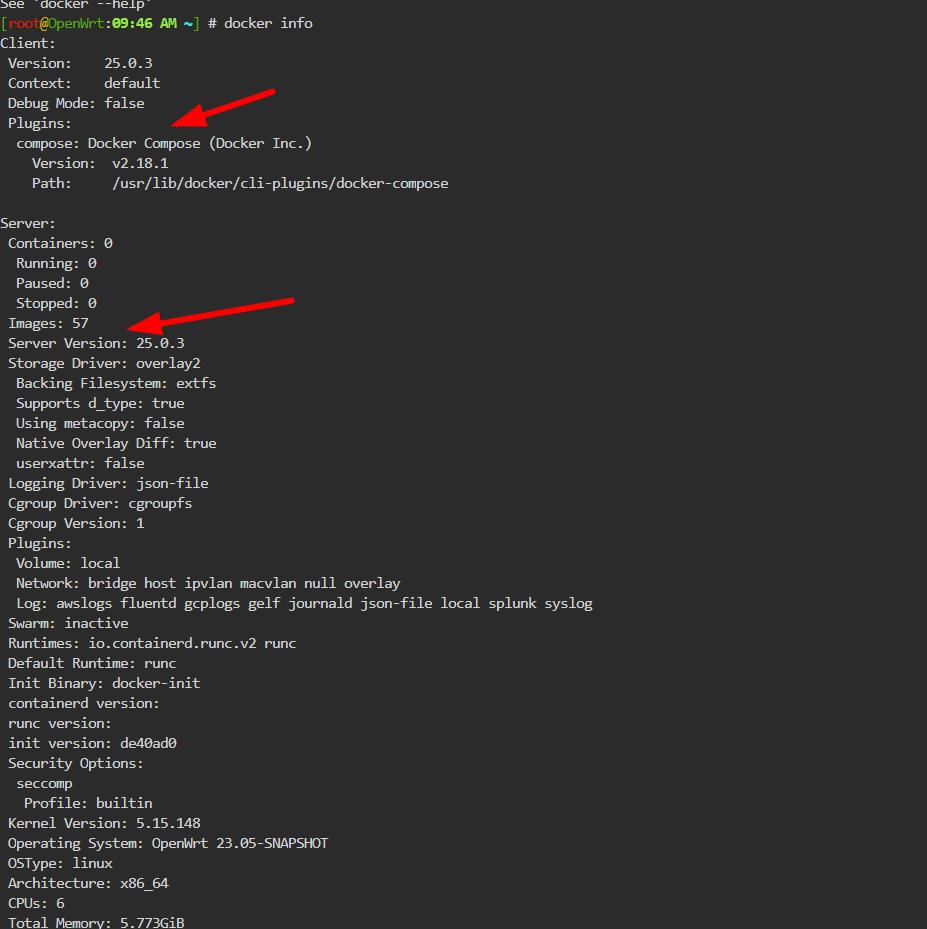
何不来个私有AI搜索引擎?在OpenWrt上部署体验farfalle 最近在Github上又看到farfalle的这个AI搜索项目💥,里面说farfalle是一款超级好用的本地AI搜索利器,让我也跃跃欲试了起来😝究竟什么是farfalle呢?farfalle是一款开源的AI驱动搜索引擎工具,支持本地部署各种大型语言模型(LLM)🤖,例如llama3、gemma和mistral等,还能连接云端算力如OpenAI的GPT-4等模型进行智能搜索和问答交互。不连网在本地运行时,可以避免隐私泄露的风险,超级安全可靠,真是白嫖d的福音呀🥰只要你有台配置超给力X86迷你主机,装上OpenWrt(演示固件来源openwrt.ai)变身路由器,就可以拿来体验下farfalle的本地AI搜索功能。听说farfalle部署很方便,只需几条命令就能跑起来,赶快一起来跟风尝鲜吧😝按照GitHub上的官方教程一步步操作吧👇🏻。首先进入到openwrt的命令行终端模式("服务"-"终端"),输入docker info确认docker-compose的环境,环境还没准备的小伙伴翻看之前教程在软件包安装dockerd和docker-compose两个插件哦。注意:由于需要最新版本的docker-compose,需卸载自带的docker-compose插件,然后直接通过命令行安装docker-compose:curl -L "https://github.com/docker/compose/releases/download/v2.27.0/docker-compose-linux-x86_64" -o /usr/bin/docker-composechmod +x /usr/bin/docker-compose进入到/data/docker目录,通过git(安装git-http插件)克隆整个项目:cd /data/docker git clone https://github.com/rashadphz/farfalle.git再进入farfalle目录,创建环境变量文件.env,并依次添加TAVILY,OPENAI,GROQ的API密钥参数。Tavily是一个针对 LLMs RAG 优化的搜索引擎,旨在提供高效、快速和持久的搜索结果,免费申请API地址:app.tavily.com/home。OPENAI,GROQ这些云服务商不是必须的,根据需要填写。cd farfalle vi .env TAVILY_API_KEY=tvly-... OPENAI_API_KEY=sk-... GROQ_API_KEY=gsk-... 接下来修改一下docker-compose.dev.yaml文件的内容,如下:services: ollama: volumes: - ./ollama:/root/.ollama ports: - "11434:11434" container_name: ollama restart: unless-stopped image: ollama/ollama:latest backend: build: context: . dockerfile: ./src/backend/Dockerfile.dev ports: - "8000:8000" environment: - OLLAMA_HOST=${OLLAMA_HOST:-http://host.docker.internal:11434} - TAVILY_API_KEY=${TAVILY_API_KEY} - OPENAI_API_KEY=${OPENAI_API_KEY} - GROQ_API_KEY=${GROQ_API_KEY} - ENABLE_LOCAL_MODELS=${ENABLE_LOCAL_MODELS:-True} env_file: - .env develop: watch: - action: sync path: ./src/backend target: /workspace/src/backend extra_hosts: - "host.docker.internal:host-gateway" frontend: depends_on: - backend build: context: . dockerfile: ./src/frontend/Dockerfile.dev environment: - NEXT_PUBLIC_API_URL=${NEXT_PUBLIC_API_URL:-http://localhost:8000} - NEXT_PUBLIC_LOCAL_MODE_ENABLED=${NEXT_PUBLIC_LOCAL_MODE_ENABLED:-true} ports: - "3000:3000" develop: watch: - action: sync path: ./src/frontend target: /app ignore: - node_modules/ 然后保存后一键运行启动服务:docker-compose -f docker-compose.dev.yaml up -d最后等待部署完成后,即可通过浏览器访问http://你的OpenWrt路由器IP:3000,就可以在本地体验AI搜索的乐趣了🥳不知道为啥原因,部署的farfalle最终无法成功运行,无奈只能选择试用一下作者提供的演示地址:https://farfalle.dev/没想到亲测下来,不支持中文搜索,但farfalle的搜索效果真的好到爆炸🤯!查找各种语言知识、常见问题,瞬间就有AI生成的全面解答,比度娘更专业,比夸夸群答更有深度。平时手头资料不全也没关系,farfalle智能整合互联网上海量信息,知识面全方位覆盖🌏最重要的是,farfalle搜索响应超级快速流畅,比云端GP贵的离谱的算力实际体验差不了多少,感觉就像在本地读取离线文件一样,绝对能满足大部分人对AI搜索性能要求🚀对于编程、写作或者学习研究这种创作型工作来说,farfalle更是不可多得的神器!搭配自己的语言模型,可以根据需求随时调整生成结果的风格和偏向,真正做到一人使嘴一人当差🤖总之farfalle后续的发展应该会挺好,绝对值得一试,还等什么呢?建议永久珍藏此文,学习之余也分享给更多家人朋友😘更多关注:www.9418666.xyz
-
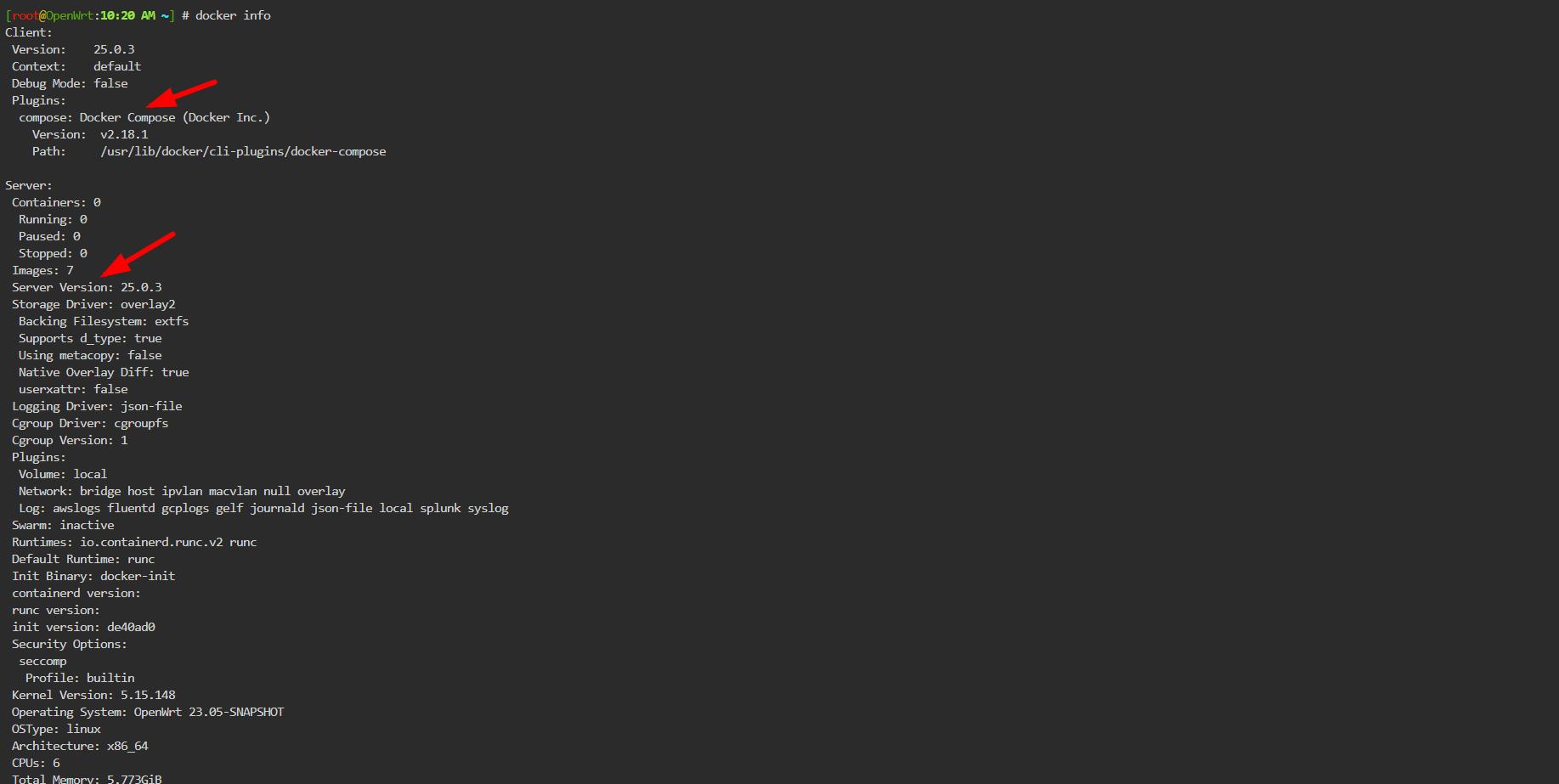
FreeAskInternet,OpenWrt一键搭建免费AI,从此实现GPT自由 小伙伴们,今天要给大家分享一个超级无敌的神器🔥FreeAskInternet🔥,让你在家里就能体验到和GPT对话的乐趣!👏首先,什么是FreeAskInternet呢?🤔它是一款完全免费🆓、私密安全🔒、本地运行💻的搜索聚合工具,能将搜索结果和GPT3.5大模型结合起来,为你生成个性化的答复,绝对是宝藏级别的好物!✨项目地址:github.com/nashsu/FreeAskInternet部署超级简单,只需几步就能完成!跟着节奏一起动手吧~首先要在OpenWrt路由器(演示固件来源于openwrt.ai)上准备好docker-compose的环境,需要做的工作非常简单,进入“系统”-“软件包”,点击更新列表,然后搜索安装dockerd和docker-compose两个插件即可。进入到命令行终端模式("服务"-"终端"),输入指令docker info以确认两个插件正常工作。接下来进入指定目录,如:cd /data/docker,使用git(安装git-http插件)克隆下载FreeAskInternet项目:💻git clone https://github.com/nashsu/FreeAskInternet.git然后进入下载好的目录:cd ./FreeAskInternet,可以查看一下配置文件docker-compose.yml,可根据需要进行调整,内容如下:services: backend: image: docker.io/nashsu/free_ask_internet:latest depends_on: - llm-freegpt35 restart: on-failure freeaskinternet-ui: image: docker.io/nashsu/free_ask_internet_ui:latest ports: - "3000:80" environment: BACKEND_HOST: "backend:8000" depends_on: - backend restart: always chatgpt-next-web: image: yidadaa/chatgpt-next-web ports: - "3030:3000" environment: OPENAI_API_KEY: "FreeAskInternet" # CODE: "FreeAskInternet" # 如果你想要设置页面的访问密码,请修改这里 BASE_URL: "http://backend:8000" CUSTOM_MODELS: "-all,+gpt-3.5-turbo" depends_on: - llm-freegpt35 restart: always llm-freegpt35: image: missuo/freegpt35:latest restart: always llm-kimi: image: vinlic/kimi-free-api:latest restart: always environment: - TZ=Asia/Shanghai llm-glm4: image: vinlic/glm-free-api:latest restart: always environment: - TZ=Asia/Shanghai llm-qwen: image: vinlic/qwen-free-api:latest restart: always environment: - TZ=Asia/Shanghai searxng: image: docker.io/searxng/searxng:latest volumes: - ./searxng:/etc/searxng:rw environment: - SEARXNG_BASE_URL=https://${SEARXNG_HOSTNAME:-localhost}/ cap_drop: - ALL cap_add: - CHOWN - SETGID - SETUID logging: driver: 'json-file' options: max-size: '1m' max-file: '1' restart: always执行一键启动命令🚀:docker-compose up -d就是如此简单!🤯服务都启动完成后,你就可以在浏览器输入http://你的OpenWrt路由器IP:3000 访问FreeAskInternet的Web界面了,享受本地GPT的服务!💯它通过联网检索回复的内容还是可以的。FreeAskInternet不仅支持GPT3.5,它还支持其他热门大模型哦,比如Qwen、Kimi、ZhipuAI等~你可以随时切换试试!🤩而且,FreeAskInternet对自定义大模型也是好评有佳,喜欢折腾的朋友绝对值得一试ollama!💪最心动的是,FreeAskInternet完全不需要任何API密钥,永远免费使用!😻再也不用担心各种限制,想问啥就问啥,随时来场畅快对话!💬小伙伴们赶紧行动起来,和FreeAskInternet变身本地GPT达人吧!💥记得分享给更多人哦,这波操作绝对是爆款级别的!🔥🔥🔥更多关注:www.9418666.xyz
-
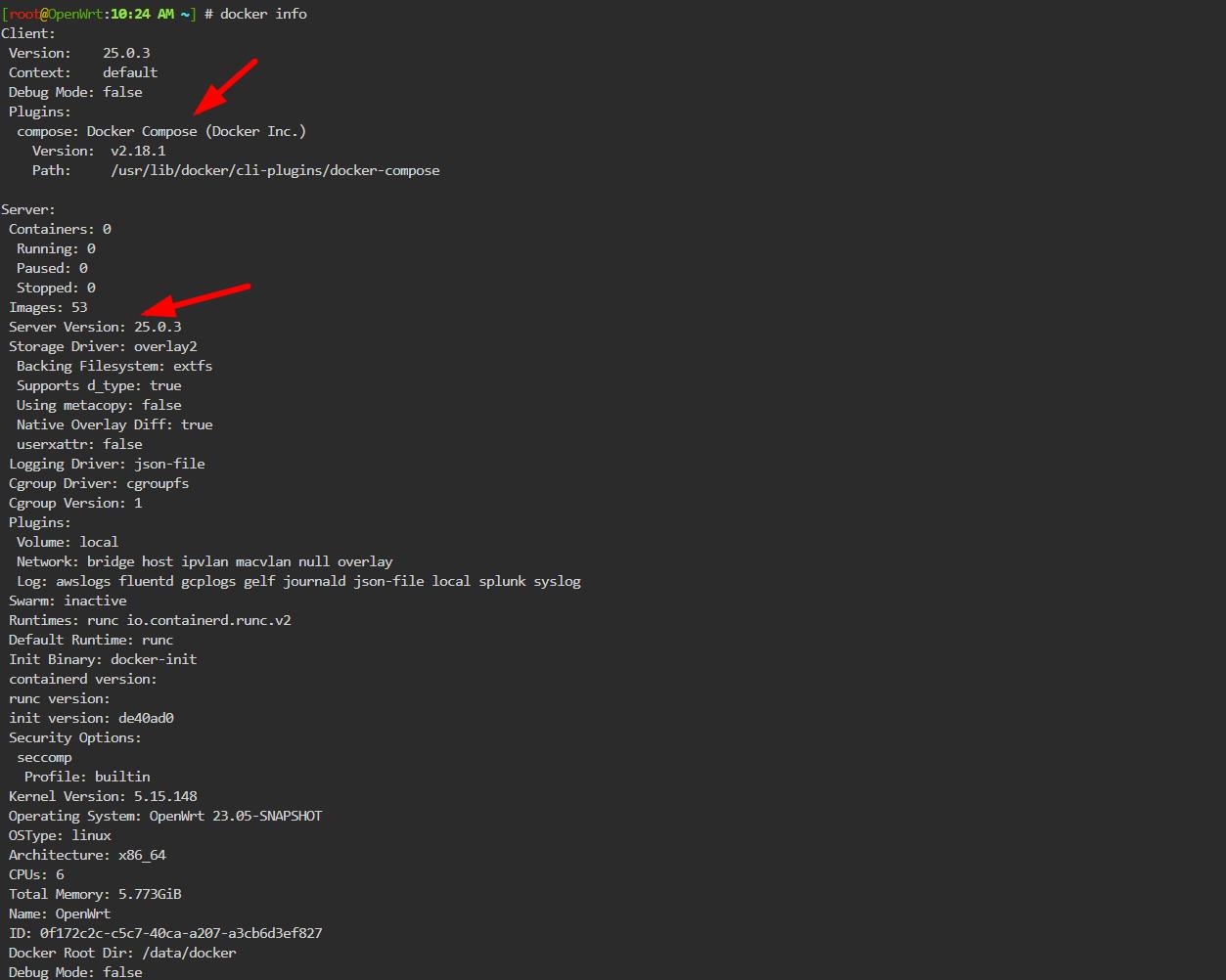
探秘OpenUI在OpenWrt新玩法,让UI设计YYDS 小伙伴们,看过来啊👀!最近发现了一个好物,必须赶快通知大家!OpenUI简直是前端射鸡师的福音🙌,让我们一起来探索它的神奇之处吧!首先,OpenUI的UI设计超级nice👏!只需几步简单操作,就能轻松构建出漂亮酷炫的页面,连新手用户也能驾轻就熟!不用花大力气去码代码了,通过OpenUI的人性化设计,手把手引导你制作心仪的网页版面,真是小白必备神器💯!项目地址:github.com/wandb/openui。最吸引人的地方莫过于OpenUI的编辑功能了,实时预览真是太酷了👏!我们在文本框里尽情输入各种想象和需求,OpenUI立马就会现场渲染出UI效果,超级直观有趣😍!不满意的话也不怕,继续修改调整就好,绝对让你爱不释手!OpenUI的Docker部署方式,真的非常方便🤩!无论是在OpenWrt、Linux还是Mac系统上,都能通过一条命令就开启创作之旅!再也不用为繁琐的安装过程而头疼啦,简直是良心推荐🌟!下面就开始在OpenWrt上操作吧。首先要在你的openwrt路由器(演示固件来源于openwrt.ai)安装好dockerd和docker-compose插件,还没有安装的小伙伴请到软件包里自行安装哦。打开命令行终端(“服务”-“终端”),输入docker info确认环境OK。接着进入docker目录:cd /data/docker,使用git(git-http插件)命令克隆openui项目:git clone https://github.com/wandb/openui.git,进入openui目录,根据你的情况修改docker-compose.yml文件,内容如下:version: '3.8' services: ollama: image: ollama/ollama:latest ports: - "11434:11434" volumes: - ${OLLAMA_VOLUME_PATH:-ollama}:/root/.ollama backend: build: context: ./backend dockerfile: Dockerfile ports: - "7878:7878" environment: - OLLAMA_HOST=http://ollama:11434 # Just remove `=xxx` to have the env variable passed forward - OPENAI_API_KEY=llava depends_on: - ollama volumes: ollama:这里修改了OPENAI_API_KEY=llava,保存退出,然后执行docker-compose up -d命令开始拉取ollama镜像并构建openui的镜像,完成后开始启动ollama和openui的后端服务。注意:由于openui-backend容器运行失败,报错ModuleNotFoundError,因此在backend目录下的Dockerfile修改了倒数第二行:RUN pip install --no-deps -U /app&&pip install Pillow&&pip install playwright,重新运行docker-compose build构建openui-backend。启动完成后,通过docker exec -it openui-ollama-1 ollama pull llava拉取LLaVA大模型,它作为一种新型的大型多模态模型,可将语言和视觉两大领域融合,实现了图片解析的图生文功能。在拉取成功后,通过浏览器访问你的OpenWrt路由器IP的7878端口,就可以看到openui漂亮的页面了。点开左上角的齿轮打开设置页面,就可以选择之前ollama拉取本地llava模型,免费使用,不需要使用openai付费API。测试上传了一张谷歌的截图,看看能给我设计出怎样的东西。由于OpenWrt的CPU运行速度不够快,经过了漫长的等待,终于出了一个有点奇怪的东西。家庭富裕的小伙伴,还是建议用上OpenAI的付费服务吧,用得安心一点。OpenUI的超能力远不止如此,它还支持将HTML代码转换为各种热门框架,如React、Svelte等,满足广大开发者的需求。无论你是要快速开发应用,还是只是想尝鲜体验一番新工具,OpenUI都能给你意想不到的便利😘!总之,大家一定要尝试OpenUI,真的是前端开发的宝藏利器!免费开源的福利,建议小伙伴们赶紧收藏、拥抱😎!再见啦,期待大家分享使用体验,让我们共同打call OpenUI🥳!更多关注:www.9418666.xyz
-
5种超稳当投资方式,让你赚钱不操心 亲们,最近大家都在炒股赚钱吗?不过你们知道吗,投资股票虽然回报可观,但风险也很大,尤其是对于一些人群而言。今天小红就给大家介绍5种相对稳妥的投资方式,让你赚钱更加从容!1.储蓄存款最保险的就是把钱存到银行啦。虽然利息不高,但绝对安全可靠。适合那些已退休或者急需用钱的人士,至少钱不会打水漂。2.定期理财产品相比活期存款,定期理财产品利率较高,风险也比股票小很多。适合那些想要稳健投资但又期望有一定收益的人。不过要注意产品到期时及时续存哦。3.债券基金债券基金是固定收益类基金的一种,风险介于存款和股票之间。收益虽不及股票但waves相对稳定。适合那些对风险有一定承受能力但又不愿过于冒险的人。4.房产投资房产除了可以自住,还能出租赚取租金哦。长期来看,房产价格也是呈上涨趋势的。适合资金雄厚,能承受前期支出较大的人士。5.网络贷款现在有很多互联网金融平台,可以帮你将闲置资金借给他人,赚取利息收益。适合资金量较少但又想投资理财的小资人士。以上5种投资方式风险相对较低,适合不同人群选择。不过无论选择何种方式,都要量力而行,把好风险防控关哦。本文仅供参考,不作为投资建议。更多访问:https://9418666.xyz