搜索:
搜索到 847 篇与 的结果-
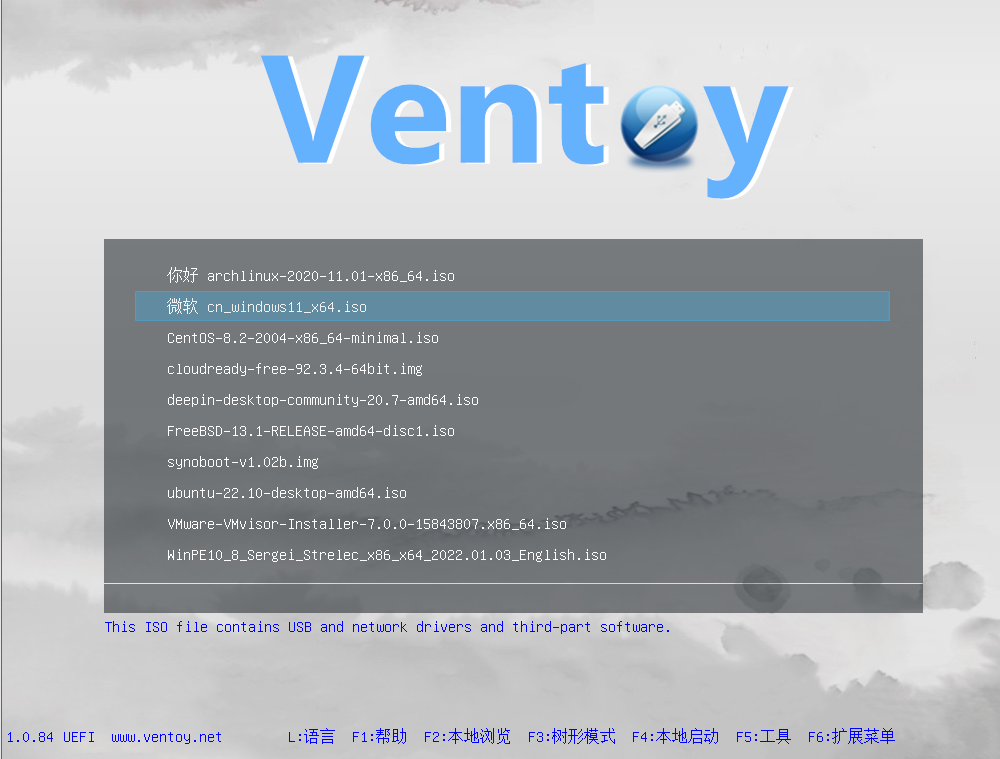
 被夸爆的Ventoy,U盘启动从未如此简单 大家好👋,今天我要给大家介绍一个超级实用的工具——Ventoy!这可是制作可启动U盘的神器,特别是对于像我这种手残党来说,简直是福音✨。你再也不用反复格式化U盘,只需要把 ISO/WIM/IMG/VHD(x)/EFI 等类型的文件直接拷贝到U盘里就可以启动了,是不是超级方便?为什么选择Ventoy?1.简单好用:Ventoy的安装和使用都非常简单,小白也能轻松上手。安装之后,你只需把镜像文件拷贝到U盘,就可以直接启动,省去了很多麻烦操作。再也不用担心格式化和烧录的问题啦🙌。2.支持广泛:Ventoy不仅支持大部分常见操作系统(Windows、WinPE、Linux、ChromeOS、Unix、VMware、Xen等),还兼容各种启动模式(x86 Legacy BIOS、IA32 UEFI、x86_64 UEFI、ARM64 UEFI 和 MIPS64EL UEFI)。这意味着你一个U盘就能搞定所有类型的系统启动需求,简直是“万能启动盘”!3.无需反复格式化:你可以一次性拷贝很多个不同类型的镜像文件,Ventoy 会在启动时显示一个菜单供你选择。这不仅节省时间,还大大提高了效率,让你随时随地切换操作系统⚡。4.开源免费:Ventoy是完全开源的,使用非常自由,没有任何收费项目。大家可以放心使用,不用担心后续费用的问题。Ventoy的高级功能1.多镜像支持:可以同时在一个U盘中存放多个镜像文件,启动时可以自由选择。持久化数据:支持数据持久化功能,方便你在多个操作系统之间共享数据📁。插件扩展:Ventoy提供了丰富的插件支持,可以通过图形化插件配置器——VentoyPlugson进行配置,功能更加强大💪。2.本地硬盘启动:除了U盘,你还可以浏览并启动本地硬盘、移动硬盘中的ISO/WIM/IMG/VHD(x)/EFI文件,灵活方便。3.安全启动:支持UEFI模式下的安全启动(Secure Boot),为你的系统安全保驾护航🛡️。如何安装和使用Ventoy1.下载Ventoy:首先,访问Ventoy的官方网站(https://www.ventoy.net),下载最新版本的Ventoy安装包。2.安装Ventoy:解压下载的安装包,运行Ventoy2Disk.exe。选择你要安装Ventoy的U盘,然后点击“安装”。安装过程非常快速,几秒钟就搞定了⏱️。3.拷贝镜像文件:安装完成后,你只需把ISO/WIM/IMG/VHD(x)/EFI文件直接拷贝到U盘根目录下。无需解压或其他操作,Ventoy会自动识别这些文件。4.启动电脑:将U盘插入电脑,重启电脑并进入BIOS设置,选择从U盘启动。Ventoy会显示一个启动菜单,你可以选择要启动的镜像文件,轻松搞定系统安装🎉。小技巧和注意事项1.镜像文件命名:为了方便管理,可以在镜像文件名中加入版本号或操作系统类型,便于快速识别。2.更新Ventoy:Ventoy版本更新非常频繁,建议定期检查官网,下载最新版本以享受更多功能和更好的兼容性。3.备份重要数据:虽然Ventoy不会破坏U盘上的数据,但为了保险起见,重要数据还是建议备份到其他存储设备📦。使用Ventoy后,制作启动盘变得如此简单,再也不用担心复杂的格式化和烧录过程了。如果你还没有尝试过,强烈建议你赶紧下载体验,绝对会被它的强大功能惊艳到😄。赶紧把这个宝藏神器加入你的工具箱吧!更多关注:www.9418666.xyz
 -
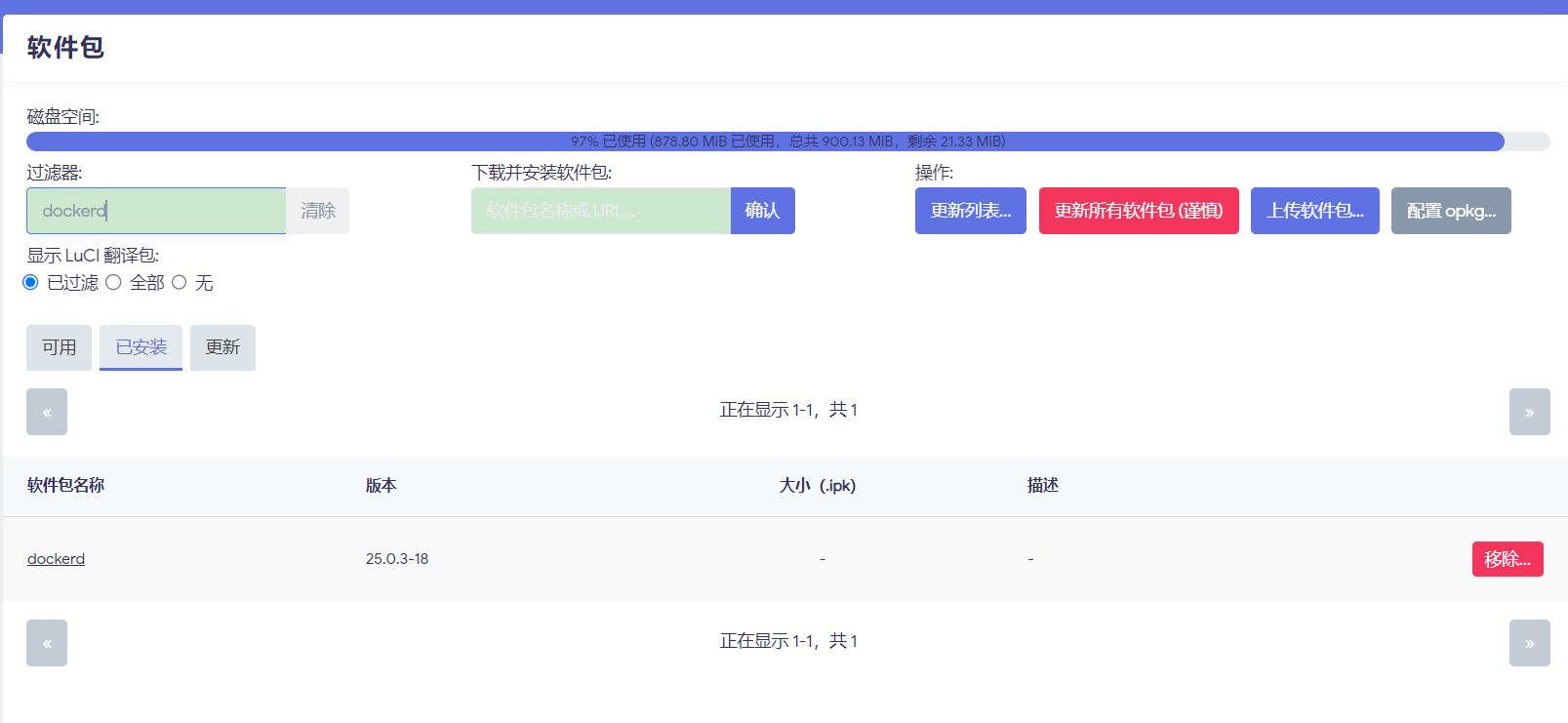
镜像拉不下来?那就在OpenWrt上搭建自己的Nexus3 Docker镜像仓库 大家好呀~💖今天要给大家推荐一个超棒的东西😍那就是在OpenWrt上用Nexus3搭建Docker镜像仓库啦👏👏👏是不是最近某些加速拉不到镜像?作为一个新手小白,一开始也是懵逼脸😵怎么搞?现在跟着我的步骤,你也能轻松get这个备用仓库哦,以防不测🎉首先呢,要确保你的OpenWrt(建议从openwrt.ai获取)系统已经安装了dockerd和docker-compose这两个插件哦🐳如果还没安装的小伙伴要赶紧去安装哦~😋接下来就要开始实战啦💪关键步骤incoming👇1.打开命令行终端,创建一个目录,用于存放配置和目录。mkdir -p /data/docker/nexus3 cd /data/docker/nexus32.在目录创建docker-compose.yml配置文件,文件内容如下:services: nexus: image: sonatype/nexus3:3.68.1 container_name: nexus restart: always ports: - 8081:8081 - 8082:8082 environment: - "INSTALL4J_ADD_VM_PARAMS=-Xms128m -Xmx512m -XX:MaxDirectMemorySize=512m -Djava.util.prefs.userRoot=/nexus-data/javaprefs" volumes: - nexus-data:/nexus-data volumes: nexus-data:配置定义Nexus3容器的运行端口参数和持久化挂载目录等📄3.启动使用docker-compose up -d命令启动Nexus3容器🚀。运行后如下:4.访问Nexus3的Web界面,默认地址是http://你OpenWrt设备的IP:8081 🌐执行命令获取admin管理员的密码:docker exec nexus cat /nexus-data/admin.password用管理员登录后根据向导重新设置新密码,启用匿名访问Enable anonymous access5.在Repositories下创建一个仓库,类型为docker(host),Name设置为inner-docker,HTTP设为8082,勾选Allow anonymous docker pull。6.测试上传镜像到这个本地docker仓库先在openwrt中修改 /etc/config/dockerd文件,globals下增加一行配置:option alt_config_file '/etc/docker/daemon.json'然后再修改 /etc/docker/daemon.json 文件,增加insecure-registries配置,如:{ "insecure-registries": [ "你OpenWrt设备的IP:8082" ] }然后重启docker服务。接着在Nexus3设置Security-Realms中把Docker Bearer Token Realm放到右边保存激活。使用命令登录到本地docker仓库docker login 你OpenWrt设备的IP:8082打标记让后推送镜像到本地docker仓库,能成功上传。删除镜像后再试一下拉取也没有问题。7.使用image-syncer工具,可以将需要的镜像从其他地方同步到Nexus3这个本地docker仓库中📦具体使用方法不作介绍,可参考项目说明:github.com/AliyunContainerService/image-syncer/blob/master/README-zh_CN.md看起来很复杂?但只要一步一步来,你也能掌握这个超实用的技能😎管理Docker镜像变成小case啦😙赶快动手试试吧~💖相信你一定可以成功哒😘最后呢,要提醒大家一点🧐虽然搭建私有镜像仓库很方便,但是也要注意数据安全问题哦🔐要做好权限控制和数据备份的工作📝不然一旦数据丢失可就欲哭无泪了😢更多关注:www.9418666.xyz
-
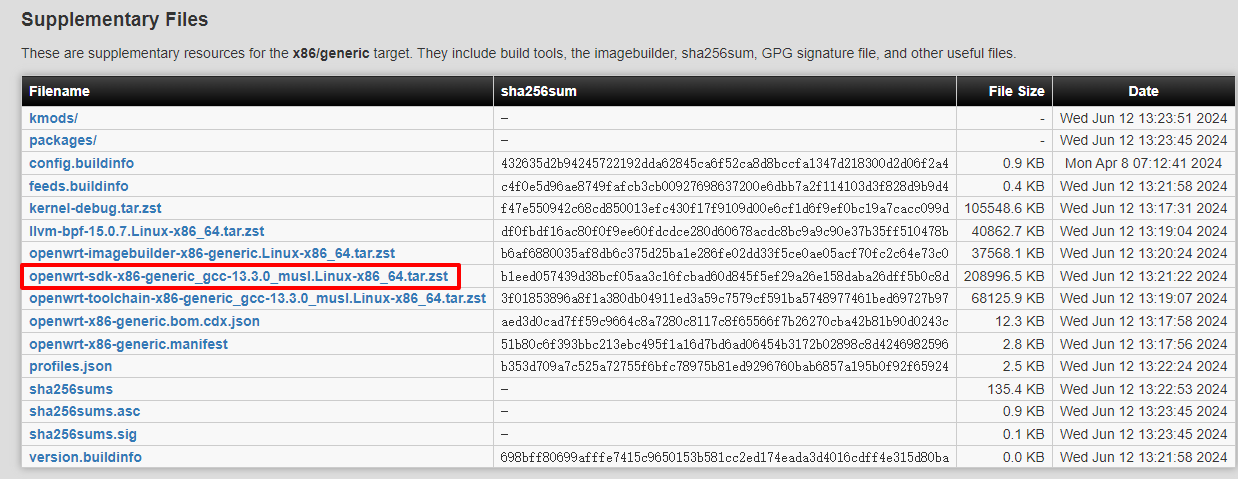
搞定OpenWrt SDK编译ipk安装包,秒变高手 最近Docker镜像加速的一些公共服务将关闭的消息蔓延,openwrt的一些服务也可能难以幸免,为保障自己能继续正常使用,学点编译知识还是很有必要。想要在OpenWrt上编译自己的安装包,却不知道从哪里开始?别担心,今天就来一起看看通过OpenWrt SDK编译安装包的详细步骤!😊首先,了解一下什么是OpenWrt SDK。简单来说,SDK是一套预编译的工具链,设计用于交叉编译特定目标的包,而无需从头编译整个系统。这个过程非常适合那些想要快速定制和发布自己软件包的打工人们。你可以用SDK做什么?编译新的软件包📦定制已有的软件包🔧添加或修改软件包的功能✨你不能用SDK做什么?编译整个OpenWrt系统🚫修改核心系统组件❌准备工作使用SDK前,需要满足一些前提条件。这些条件和buildroot系统的要求相同,请参阅 Build system – Installation页面 ,安装构建包所需的软件。有些主机上还需要安装ccache包。你可以选择下载预编译的SDK,或者自己从源码编译。编译源码只需在menuconfig中启用“Build the OpenWrt SDK (CONFIG_SDK)”选项。预编译的SDK可以在与你的设备固件镜像相同的下载文件夹中找到。下载地址:development snapshot SDK → Platforms → Supplementary Files → openwrt-sdk-<对应平台>_gcc-<相应版本>_musl.Linux-x86_64.tar.xz 最新开发 21.02.3 → Platforms → Supplementary Files → openwrt-sdk-<对应平台>_gcc-<相应版本>_musl.Linux-x86_64.tar.xz 21.02.3 19.07.10 → Platforms → Supplementary Files → openwrt-sdk-<对应平台>_gcc-<相应版本>_musl.Linux-x86_64.tar.xz 19.07.10 解压SDK后,可以选择编辑feeds.conf.default文件,添加你的包源。默认情况下,这将包含构建SDK时使用的包源。你可以像使用buildroot一样添加本地或远程的包源。重要提示:如果你想覆盖现有包源中的包,必须在包源文件的顶部写入你的自定义包源。例如,如果你想制作某个包的自定义版本,而该包已经在Packages源中发布,你的feeds.conf.default文件应如下所示:src-link local /path/to/local/custom/feed src-git packages https://git.openwrt.org/feed/packages.git src-git luci https://git.openwrt.org/project/luci.git src-git routing https://git.openwrt.org/feed/routing.git src-git telephony https://git.openwrt.org/feed/telephony.git使用命令./scripts/feeds install -a将所有包安装到可用状态,和buildroot一样。编译步骤:打开终端,进入SDK文件夹,使用命令make menuconfig打开SDK菜单。SDK的menuconfig系统与buildroot相同,顶部有说明,按“?”键可以获取帮助。你可能需要禁用一些默认设置,这些设置会构建所有可用的包。进入“Global Build Settings”子菜单,取消选择/排除以下选项。在菜单中找到你要编译的包,按“M”键选择它,这也会选择所有依赖项,你会看到它们在菜单中都标记为“”。可以选择多个包。保存配置并退出菜单。放置Makefile后,使用常规的buildroot命令,或者直接运行make来构建所有选择的内容。你可以通过写入make -j5等命令来加快编译速度,具体取决于你的构建主机。编译完成后,生成的.ipk文件会放在你解压SDK的目录中的bin/packages和bin/targets目录中。这就是通过OpenWrt SDK编译安装包的完整步骤。是不是很简单?赶紧试试吧,永远可以相信自己的动手能力!💪更多关注:www.9418666.xyz
-
ChatOllama怎么用?OpenWrt快速部署它 大家好呀!今天我要和大家分享一款超级好用的神器——ChatOllama🌟,以及如何在OpenWrt上通过docker-compose来部署它。如果你也是个技术小白,这篇文章绝对是你的救星💡,一起手把手来操作,轻松搞定部署!什么是ChatOllama?ChatOllama是一款基于AI的聊天机器人🤖,功能强大,应用广泛。无论是用来做个人助理还是知识库,它都能轻松胜任。而且,它支持在各种操作系统和环境下运行,尤其是通过Docker容器化部署,让安装和管理变得更加简单。很多小伙伴用OpenWrt来做路由器,但其实它的功能远不止如此。在OpenWrt上安装Docker,你可以将你的路由器变成一个功能强大的服务器🌐。是不是很酷?准备工作在开始之前,我们需要一些准备工作:确保你的OpenWrt设备(建议从openwrt.ai下载安装固件)已经安装了Docker和Docker-compose。如果还没有,先在命令行执行以下命令安装:opkg update opkg install docker dockerd opkg install docker-compose确保你的设备已经连接到互联网,以便下载必要的镜像和资源。确认一下Docker环境已准备好。部署步骤接下来,我们进入正题,开始部署ChatOllama。步骤一:创建docker-compose文件我们需要创建一个放置的目录,如mkdir -p /data/docker/chatollama,在目录内创建一个docker-compose文件来定义ChatOllama服务,命令:cd /data/docker/chatollama vi docker-compose.ymldocker-compose.yml文件如下:services: ollama: image: ollama/ollama ports: - "11434:11434" restart: always volumes: - ollama_data:/root/.ollama chromadb: image: chromadb/chroma ports: - "8000:8000" restart: always volumes: - chromadb_data:/chroma/.chroma/index chatollama: environment: - CHROMADB_URL=http://chromadb:8000 - DATABASE_URL=file:/app/sqlite/chatollama.sqlite - REDIS_HOST=redis image: 0001coder/chatollama:latest extra_hosts: - "host.docker.internal:host-gateway" ports: - "3000:3000" restart: always volumes: - ~/.chatollama:/app/sqlite redis: image: redis:latest restart: always volumes: - redis_data:/data volumes: chromadb_data: redis_data: 保存并退出编辑器。步骤二:启动服务接下来,我们使用docker-compose启动ChatOllama服务:docker-compose up -d这一步会自动拉取ChatOllama的相关镜像并启动服务。如果一切顺利,你应该可以容器在运行。步骤三:配置ChatOllama打开浏览器,访问http://<你的OpenWrt设备IP>:3000,进入ChatOllama的主界面。按照提示完成Ollama配置,只需在端点框下填http://host.docker.internal:11434,然后保存。然后可以在模型页面下载一个qwen:0.5b的大模型:另外也需要在命令行初始一下SQLite 数据库:步骤四:测试ChatOllama配置完成后,可以在Web界面上测试ChatOllama的功能。进入对话页,最下方选择模型后,输入一些常见的问题,看看它的表现。如果一切正常,你的ChatOllama已经成功部署并运行啦!🎉常见问题和解决办法1.无法访问Web界面:确保Docker服务正常运行,并检查端口映射是否正确。2.拉取镜像失败:检查网络连接,并确保OpenWrt设备有足够的存储空间。3.服务启动失败:查看docker-compose日志,检查是否有错误信息,并根据提示解决。看完这篇文章,是不是觉得在OpenWrt上部署ChatOllama其实很简单?🧐只需要几个步骤,你就能拥有一个强大的AI聊天助手。还在等什么?赶快动手试试吧!希望这篇文章对你有所帮助,记得点赞👍、收藏❤️、分享🔗,让更多人知道这个宝藏神器!💎更多关注:www.9418666.xyz
-
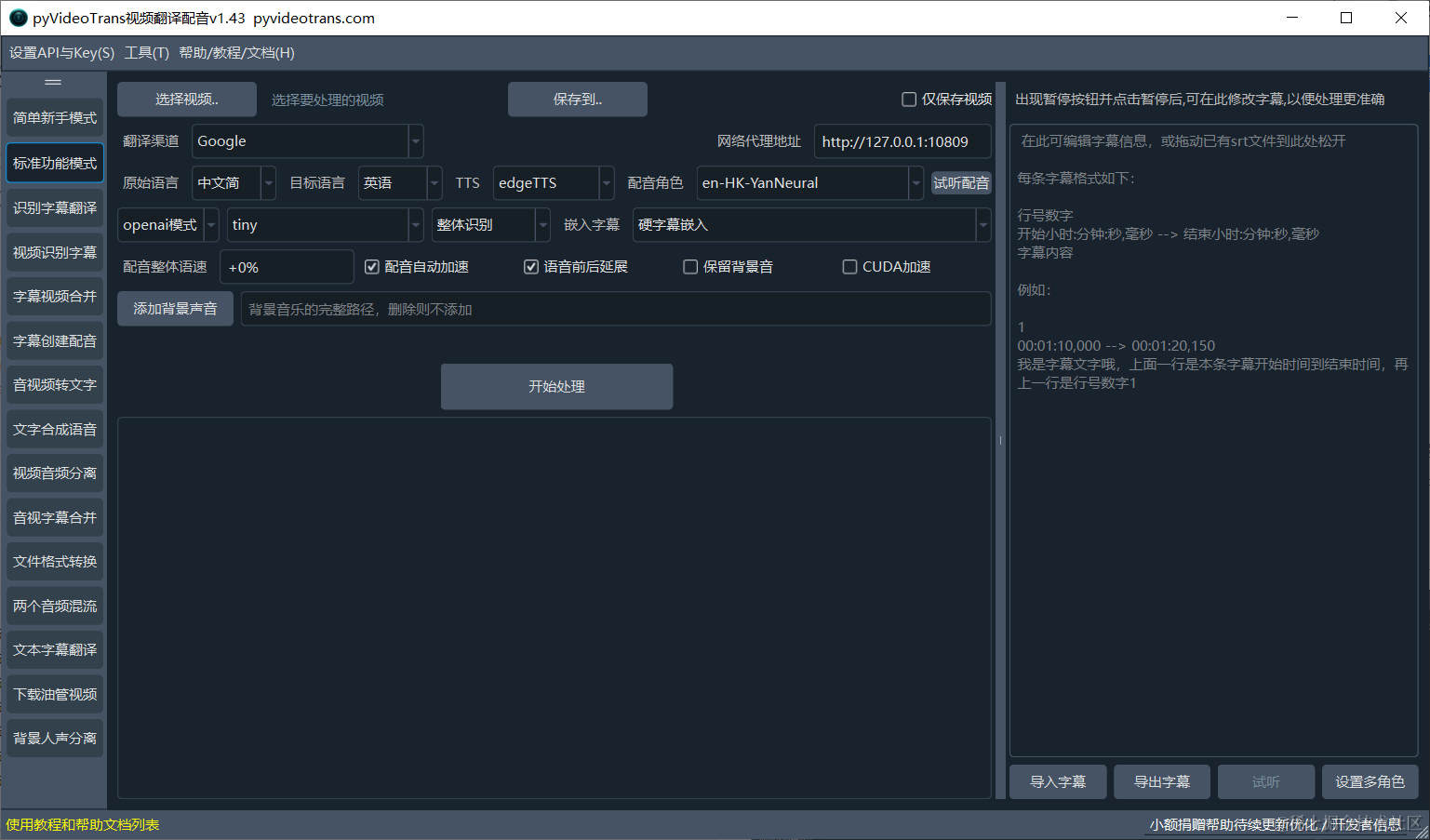
视频翻译配音软件PyVideoTrans攻略,建议收藏 大家好呀~今天要给大家介绍一个超厉害的视频翻译配音神器——PyVideoTrans💡。这可是开源项目里的一颗宝藏✨,能将一种语言的视频翻译成另一种语言,并自动配上字幕和配音。小白们也能轻松上手,绝对是YYDS!这是个什么东东,有什么用处?PyVideoTrans是一个开源的视频翻译配音工具,支持将视频中的语言翻译为另一种语言,并嵌入该语言字幕。比如,你有一部英文电影,想要变成中文配音和中文字幕,PyVideoTrans就能帮你搞定👍。它还附带了其他一些超级好用的小工具,比如语音识别、音频视频分离、字幕翻译等,功能丰富,使用简单,真的让人笑不活了😂。如何下载、安装、更新?1.从GitHub下载:首选下载地址自然是 github.com/jianchang512/pyvideotrans/releases 啦,直接去这里下载最新版。解压后双击sp.exe即可打开使用。2.从文档站下载安装:更简单的方式是去文档站 pyvideotrans.com 直接点击下载,文档站点。安装过程中建议解压到英文或数字目录下,避免出现一些奇怪的问题😅。更新很简单,还是去下载页面,重新下载并解压覆盖就行啦!模型下载和翻译渠道选择默认已内置tiny模型,如果需要更精确的模型,请去这里下载其他模型。翻译渠道目前支持Microsoft、Google、百度、腾讯、DeepL、ChatGPT等。这里推荐几个常用的:FreeChatGPT翻译:无需配置,直接选择即可,基于3.5模型。FreeGoogle翻译:无需代理,但有请求次数限制,适合小白用户。DeepL翻译:效果最好,但国内无法购买付费版,可以考虑在腾讯云上部署。具体使用步骤1.音频视频分离:首先用ffmpeg分离出音频和无声视频。2.语音识别:用openai-whisper/faster-whisper模型识别音频中的人声,并保存为srt字幕文件。3.字幕翻译:将srt字幕翻译为目标语言字幕。4.生成配音:将翻译后的字幕合成为配音音频文件。5.合并文件:将配音音频、字幕文件和无声视频合并成一个新视频。此外,PyVideoTrans还支持使用CUDA加速,能大大提升处理速度。还有声音克隆功能,保持原视频中的音色进行配音,效果超棒🌟。遇到问题怎么办?如果在使用过程中遇到问题,可以去GitHub仓库查看问题页面,或者在社区讨论区求助。这个项目是完全免费的,没有使用限制,但如果有特殊需求,可以自行修改源码进行二次开发。好了,今天的神器分享就到这里啦,小伙伴们都给我冲去试试吧!有问题一起来讨论哦😘。更多关注:www.9418666.xyz