


为什么传统录屏工具让人抓狂
录制产品演示时,光标总是跑到画面边缘,重要细节被裁掉,回放时只能看到模糊的桌面,这让很多技术博主和销售头疼。Capptivo 通过智能跟随光标的放大和一键编辑,让你的演示视频在几分钟内变得清晰专业,无需复杂后期。
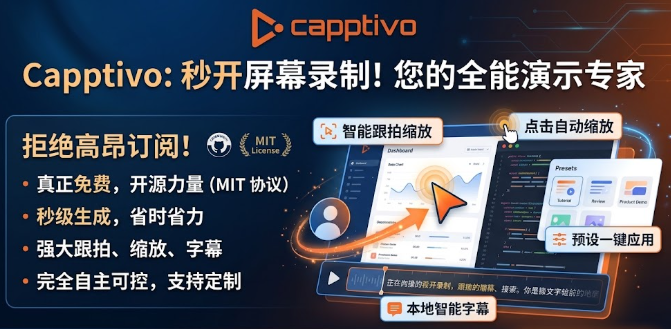
Capptivo 的核心魔法:智能放大与光标跟随
软件内置的“智能放大”会在你点击或移动鼠标时,自动跟踪光标轨迹,把焦点区域放大到合适比例,同时平滑平移。这样即使你的手有点抖,观众也能清楚看到你点击的按钮或输入的文字。原理其实是实时读取鼠标坐标,根据预设的缓冲区生成关键帧,交给时间线做插值。
一站式编辑:时间线、注释、导出
- 时间线上可以手动添加或删除放大片段,也可以点击建议生成。
- 录制过程中直接使用笔、高亮、形状进行注释,所有标记会实时合成到视频中。
- 导出支持 MP4、WebM、GIF,分辨率有低中高原始四档,帧率可选 24/30/60。
跨平台原生捕获:macOS、Windows、Linux 的底层差异
在 macOS 使用 ScreenCaptureKit + VideoToolbox,硬件加速 H.264;Windows 调用 Windows.Graphics.Capture,可选 NVENC、QuickSync、AMF 或 Media Foundation;Linux 则依赖 xdg-desktop-portal 配合 PipeWire,采集后通过 ffmpeg 进行编码。这样做的好处是捕获开销低,帧率稳定,且不需要额外的虚拟摄像头。
实际使用体验:从安装到导出的全流程
以 Windows 为例,下载 .msi 安装包,双击后按照提示完成安装。首次打开需要授权屏幕录制和麦克风,授权后重启一次程序以确保权限生效。按下 Alt+Shift+R 开始录制,录制过程中可以随时按 Z 键添加放大片段,或者使用浮动工具栏画圈标记重点。录制结束后进入编辑器,时间线会自动显示建议的放大片段,你可以拖拽调整长度或删除不需要的段落。点击导出,选择 MP4 高质量,等待进度条完成,视频会自动保存到你指定的文件夹。
如何利用预设和渐背景提升品牌感
Capptivo 提供命名的编辑预设,你可以保存某种背景颜色、光标样式、字幕风格以及导出设置为一个预设,下次录制直接套用,保持视觉统一。此外,还可以导入自定义图片作为背景,或者使用渐变色调,使演示视频更具品牌辨识度。
总之,这款开源工具把原本耗时的后期工作前移到录制过程中,让演示制作变得像聊天一样简单。如果你经常需要做产品走through、教程或销售演示,强烈建议试一试。
你有没有用过类似的录屏软件?在下方评论区分享你的经验或遇到的问题,让我们一起讨论怎么让演示更专业!
评论