


你是不是经常在工作或学习时,需要快速抓取屏幕上的文字,却发现自带的截图工具只能保存图片,想要搜索或翻译还得另打开别的软件,来回切换特别麻烦? eSearch 正是为了解决这个痛点而生,把截屏、离线 OCR、搜索翻译、贴图、录屏等功能全部塞进一个小工具里,一键搞定信息捕获和利用,让你的桌面工作流变得流畅很多。😊
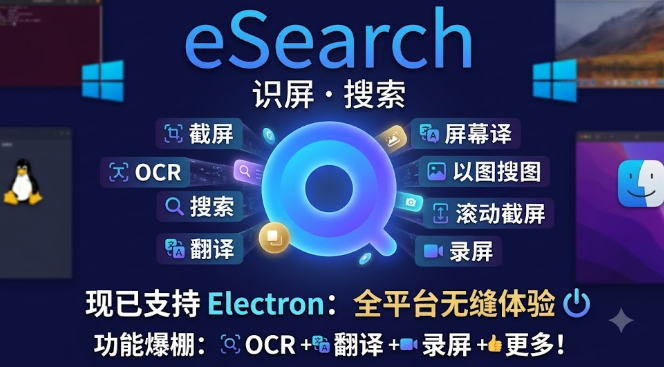
🔧 eSearch 能做什么
- 截屏:支持快速框选、自定义裁剪、长截图(滚动截图)以及窗口和控件选择。
- 离线 OCR:内置识别引擎,无需联网即可把图片中的文字转成可编辑文本,还能导入自定义模型提升准确率。
- 搜索翻译:识别出的文字可以直接送到默认搜索引擎或翻译服务,也可以自行添加喜欢的站点,实现划词即搜、划词即译。
- 以图搜图:把截图当作样本,在后台调用搜索引擎查找相似图片或来源,溯源素材很方便。
- 屏幕录制:可录制全屏或自定义区域,同时开启麦克风和摄像头,适合做教学演示或 bug 复现。
- 屏幕贴图:把截图或其他图片以透明方式贴在屏幕上,支持调整大小、透明度和鼠标穿透,做参考对照非常实用。
- 编辑标注:提供画笔、取色器、放大镜、箭头等工具,随手涂鸦重点信息。
💡 使用体验谈
在几天的实际使用中发现,离线 OCR 的速度其实挺快,尤其是在中文环境下,误识率比一些在线服务还低,这是因为作者针对常见字体做了专门的模型优化。快捷键默认是 Alt+A,按一下就能唤出截图框,手指离开鼠标也不影响流程。长截图功能在处理网页长文章时特别好用,自动滚动并拼接图片。
至于贴图功能,在设计时把参考色板对比时经常用到:把参考色板截图贴在屏幕一角,调低透明度后,画图的时候随时对照,免去来回切换文件窗口。录屏时如果只想捕捉键盘操作,可以关闭麦克风,只记录画面和键盘声,这样生成的教学视频体积更小。
🚀 进阶技巧
如果你对搜索翻译不满意,可以在设置里替换为自己的 API,比如把 DeepL 或 自建的搜索引擎接进去,如此一来,划词翻译就变成了私人定制服务。此外,项目支持插件机制,社区已经有一些贡献者提供了识别条形码、二维码的扩展,安装后直接在 OCR 结果里能看到码的内容。
🎯 谁会从中受益
- 学生和教师:快速捕捉课件文字,做笔记或备课。
- 办公族:会议纪要、合同条款的即时提取,减少手抄错误。
- 设计师和开发者:灵感截图、代码注释标注,方便团队审查。
- 内容创作者:素材收集、灵感记录、教程录制,一条龙操作。
🔚 小结
eSearch 不是一个功能堆砌的巨无霸,而是把日常高频的截图、识别、搜索、翻译、录屏、贴图六个小需求用一种统一的交互方式串起来。虽然它的代码基于 TypeScript 和 Electron,但对普通用户来说,你只需要记住一个快捷键,其余的交互都相当直观。真正解决的,是那些零碎却频繁的「我想要这段文字、我想看看这图来自哪里、我想记录一下这个操作」的需求,让你在电脑前少做重复劳动,多专注于思考和创作。
如果你也曾为屏幕信息的来回切换感到烦躁,不妨下载试试看。欢迎在下方评论区留下你的使用感受、遇到的坑或是想要的新功能,大家一起讨论让这个工具变得更好!🚀
评论 (0)