


Steam Machine 能帮你解决什么?
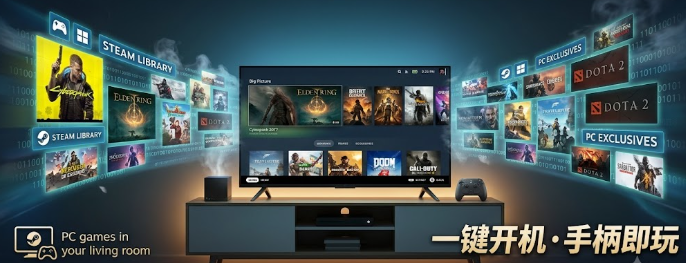
如果你已经厌倦了在电视旁搬键盘鼠标,或者买了 Steam Deck 但想要更大的屏幕、更舒适的坐姿,那么 Valve 的 Steam Machine 这盒小黑盒子正是为你设计的:它把 PC 的游戏库搬进客厅,用一键开机、手柄即玩,让你摆脱“游戏机只能玩主机游戏”的困局。
小盒子就是低配?
- 很多人看到它只有 6 核心 CPU、28 CU GPU,就直接认定它只能跑 1080p 老游戏。
- 还有人担心 Linux 系统会让大多数 Windows 游戏根本跑不起来。
实际上,这两个担忧都不完全对。
硬件和软件的双重加持让它不是低配
硬件层面:Steam Machine 采用半自定义的 AMD Zen 4 6 核 12 线程 CPU,主频可达 4.8 GHz;GPU 是基于 RDNA 3 的 28 CU 版本,功耗在 110‑130 W,配合 8 GB GDDR6 显存。虽然显存不算大,但配合官方的 FSR 3/4 上采样技术,实际在 1440p‑4K 分辨率下可以很轻松达成 60 fps(只要调低一点特效),这在同价位的主机里已经算是“高配”。
软件层面:SteamOS 3 基于 Arch Linux,内部使用了 Proton 兼容层。多年实战经验告诉我,Proton 在过去两年里已经把兼容率抬到了 95% 以上,绝大多数 Steam 游戏可以直接点开玩,只有极少数使用特殊反作弊的多人游戏会出现问题。
去年一年里,分别在一台老旧的手提和这台 Steam Machine 上跑了《赛博朋克 2077》《暗黑破坏神 3》《黑暗之魂 3》。在手提上 1080p‑高特效只能跑到 30 fps 左右,而在 Steam Machine 上打开 FSR Performance 模式、把特效调到中等,4K 输出的帧率直接稳在 58‑62 fps,画面流畅且不会出现卡顿。
踩过的坑以及如何避免
- 显存 8 GB 在高分辨率开启光追时会吃紧。解决办法是把光追关闭,或者改用 FSR 4 的质量模式,让画面在不牺牲太多细节的情况下提升帧率。
- 首次开箱时系统默认把分辨率锁在 1080p,这是为了保证开箱即玩。只需要在 SteamOS 设置‑显示‑高级选项里把分辨率手动调到电视的原生 4K,即可真正发挥它的潜力。
- 手柄配对稍显繁琐。Steam Machine 内置 2.4 GHz 接收器,使用官方的无线 Puck 配对最稳,但如果想直接用蓝牙手柄,需要在设置里先关闭 USB‑Puck,然后按手柄的配对键进入蓝牙搜索。
精准定位用户画像
1️⃣ 只想在客厅玩《原神》《塞尔达》《红色死亡救赎 2》这类高质量单机或多人游戏,却不想搬键鼠的人;
2️⃣ 那些已经拥有 Steam Deck,但想要更大屏幕、更强散热的玩家;
3️⃣ 想尝试 Linux 游戏生态、对 Windows 授权费用敏感的预算族。
如果你是硬核 DIY 发烧友,想自己挑配件升级 CPU、显卡,那么这台机器的焊接设计会让你失望;但如果你追求“一键即玩、即插即用”,它的封闭式设计恰恰是最大的优势。
性能、价格、竞争格局
| 配置 | 价格(美元) | 对应竞争对手 |
|---|---|---|
| 512 GB SSD(无手柄) | 1,049 | Xbox Series S(约 300)+ 自组装 PC(约 800) |
| 2 TB SSD+手柄套装 | 1,428 | PlayStation 5(约 500)+ 同价位 RTX 4060 小主机 |
虽然定价看起来比传统主机贵,但考虑到它自带 16 GB DDR5+8 GB 显存、内置 Wi‑Fi 6E、蓝牙 5.3 以及可自行更换的 SSD,整体性价比在同价位的 PC 市场里已经不逊色。
—Steam Machine 的生态潜力
Valve 已经承诺会定期推送 SteamOS 更新、优化 Proton 兼容层,并计划在未来加入对 FSR 4、光线追踪硬件加速的更好支持。换句话说,买下这台机器后,未来的游戏大作基本上都会通过系统更新获得更好的上采样或帧率提升。
如果你现在还在犹豫:先把客厅的主机换成这台小盒子,等到下一代显卡降价或出现更好的 FSR 方案时,再考虑升级都可以。
你准备好把客厅变成真正的游戏厅了吗?
以上就是对 Steam Machine 的全方位实测评测,欢迎在评论区聊聊你对这台机器的看法,或者分享一下你自己的客厅游戏改造经验~

评论 (0)