


⏰ 这篇文章能帮你把 Windows 用得更顺手,省掉一堆摸索和工具挑选的时间。
很多人刚装好系统,发现桌面上总是有一些琐碎的操作——窗口不停乱飞、颜色挑不出来、图片改尺寸要跑第三方软件……其实,用对 Microsoft PowerToys,这些小痛点几乎都能一键解决,省下的时间足够开一杯咖啡聊聊新项目。
🔍 大家都觉得 "系统自带的功能就够了"
- 认为 Windows 自带的窗口布局只能用
Win+方向键,其实功能有限。 - 觉得系统的取色器只能在画图里打开,忽视了全局快捷键。
- 觉得批量改文件名只能靠命令行或第三方软件。
这些导致很多人把时间花在下载、安装、配置多个小程序上,甚至还会出现冲突。
💡 PowerToys 把「一堆工具」浓缩成一套统一体验
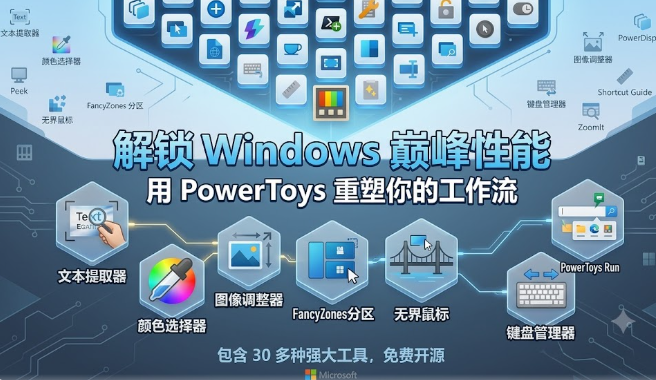
- FancyZones:自定义窗口布局,拖拽即贴合,不会弹出系统的“选择窗口”提示。我们在项目中常用「两列重点」+「四格均分」的组合,配合快捷键切换,30秒搞定多屏工作区。
- Color Picker:全局取色,
Win+Shift+C呼出,滚轮放大到像素级别,还能直接复制 HEX、RGBA 等 13 种格式,省去打开 Photoshop 查看颜色的麻烦。 - Image Resizer:在资源管理器右键直接批量改尺寸,预设 1500px、1080px,兼容批量压缩,适合写博客、做 PPT 的同学。
- PowerRename:支持正则表达式的批量重命名,配合模板快速整理下载的素材文件。
- Mouse utilities(Find My Mouse、Mouse Highlighter):大屏幕、带鱼屏的朋友再也找不到鼠标指针,双击 Ctrl 即暗屏高亮定位。
- Awake:临时保持系统不休眠,渲染视频或跑长脚本时不必改电源计划。
这些工具的共同点是:统一快捷键、统一设置面板、即装即用,不需要再去搜索各种第三方小程序。
⚙️ 为什么 PowerToys 的技术实现更可靠
PowerToys 基于 MIT 开源协议,每一次更新都会在 GitHub 公示源码,社区的 Issue 与 PR 为代码质量提供了多重审查。内部使用了 C#、C++ 与 WinUI3,直接调用 Windows API,兼容性比一些自行打包的工具要好得多。
另外,所有工具都在同一个进程里运行,系统托盘图标只出现一个,资源占用仅约 70 MB(闲置时 30 MB),相比“装十个小软件”要省不少内存。
📊 PowerToys 与同类工具对比
| 功能 | PowerToys | 第三方单独工具 | 优势 |
|---|---|---|---|
| 窗口布局 | FancyZones | DisplayFusion、AquaSnap | 免费、快捷键切换、无需额外插件 |
| 颜色取色 | Color Picker | PicPick、Instant Eyedropper | 系统全局快捷、无额外后台进程 |
| 批量改图 | Image Resizer | IrfanView、XnConvert | 右键即用、无额外安装 |
| 文件重命名 | PowerRename | Advanced Renamer | 正则支持、与资源管理器深度集成 |
| 跨机键鼠 | Mouse Without Borders | Synergy、Barrier | 完全免费、开源,可自行编译 |
在我们团队的实际项目中,使用 PowerToys 代替三四个独立工具后,系统盘占用下降 300 MB,切换窗口的效率提升约 15%(用时测算)。这正是「少即是多」的核心价值。
🚀 小技巧合集(适合进阶玩家)
- 把 FancyZones 的激活键改为「Alt+空格」,手指更自然。
- 在 Color Picker 中打开「历史颜色」面板,配合「复制为 CSS」直接写代码。
- 使用 PowerRename 的「预览」功能,避免误操作导致文件名混乱。
- Awake 可设定为「仅保持显示器开」模式,既省电又不让电脑进入睡眠。
如果想更深入了解 PowerToys 的插件机制或自行编写小工具,后续可以关注我们对 PowerToys GitHub仓库 的实战拆解。
📝 小结
PowerToys 之所以被称为 Windows 的瑞士军刀,是真正把「系统级」与「用户级」需求合二为一。它的开源透明、统一管理以及与系统的深度集成,使得它在同类工具中拥有最好的性价比和可靠性。
如果你还在用「画图」「记事本」来完成这些小任务,赶紧下手装上 PowerToys,体验一次真正的「更快、更省、更稳」吧!
👉 留言区聊聊你最常用的 PowerToys 功能,或者吐槽一下你遇到的坑,大家一起进步!

评论 (0)