


这篇文章教你用 Clonezilla 把旧硬盘完整搬家到 SSD,省时省力又不怕踩坑
核心价值——帮助你在几步之内把一块1TB机械盘的系统、数据、分区全部迁移到仅240GB的固态硬盘,避免因为空间不足导致的误操作。
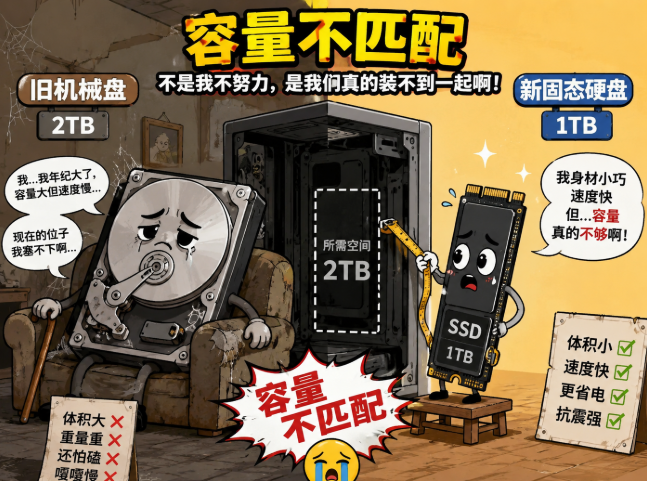
直接把镜像塞进更小的磁盘
新人一上手,大多会想:“直接把整个硬盘用 Clonezilla 备份,然后在 SSD 上恢复不就完事了?”结果往往是恢复失败,报错提示磁盘比源盘小,甚至还有数据越界的错误。
错误的根源在于 Clonezilla 默认要求目标磁盘的容量不小于源磁盘的总容量,而它并不会自动裁剪分区。
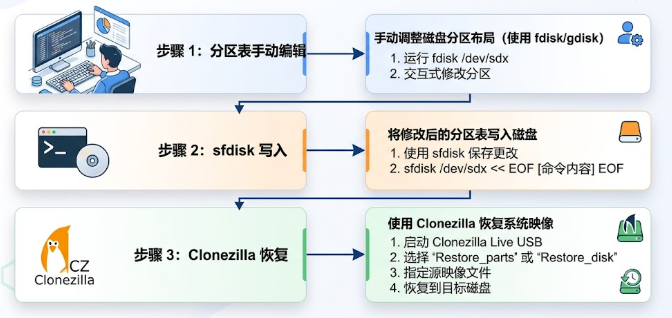
先手动算好分区边界,再交给 Clonezilla
真正的“搬家”步骤是:
- 先在 Windows 或 Linux 系统里把不需要的分区删掉、把需要保留的分区缩小到实际占用大小(使用
diskpart、gparted或系统自带的磁盘管理工具)。 - 记录每个分区的 起始扇区(start) 和 大小(size),这两列在
sfdisk -d /dev/sda或 Clonezilla 生成的sda-pt.sf文件里都有。 - 把这份表格拷贝一份,手动把不需要的行删掉,然后确保最后一个分区的结束扇区(last‑lba)不超过 SSD 的总扇区数。
- 使用
sfdisk /dev/sda < new‑pt.sf把新表写入 SSD。
这样做的好处是,你把“磁盘容量不匹配”的问题提前解决,Clonezilla 在恢复时只需要把镜像按分区对应写回,根本不会报错。
实战经验:在 5 次迁移中踩的坑
- 坑一:忘记关闭 Windows 的休眠文件——休眠文件占用了大量空间,导致分区无法再压缩。解决办法是先在管理员命令行执行
powercfg /hibernate off,再关闭页面文件。 - 坑二:分区对齐不正确——SSD 对齐错误会导致写入性能下降。使用
parted align-check optimal /dev/sda1检查,必要时把起始扇区调到 2048 的倍数。 - 坑三:忽视了 EFI 分区——很多人只搬 Windows C 盘,忘了把 100 MB 的 EFI 分区也复制过去,结果系统直接进不来。记得把它保留下来并保持在磁盘最前面。
- 坑四:直接用 Clonezilla “restoreparts” 时选择多个分区——Clonezilla 只接受“一一对应”恢复方式。必须要么全部分区一次恢复(
restoredisk),要么在 expert 模式下使用-k2手动创建分区表。
为什么 Clonezilla 仍是首选的原因
从技术原理上讲,Clonezilla 采用 Partclone 只读取实际使用的块,而不是全盘遍历,这让它在大容量磁盘上也能在几分钟完成备份。相比市面上收费的 Ghost、Acronis,它的优势体现在:
- 完全免费、开源,社区维护及时。
- 支持 15+ 常见文件系统,包括 NTFS、ext4、btrfs、exFAT 等。
- 可以通过
-enc参数对镜像进行 AES‑256 加密,满足企业级安全需求。 - 多种压缩算法(zstd、lz4、xz)可选,能在速度和体积之间自由平衡。
更重要的是,Clonezilla 的 命令行工具 ocs‑sr 让我们可以把全部参数写进脚本,做到无人值守批量部署,这在企业内部甚至学校机房都非常实用。
进阶玩法小提示
- 如果目标磁盘比源盘大,使用
-r参数让 Clonezilla 自动把最后一个分区扩展到剩余空间。 - 需要在多台机器上同时恢复时,考虑使用 Clonezilla SE(Server Edition)配合 DRBL,利用组播一次同步 30 台以上机器。
- 为了防止灾难恢复时镜像被破坏,推荐在备份结束后执行
ocs-sr -cm -batch chkimg IMAGE_NAME做一次完整校验。
结语
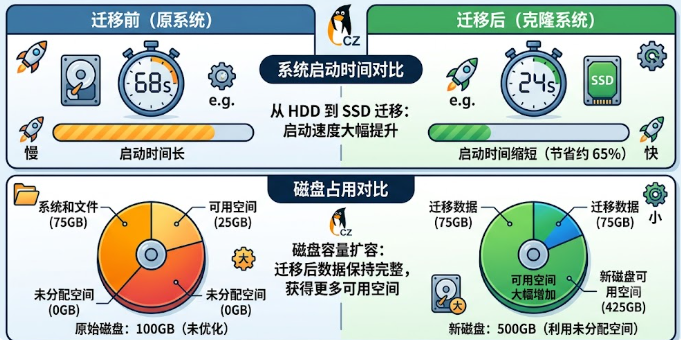
只要先把分区表算清楚、把不必要的分区剔除,再让 Clonezilla 按部就班地写回,你就能像搬家一样轻松把老硬盘迁移到新 SSD,省去重新装系统、安装软件的繁琐。
如果你在实际迁移过程中还有什么疑问,或者想聊聊别的备份方案,欢迎在下方评论区告诉我,你的经验、你的坑!
评论 (0)