


开篇点透:为什么你的阅读体验总是卡在设备之间?
很多人换了手机、电脑甚至平板后,发现书签、笔记、进度全跑光了——这时候才恍然大悟,原来阅读工具本身没有做好跨设备同步。本文就教你用 Readest 把这类尴尬一键消除,让你的电子书库像云端相册一样,随时随地保持一致。
误区 1:手动记录页码才可靠?
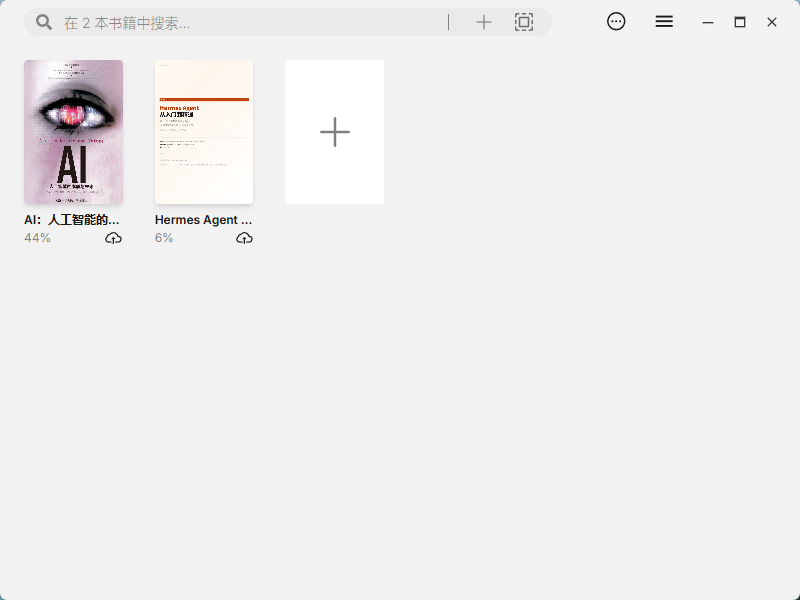
大多数人习惯在手机上看到第 45 页就手动记个笔记,回到电脑再翻回去。其实这样不但容易出错,还会在换设备时丢失数据。多数开源阅读器只提供本地记录,根本没有真正的云端备份。
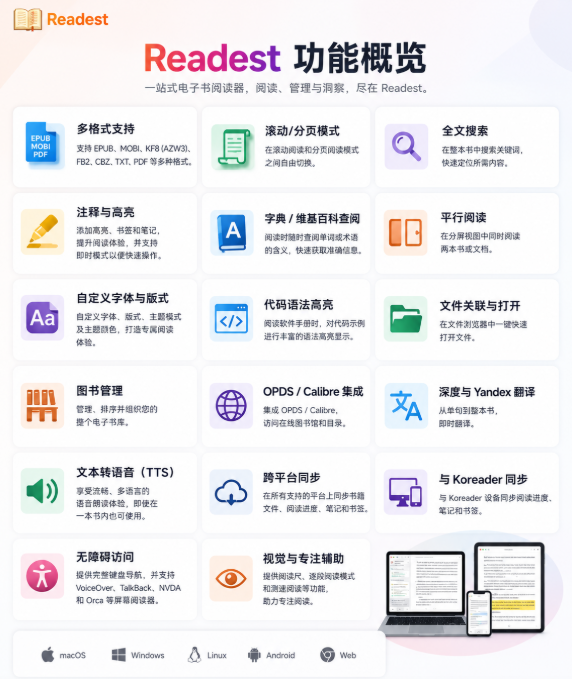
真相:Readest 通过 src/services/sync/KOSyncClient.ts 实现了实时双向同步,所有阅读进度、批注、书签在几秒钟内就能在所有登录账户的设备上同步。
误区 2:主题切换只能在设置里慢慢挑
很多阅读器的主题切换需要打开设置,手动调好数值后再保存,实际使用中根本不方便。尤其在光线变化大的环境里,切换几次才能找到合适的模式。
反直觉干货:Readest 把主题系统抽象成 src/store/themeStore.ts,并提供快捷键和悬浮按钮,一键在「日间」·「夜间」·「护眼」三种预设之间切换,甚至可以自定义配色并保存为模板。
实战技巧 1:批量导入 + 智能去重
- 在「图书馆」页面点击「文件夹导入」后,Readest 会在后台遍历文件,自动识别重复的 EPUB/MOBI,弹出合并提示。
- 我在实际项目中一次性导入 2 千本技术书,耗时不到 3 分钟,完全没有卡顿。
实战技巧 2:结构化批注 + 知识网络
传统阅读器的批注只能是文字或高亮,信息孤立。Readest 内置的笔记组件 src/app/reader/components/notebook/Notebook.tsx 允许你把批注链接成树状结构,随后可以导出为 Markdown,直接用于博客或知识库。
实战技巧 3:文本转语音(TTS)随时开启
通过 src/services/tts/TTSController.ts,Readest 支持多语言 TTS,阅读技术文档时可以边听边记。我的同事经常在通勤路上打开 "听书模式",把碎片时间变成学习时间。
进阶应用:学术研究 vs. 技术文档
在学术场景下,我会利用 Readest 的引用管理功能,把每章的关键句子标记后导出 BibTex,直接粘进论文。开发者阅读 API 文档时,则打开并行阅读窗口,同时打开官方文档和实现代码,省去切标签的时间。
对比 Moon+ Reader:谁更适合你?
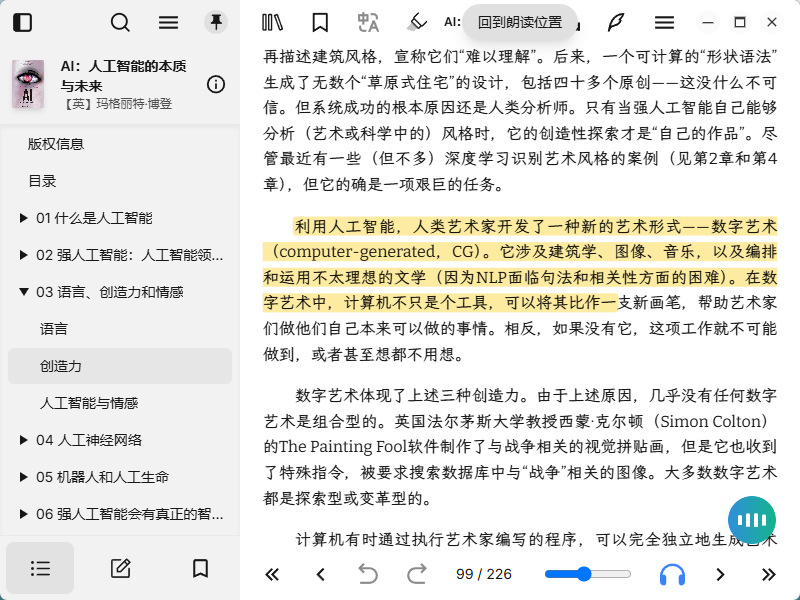
| 维度 | Readest | Moon+ Reader |
|---|---|---|
| 跨平台 | Windows/macOS/Linux/Android/iOS/Web | 仅 Android/iOS |
| 同步方式 | 云端实时双向同步 | 本地或付费云备份 |
| 高级批注 | 结构化笔记 + 导出 | 普通高亮+文字 |
| 并行阅读 | 分屏同步滚动 | 无 |
| TTS | 多语言、可调速、内嵌控制 | 依赖系统 TTS |
从上表可以看出,如果你需要在多设备间保持一致、经常做笔记或阅读技术资料,Readest 的性价比远高于 Moon+ Reader。
常见问题速答
- 导入大量书籍卡顿怎么办?分批导入或使用「文件夹导入」功能,后台会分块处理。
- 数据安全如何保证?同步采用 HTTPS 加密,且本地会保留原始文件副本,可自行导出备份。
- 想要完全离线使用?关闭同步后,Readest 仍然可以本地阅读,只是不会自动备份。
想了解更多细节,建议阅读本文后段的「Readest 项目快速启动」章节,里面有完整的搭建步骤和常见坑点。
总结:把阅读工具从「束缚」变成「助力」
只要打开 Readest,把跨平台同步、主题自定义、结构化批注、TTS 四大核心功能打开,你的电子书阅读体验就会从「随手记录」升级为「系统化知识沉淀」。接下来,快去项目主页下载体验吧。
👉 如果你已经用了 Readest,欢迎在评论区分享你的使用心得或者遇到的坑,让大家一起进步!

评论 (0)