


大家好,我是小炮,今天咱们聊聊“第二大脑”,以及为什么现在的笔记工具里,Obsidian 配合 Claude Code 简直是最强组合。别担心,我会把技术细节掰成生活中的小故事,让你读完后马上有种想把自己的笔记全都搬进去的冲动。
第一章:为什么我们需要第二大脑?
想象一下,你每天都有一大堆灵感、会议纪要、代码片段、读书笔记散落在不同的地方——手机备忘录、浏览器标签、邮件草稿、甚至是随手蹦出来的纸条。等到真正需要用到这些信息时,它们像在沙滩上埋的贝壳,找不到、找不到、还是找不到。
这就是传统笔记工具的最大痛点:信息是被存进去的,却很少被取出来。于是我们会出现一种奇怪的焦虑感:明明写了很多东西,却总觉得“大脑空空如也”。
第二大脑的核心理念就在于:让笔记不再是死记硬背的仓库,而是活生生的记忆助手。每次打开电脑,你的笔记可以主动给你推荐相关材料,帮你写邮件、写代码、甚至帮你决定晚饭吃啥。听起来像科幻,实际操作并不难,只要把“笔记 + AI”这两个元素结合好就行。
第二章:Obsidian 为什么是最佳土壤?
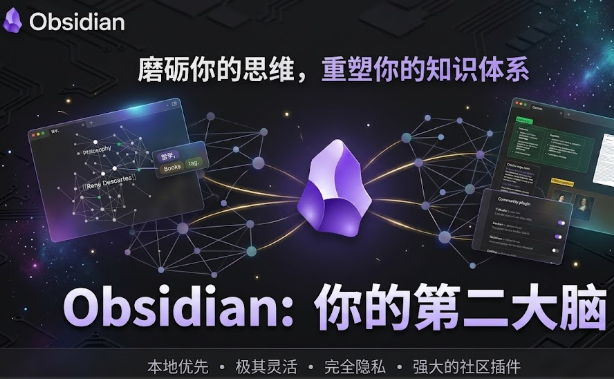
先说说为什么我强烈推荐 Obsidian。它最大的卖点是本地文件,所有笔记都是 Markdown 文本,保存在你的硬盘里。想象成一座私人图书馆,你的每本书都有专属的书架位置,随时可以搬走、搬进任何你想要的阅读灯下。
- 本地不锁仓——不用担心某天服务商关门,你的笔记还能在本地继续使用。
- 任意 AI 都能接入——因为是普通文件,Claude、GPT、Gemini 甚至本地的 Ollama 都可以直接读取、写入。
- 插件生态丰富——两千多插件随手挑,几乎可以把任何功能拼装进来。
而且 Obsidian 的图谱视图就像是把你的想法用线连起来的神经网络,点一下就能看到关联,这对 AI 来说是极好的上下文线索。
第三章:Claude Code + MCP —— AI 真正能动手的钥匙
Claude Code 是 Anthropic 发布的命令行版 AI 助手,和普通的聊天机器人不一样,它可以直接在文件系统里读写、运行脚本、调用外部 API。想象它是一位勤快的图书管理员,能帮你把新书放进正确的书架、把旧书归类、甚至帮你写新的章节。
实现它和 Obsidian 互通的桥梁叫 MCP(模型上下文协议),相当于给管理员装上了“钥匙卡”。有了这层连接,Claude Code 能做到:
- 读取任何笔记,快速搜索关键词或标签。
- 在指定文件夹里生成新笔记,比如把会议纪要自动转成行动清单。
- 修改已有笔记,保持信息同步。
最关键的是,它每一次操作都会留下痕迹——这就是所谓的“持久记忆”。每次对话结束后,Claude 会把会话日志写进 /AI/sessions 文件夹,下一次你只需要让它先读这些日志,AI 就能记得上次的决定、偏好和未完成的任务。
第四章:怎么把它们装进自己的工作流?
下面给大家一个超简化的 30 分钟上手指南,全部用最常见的文件夹结构和免费插件。
1️⃣ 安装 Obsidian 并创建 Vault
- 从官网下载安装,随便起个名字比如
MyBrain,位置放在~/Documents。 - 在 Vault 里创建以下文件夹:
Inbox、Projects、Areas、Resources、AI、Templates。
2️⃣ 安装核心插件
- Smart Connections(聊天检索)——让你可以像问 Siri 那样问自己的笔记。
- Templater——帮助你快速生成每日笔记和项目模板。
- Dataview——把笔记当成数据库,AI 也能读懂。
- Calendar——配合每日笔记,形成时间线。
3️⃣ 配置 AI 模型
如果你不想花钱,可以先装 Ollama 本地模型;如果想体验大模型,直接在 Smart Connections 里填入你的 Claude API Key。配置完后点“一键索引”,几分钟内所有笔记会生成向量嵌入。
4️⃣ 搭建 MCP 服务器
# 安装 MCP 服务器(npm 全局)
npm install -g obsidian-mcp-server
# 启动服务器,指向你的 Vault
obsidian-mcp-server --vault ~/Documents/MyBrain
5️⃣ 配置 Claude Code
在 ~/.claude/settings.json 加入:
{
  "mcpServers": {
    "obsidian": {
      "command": "obsidian-mcp-server",
      "args": ["--vault", "/path/to/MyBrain"]
    }
  }
}
然后在终端里跑 claude,就能和你的笔记对话啦!
6️⃣ 写一份 CLAUDE.md 作为系统提示
这相当于给 AI 介绍你的家规:
# 我的第二大脑 – 系统指令
## 我是谁
我是一名产品经理,负责多个项目,需要快速从笔记中提炼要点。
## 笔记结构
- /Inbox:原始捕获
- /Projects:按项目组织,每个项目都有 overview.md、decisions.md
- /AI/sessions:会话日志
## 会话流程
1. 读取今天的每日笔记
2. 检查 /Inbox 未处理的条目
3. 结束时写入日志并更新每日笔记的 "Agent Log"
## 输出风格
简洁的要点列表,必要时使用 markdown 表格。
有了这份系统提示,Claude 每次启动都会先读它,保证行为一致。
第五章:实战案例——把碎片化笔记变成可行动的计划
下面用一个真实的工作场景演示下整个流程。
场景:周一早上准备团队例会
- 打开终端,运行
claude。 - 输入指令:
准备本周的产品例会。需要我列出上周的决策、未关闭的需求以及需要重点讨论的风险点。Claude 会自动:
- 在
/Projects中搜索所有decisions.md,提取最近一周的决策。 - 在
/Projects的status: open标签下收集需求列表。 - 对最近的风险笔记进行关键词匹配,生成风险汇总。
最终输出一段 markdown,直接粘进例会的共享幻灯片:
## 上周决策
- 决定在 2.0 版中加入用户分层功能…
- …
## 待办需求
- [ ] 新增 API 文档生成脚本 …
## 风险点
- 关键服务 Q1 可能出现负载瓶颈 …
而且 Claude 会把这次对话写进 /AI/sessions/2024-11-03-09.md,下次你只要说“把上次的例会要点发给我”,它立马能找回来。
第六章:常见坑与避坑指南
- 结构不统一——AI 依赖文件路径和标签,如果项目文件散落在不同层级,检索效果会大打折扣。建议先花时间做一次目录梳理。
- 系统提示太模糊——像“帮我写点东西”这种笼统指令,AI 往往会跑偏。把
CLAUDE.md写详细,尤其是输出格式和优先级。 - 忘记阅读会话日志——日志是记忆的钥匙,养成每次启动前先打开最近一条日志的习惯,能避免重复工作。
- 把所有东西都塞进 Inbox——Inbox 是临时捕获点,必须定期清理,否则 AI 会面对海量噪声,效果变差。
第七章:从个人到团队的进阶
如果你已经在个人层面跑通了一遍,想把它推广到小团队,可以考虑:
- 使用 Obsidian Sync(每人 $5/月)共享核心仓库。
- 在团队内部约定统一的标签体系(#需求、#决策、#风险)。
- 把 MindStudio 的 1k+ 集成能力接入 Claude Code,让 AI 能直接发送邮件、创建日历事件,省去手工复制。
这样,AI 就不止是“个人助理”,它还能成为“项目协同助手”。
第八章:结语——把笔记变成会说话的朋友
总的来说,Obsidian 提供了一个安全、可控、随时可扩展的笔记本;Claude Code 则是让这个笔记本拥有“思考”和“行动”能力的钥匙。把二者结合起来,你的第二大脑不再是死板的文档,而是可以随时对话、帮你做决定、写代码的伙伴。
如果你已经在用 Notion 或者纯粹的脑图工具,建议先试着把最近一个月的核心笔记搬到 Obsidian,装上 Smart Connections,感受一下“问它我上次写的项目计划在哪里”的体验。随后再一步步接入 Claude Code,慢慢把自动化工作流搬进来。相信我,当你真正体验到 AI 能把散落的笔记拼成一张完整的思维图时,那种满足感会让你忍不住大喊一句:我的大脑真的升级了!
好啦,今天的分享就到这里。冲动之余,赶紧打开 Obsidian,动手把自己的笔记搬进去吧,未来的自己一定会感谢今天勇敢的你。🤝

评论 (0)