


小伙伴们!今天给大家带来一个宝藏功能,那就是在OpenWrt上安装AirPlay 2!大家知道Apple的AirPlay 2吧?这可是个YYDS级别的无损音频传输神器,直接可以把你手上的iPhone、iPad甚至Mac的音频无损输出到你的音箱或者其他音频设备,整个过程简直好用到哭 😭!而且,AirPlay 2支持多房间播放,你可以在家里任何一个角落享受完美音质,简直是沉浸式音乐体验 🎶!那么今天就跟我一起,手把手教你如何在OpenWrt上安装和使用AirPlay 2的插件——luci-app-airplay2。
Step 1: 安装前的准备工作🔧
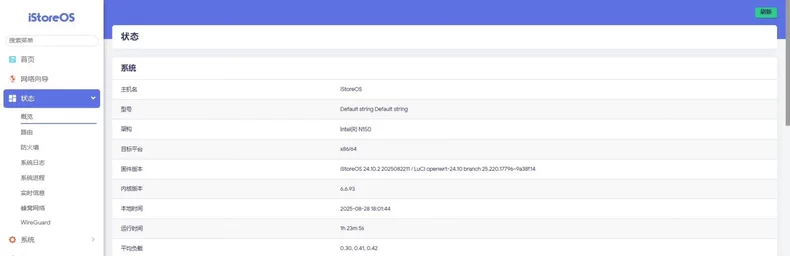
首先,你的路由器要自带音箱或有音频输出口至高品质音箱,建议是x86的设备,刷入OpenWrt系统(很多小伙伴可能已经是老司机了,建议从openwrt.ai下载固件,懂得都懂😉)。如果你还没刷好OpenWrt,那这篇文章可能先建议收藏,等你刷完再回来继续看。接下来,你需要进入OpenWrt的Web界面,找到“状态”-“概览”页面,并确认你的OpenWrt固件已经更新到最新版本,版本越新,越稳定👌。

Step 2: 安装luci-app-airplay2
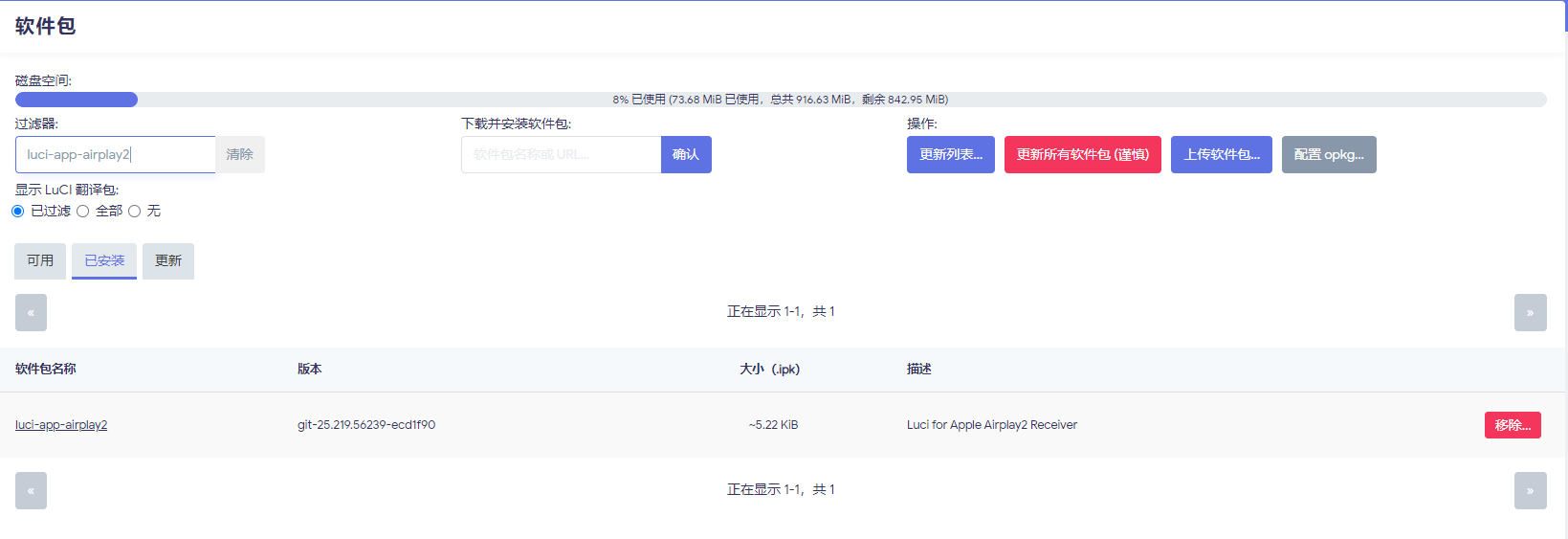
好了,正式开始!luci-app-airplay2就是我们今天的主角,它可以让OpenWrt变成一个功能强大的AirPlay 2音频接收器。安装步骤如下:
- 进入OpenWrt的Web界面,点击“系统”菜单,再选择“软件包”。
- 在搜索栏里输入“luci-app-airplay2”,然后点击搜索 🔍。
- 找到这个软件包后,点击旁边的“安装”按钮,就这么简单!💥
- 安装完成后,你就能在OpenWrt的“服务”菜单中看到“AirPlay 2音频接收器”的选项了。
Step 3: 配置AirPlay 2 🎶
接下来是设置阶段,这可是关键!打开刚才安装的luci-app-airplay2,先勾选启用,开始进行一些简单的配置:
- 音频接收器名称:你可以给你的设备起一个独特的名字,比如“家庭影院🎥”或者“厨房音响🍴”,这样在iPhone上连接的时候,一眼就能找到!
- 开启密码认证:为了防止别人乱连,可以设置一个密码,非常推荐给家里人用😉。
- 音频重采样:如果你的音频设备需要更高质量的音频,你可以开启重采样选项。默认情况下一般可以保持关闭就行。
- 端口:设置一个未被占用的端口。
- 音频输出设备:如果你的路由器有多个音频接口,记得选择你要输出的音频设备。
- 硬件音量控制器名称:这里你可以选择是否使用路由器的硬件控制音量。
- 音频输出采样率:根据你的音箱需求设置,44100Hz已经是非常高质量了。
- 音频缓冲区长度:这个决定了音频传输的延迟,默认值一般OK,调整这个参数可以进一步优化体验。
- 允许其他设备打断当前播放会话:这个选项非常实用!如果你家里有多人使用,可以选择是否允许其他设备打断当前的播放。
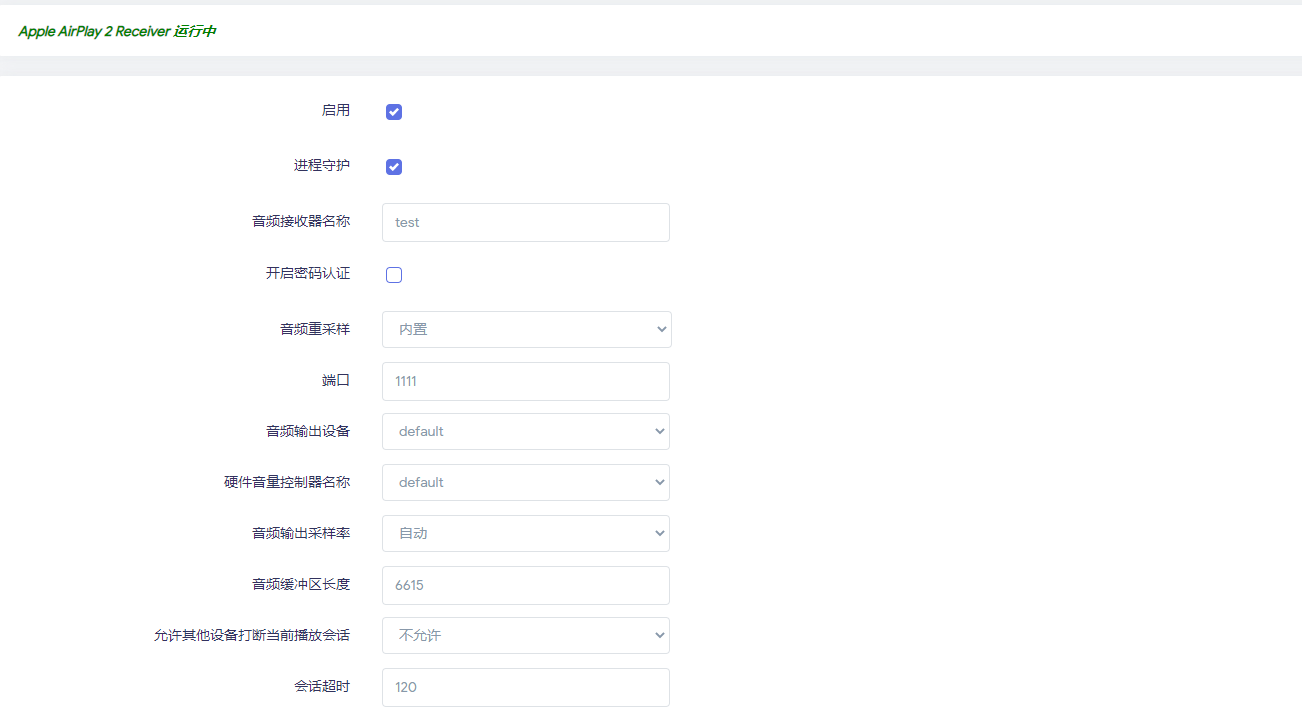
简单几步设置后,保存并应用,恭喜你!现在你的OpenWrt已经变身为一个强大的AirPlay 2音频接收器了!🎉 是不是觉得有手就能做,简直不要太简单!如果出现报错,请根据提示处理。
Step 4: 开始享受音乐吧 🎧
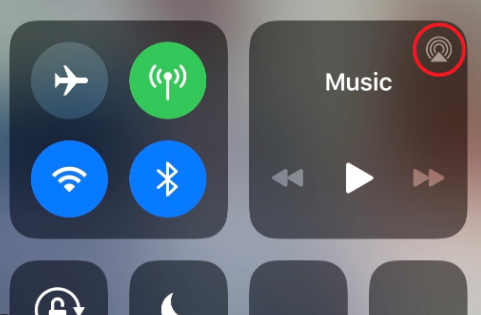
现在你只需要在你的iPhone或者iPad上打开控制中心,点击AirPlay图标,就能看到刚才你设置的设备名称,选择它,立马开始播放音频!从此无论是听歌、看电影,还是打游戏,全部都能享受AirPlay 2带来的无损音质和低延迟音频传输,欲罢不能。
小窍门和问题解决⚠️
在使用过程中,可能会遇到一些小问题,别担心,我这有几个小窍门来帮你:
- 连接不上设备? 确认你的设备和路由器在同一个Wi-Fi网络下哦!🔗
- 音频延迟过高? 尝试调整音频缓冲区长度,或者关闭其他占用网速的应用程序。
- 设备掉线? 记得保持你的OpenWrt固件和插件是最新的,稳定性更强。
总之,整个过程真的超简单,基本上必看,有手就能做,如果你是音乐爱好者或者追求高品质音频体验的人,强烈推荐你来试试!💪🎶
更多关注:www.9418666.xyz



评论 (0)