


大家好呀!今天要给大家介绍一款好用到哭的流程图神器——Drawio桌面版!✨不管你是学生党、打工人,还是设计师、程序员,这款软件都能成为你的绝佳帮手!🖥️
Drawio桌面版是一款免费的开源绘图工具,功能强大到可以替代收费的Visio等软件!👏不仅支持网页版使用,还提供了客户端版本,简直是宝藏神器呀!不需要再为复杂的图表发愁了,Drawio桌面版帮你轻松搞定各种流程图、网络图、组织结构图、UML图等,真是好用哭了!😭
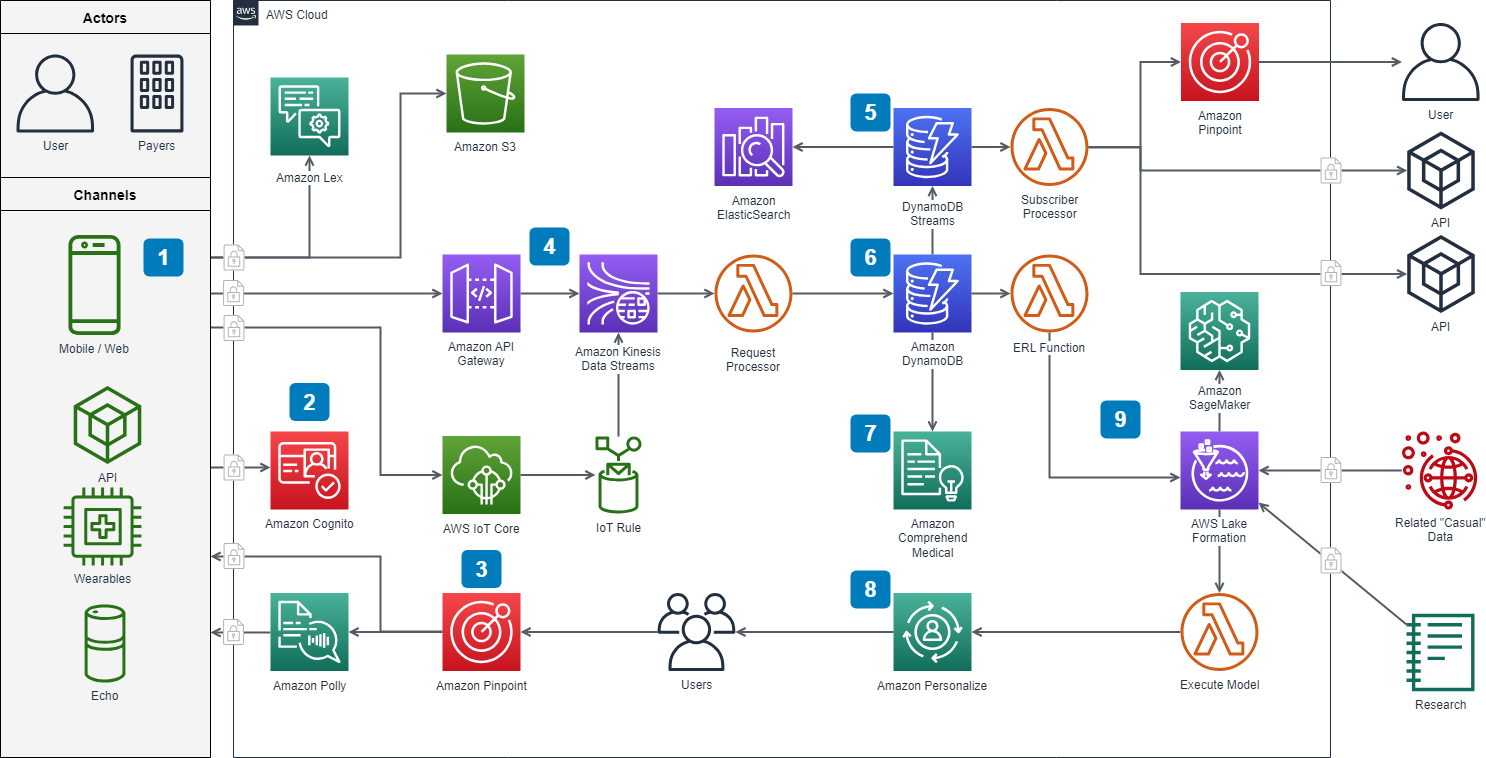
Drawio桌面版有哪些功能?
首先,Drawio桌面版支持多种形式的图表绘制,提供了丰富的模板和图形库,帮助你快速上手。📊其次,它支持多种资源类型的导出,可以将绘制的图表保存为PNG、JPEG、SVG、PDF等格式,方便你在不同场合使用。📂而且,它还支持多种云存储服务,可以将图表直接保存到Google Drive、Dropbox等,随时随地访问,不怕丢失。🌐
接下来就是安装步骤啦!手把手教你,保证小白也能轻松上手!🖐️
1.下载安装包:首先,打开Drawio桌面版的 GitHub发布页面 ,找到最新版本的安装包。选择适合你操作系统的安装包,比如Windows的安装包如draw.io-x.x.x-windows-installer.exe。
2.运行安装程序:下载完成后,双击运行安装包,按照提示一步步点击“下一步”,直到安装完成。是不是很简单?😄
3.启动Drawio桌面版:安装完成后,在桌面或开始菜单找到Drawio图标,双击启动软件。第一次启动可能会稍微慢一点,耐心等待几秒钟哦。
4.选择保存位置:启动后,软件会提示你选择默认的保存位置,你可以选择保存到本地,也可以连接到Google Drive等云存储服务。这样以后你画的图就可以随时随地访问啦!📁
Drawio桌面版的使用小窍门
安装完成后,就可以开始你的绘图之旅啦!🤗以下是几个使用小窍门,让你快速成为绘图达人!
- 快捷键:熟悉快捷键可以大大提高绘图效率,比如Ctrl+C复制、Ctrl+V粘贴、Ctrl+Z撤销等,都是常用的快捷键,建议收藏!
- 模板:Drawio提供了丰富的模板,可以直接套用,省去你自己画图的麻烦。📋
- 图层管理:通过图层管理,可以将不同的元素放在不同的图层上,方便后续编辑和调整。🗂️
Drawio桌面版不仅功能强大,而且完全免费,真的是良心推荐!不管你是新手小白还是资深绘图达人,这款软件都能满足你的需求。🔥赶快下载体验吧,相信你一定会爱上这款宝藏软件!😍
更多关注:www.9418666.xyz
评论 (0)