


大家好呀,今天给家人们带来一个绝绝子的远程控制神器——RustDesk!💻 如果你是一个打工人,经常需要远程控制自己的电脑,那么你一定不能错过这个宝藏软件!接下来,我会手把手教你如何安装和使用RustDesk,从此远程办公无压力~
RustDesk是一款开源的远程桌面控制软件,适用于各种操作系统,安全又高效!无论你是Windows、Linux还是Mac用户,都能轻松搞定!而且,RustDesk采用了TLS 1.3端到端加密协议,保护你的通信安全。接下来,让我们一起看看如何安装和使用RustDesk吧!💪
一.安装步骤
1.下载RustDesk客户端
首先,我们需要下载RustDesk客户端。可以前往RustDesk官方网站下载适合自己操作系统的版本。Windows用户可以选择.exe文件,Ubuntu用户可以选择.deb文件,Mac用户可选择.dmg文件,也支持安卓的用户哦。
下载地址: https://github.com/rustdesk/rustdesk/releases/
2.安装RustDesk客户端
下载完成后,双击安装文件,按照提示进行安装。整个过程非常简单,基本上就是一路“下一步”。安装完成后,打开RustDesk客户端,你会看到一个简洁的界面,超级好用哭了!😊
3.配置远程连接
打开RustDesk客户端后,你会看到一个“我的ID”和“密码”。这些是你电脑的标识信息,用于远程连接时使用。你可以将这些信息发送给需要远程控制你电脑的人。当然,为了安全起见,建议定期更改密码。
4.连接到远程电脑
如果你需要远程控制另一台电脑,只需在RustDesk客户端中输入对方的ID和密码,然后点击“连接”即可。连接成功后,你就可以像操作本地电脑一样远程控制对方的电脑啦!是不是超级方便?✨
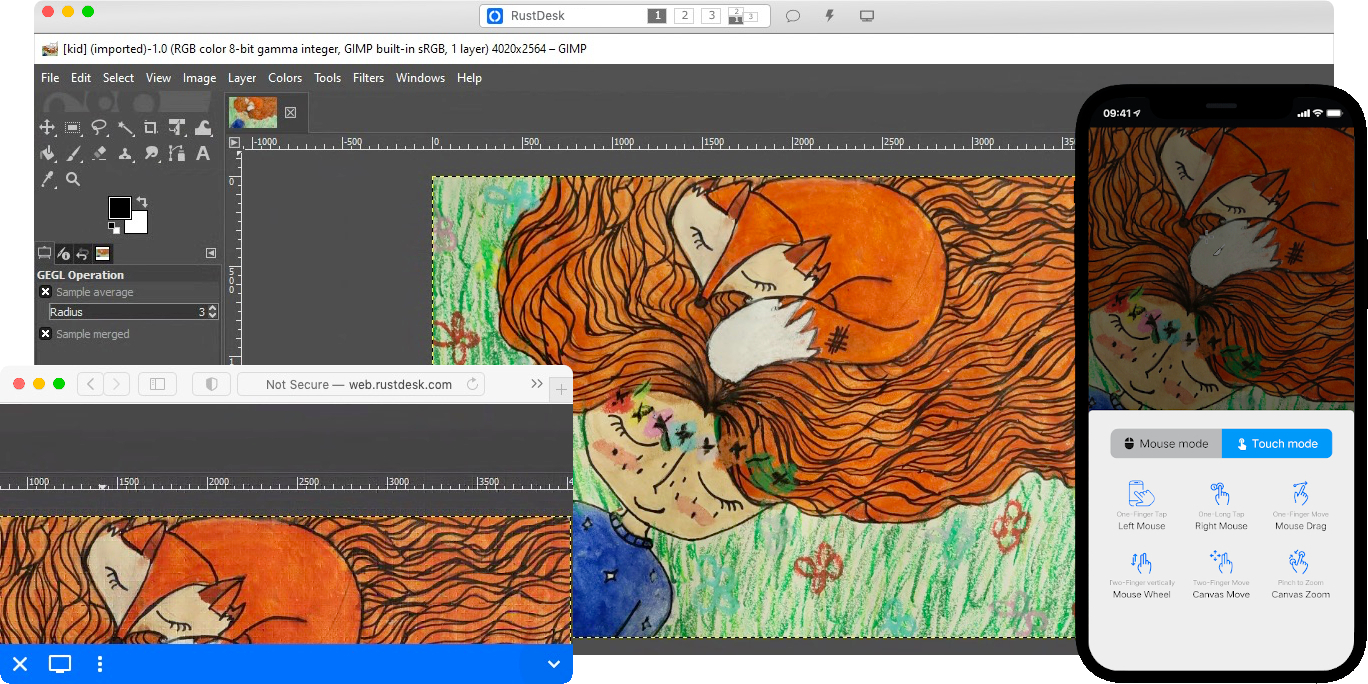
二.自建服务器
为了获得更高的安全性和稳定性,我们还可以选择自建RustDesk服务器。下面是官方安装的RustDesk服务器的文档链接:
rustdesk.com/docs/zh-cn/self-host/
三.使用技巧
- 使用快捷键:RustDesk支持丰富的快捷键操作,例如Ctrl+C复制、Ctrl+V粘贴,让你的远程控制更加顺手。
- 屏幕截图:在远程控制过程中,可以随时截图,方便记录重要信息。
- 文件传输:RustDesk还支持文件传输功能,可以轻松将本地文件发送到远程电脑,反之亦然。
- 总的来说,RustDesk是一款超级好用的远程控制神器,建议收藏!希望这篇文章对你有所帮助,如果有任何问题,欢迎加入电报,我们一起交流学习!😊
更多关注:www.9418666.xyz


评论 (0)